
Как пользоваться iCloud без устройства Apple
Что нужно для доступа к iCloud через веб
Коротко:
- Современный браузер — последняя версия Firefox, Chrome, Edge или Opera. Safari технически поддерживается, но доступен только на устройствах Apple.
- Apple ID — если у вас его нет, можно создать учётную запись на любом устройстве или при регистрации на iCloud.com.
- Подключение к интернету.
Важно: если для Apple ID включена двухфакторная аутентификация, вам понадобится устройство или другой способ получения кода (SMS, доверенные номера, резервные коды).
Какие сервисы iCloud доступны в веб‑версии
Через десктопный браузер на iCloud.com обычно доступны:
- iCloud Drive (файлы)
- Почта (Mail)
- Контакты
- Календарь
- Заметки
- Напоминания
- Pages, Numbers, Keynote (онлайн‑редакторы документов)
- Найти (Find My) для просмотра устройств и обмена местоположением
В мобильных браузерах набор урезан: чаще доступны iCloud Drive, Mail, Photos, Notes, Reminders и Find My.
Как войти в iCloud без устройства Apple — пошагово
- Откройте браузер и перейдите на iCloud.com.
- Нажмите Войти на главной странице.
- Введите ваш Apple ID и нажмите стрелку или кнопку продолжения.
- Введите пароль и подтвердите вход.
- При включённой двухфакторной аутентификации введите код безопасности на втором шаге. Если этот браузер доверенный, можно выбрать опцию «Доверять этому браузеру».
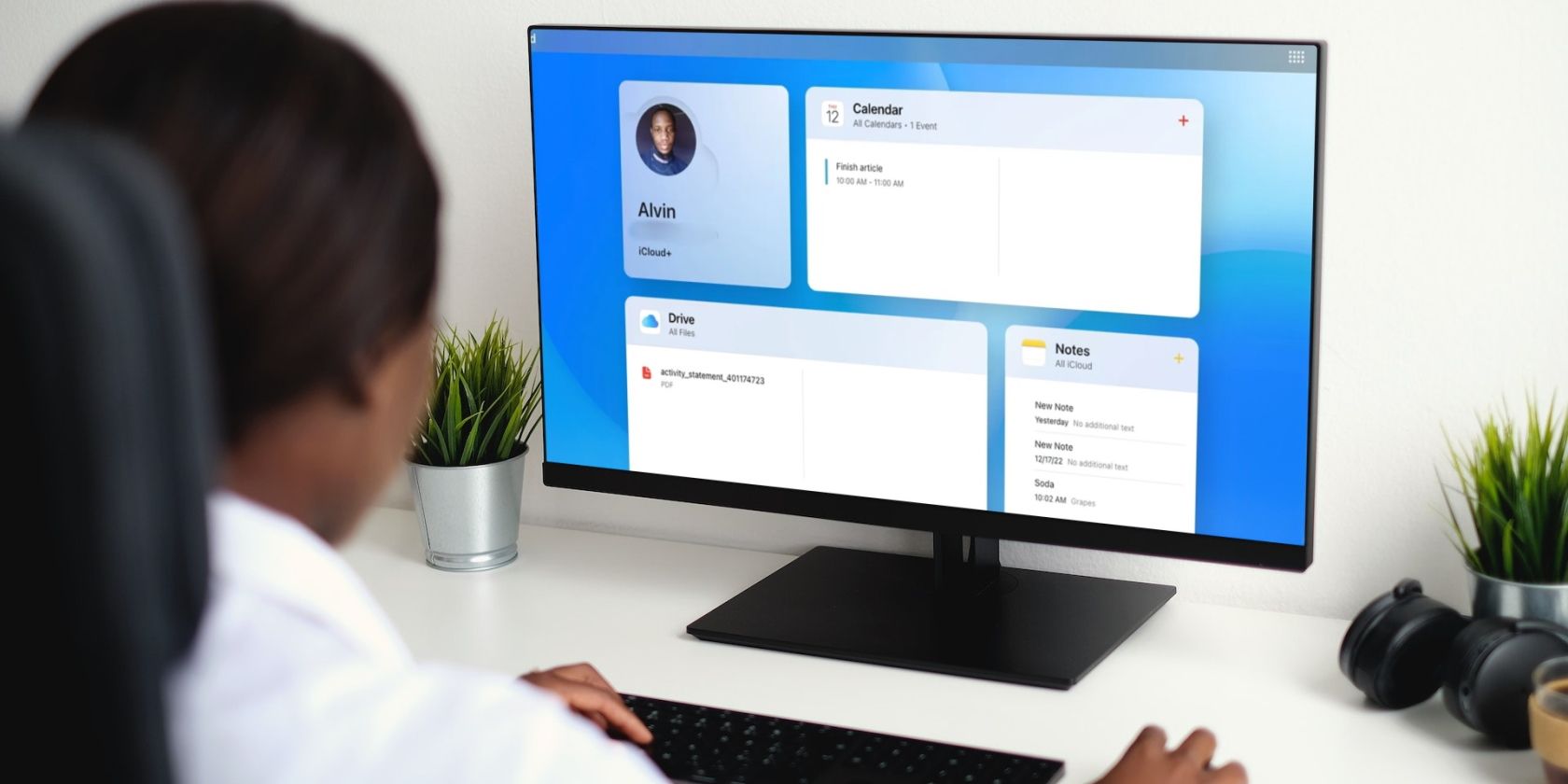
- После успешной авторизации вы попадёте на домашнюю страницу iCloud, где представлены плитки приложений. Выберите плитку, чтобы открыть нужное приложение.
- Если видите не все приложения, откройте меню приложений (иконка с прямоугольником и квадратами) в правом верхнем углу, чтобы увидеть полный список.
Примечание: рядом с меню есть кнопка «Добавить (+)» для быстрого создания письма, заметки, события в календаре, документа Pages и т. п.
Настройка и персонализация домашней страницы iCloud
iCloud позволяет переставлять плитки и скрывать ненужные приложения:
- Откройте меню приложений и выберите «Настроить домашнюю страницу» или прокрутите вниз и нажмите соответствующую кнопку.
- После активации режима редактирования плитки начнут «трястись» — перетащите любую плитку на новое место.
- Чтобы удалить плитку, нажмите значок минус и подтвердите удаление.
- Чтобы добавить плитку, используйте кнопку «Добавить (+)» или «Добавить плитку» на рабочем столе. Выбранная плитка появится рядом с вашим профилем; перетащите её в нужное место.
- Нажмите Готово, когда завершите.
Все ваши настройки сохраняются в облаке и будут видны при последующих входах с того же Apple ID в браузере на других устройствах.
Ограничения и случаи, когда веб‑версия не подходит
- Нет глубокой синхронизации уровня ОС: контакты/календарь не интегрируются в системные приложения на Android или Windows так же, как в iOS/macOS.
- Ограниченный набор функций в мобильных браузерах.
- Некоторые приложения и функции, например резервные копии iPhone, полная синхронизация фото‑библиотеки с оригиналами или интеграция iMessage, недоступны через веб.
Когда веб‑версия полезна: доступ к файлам, документам, заметкам, почте и базовым средствам совместной работы. Когда не подходит: если нужна глубокая системная интеграция или восстановление полного резервного копирования iPhone.
Совместная работа и обмен через iCloud в вебе
- Документы Pages, таблицы Numbers и презентации Keynote поддерживают совместный доступ и редактирование в браузере.
- Общие заметки и календари можно редактировать вместе с другими пользователями.
- Функция «Найти» позволяет отслеживать устройства и делиться местоположением, если пользователь разрешил это.
Совет: используйте совместную работу в веб‑редакторах для кросс‑платформенных сценариев (например, Windows ↔ Android ↔ iPhone).
Безопасность и приватность при работе с iCloud без устройства Apple
- Двухфакторная аутентификация повышает безопасность. Включите её для вашего Apple ID.
- Не сохраняйте пароль в общедоступных браузерах. Если входите на чужом устройстве, не отмечайте «Доверять этому браузеру».
- Регулярно проверяйте список доверенных устройств и удаляйте неизвестные.
Примечание: при совместной работе документами следите за правами доступа — кто может редактировать, а кто только просматривать.
Миграция данных и альтернативные подходы
Если вы планируете покинуть экосистему Apple или использовать смешанные устройства, варианты следующие:
- Экспортируйте контакты в формате vCard и импортируйте в Google Contacts или другой сервис.
- Экспорт календарей в формате .ics и импорт в календарь Google или Outlook.
- Скачайте нужные файлы из iCloud Drive на локальный диск или в другой облачный сервис (Google Drive, OneDrive, Dropbox).
- Фото можно загрузить через веб‑интерфейс или с помощью клиента iCloud для Windows (если он установлен).
Альтернатива: использовать кросс‑платформенные сервисы (Google, Microsoft) для более тесной интеграции вне экосистемы Apple.
Практическая методология перехода к веб‑доступу iCloud
- Создайте или подтвердите Apple ID и включите двухфакторную аутентификацию.
- Зайдите на iCloud.com и просмотрите доступные данные: почта, контакты, календарь, заметки, файлы.
- Экспортируйте критичные данные (контакты, календари, фото) в случае полного перехода на другую платформу.
- Настройте совместный доступ и права для документов, которые нужно разделять.
- Проверьте работоспособность на целевых браузерах и устройствах.
Контроль рисков и действия при проблемах
- Проблема: не приходит код двухфакторной аутентификации. Действие: проверьте доверенные номера, используйте резервные коды, свяжитесь со службой поддержки Apple.
- Проблема: некоторые файлы не открываются. Действие: скачайте файл и откройте локально или конвертируйте в совместимый формат.
- Проблема: потерян доступ к Apple ID. Действие: пройдите процедуру восстановления аккаунта на сайте Apple.
Роль‑ориентированные чеклисты
Для простоты разделены три роли:
Пользователь
- Есть Apple ID и пароль
- Двухфакторная аутентификация включена
- Веб‑браузер обновлён
- Скачаны критичные данные (контакты, фото)
Администратор/IT‑специалист
- Проверил совместимость браузеров в организации
- Настроил политику хранения и резервного копирования
- Обучил пользователей процедурам входа и выхода
Гость/Временный пользователь
- Использует приватное окно браузера
- Не сохраняет пароль и не отмечает «Доверять браузеру»
- Удаляет свою сессию после работы
Краткий словарь
- Apple ID — учётная запись для доступа к сервисам Apple.
- iCloud Drive — файловое хранилище в iCloud.
- Двухфакторная аутентификация — дополнительный уровень защиты с кодом.
Факт‑бокс
- Бесплатный уровень Apple ID указан в интерфейсе при регистрации (в некоторых описаниях упоминается 1 GB). Всегда проверяйте актуальные условия и тарифы в своём регионе.
- Веб‑доступ даёт быстрый доступ к документам, почте и базовым инструментам совместной работы.
Когда стоит выбрать другой сервис
- Нужна полная синхронизация системных данных и резервные копии устройств Android/Windows — лучше рассмотреть Google Drive или OneDrive.
- Требуется интеграция с корпоративной почтой/активным каталогом — корпоративные решения Microsoft и Google предоставляют более глубокую поддержку.
Итог и рекомендации
iCloud в браузере — практичный способ сохранить доступ к вашим данным при отсутствии устройства Apple. Он полезен для просмотра и редактирования файлов, совместной работы и базового управления учётной записью. Но для полного функционала и глубокой системной интеграции потребуется устройство Apple или перенос данных в кросс‑платформенные сервисы.
Важно: перед массовым переносом данных сделайте резервную копию и проверьте форматы экспортируемых файлов.
Краткое объявление: если вы хотите сохранить доступ к iCloud, но работать на Windows или Android — войдите на iCloud.com и изучите доступные приложения. Сохраните резервные копии и настройте двухфакторную аутентификацию для безопасности.

Похожие материалы

Несколько аккаунтов Skype: Multi Skype Launcher

Журнал для работы: повысить продуктивность

Персональные звуки уведомлений на Android

Скачивание шоу Hulu для офлайн‑просмотра

Microsoft Start: персонализированная новостная лента
