
Как пользоваться iCloud без устройства Apple
Кратко: Вы можете получить доступ к iCloud через веб‑браузер на Windows, Android или Linux — вход, просмотр iCloud Drive, Почты, Фото, Заметок и других приложений возможен без iPhone или Mac. В статье — пошаговая инструкция, ограничения, советы по безопасности и альтернативы.
Что это и зачем
iCloud — это облачный сервис Apple для хранения и синхронизации данных (почта, контакты, файлы, заметки, события календаря и др.). Коротко: iCloud хранит копии ваших данных и делает их доступными на всех ваших устройствах. Если у вас нет устройства Apple, веб‑версия iCloud позволяет сохранить доступ к важным файлам и совместной работе с другими пользователями Apple.
Ключевой термин: двухфакторная аутентификация — дополнительный уровень защиты учётной записи, при котором для входа нужен код с доверенного устройства или телефонного номера.
Что вам нужно для работы с iCloud в браузере
- Современный браузер: последняя версия Firefox, Chrome, Edge или Opera. Safari также поддерживается, но доступен только на устройствах Apple.
- Стабильное интернет‑соединение.
- Apple ID (учётная запись). Если у вас ещё нет Apple ID, его можно создать с любого устройства через веб.
- Доступ к доверенному телефону или адресу электронной почты, если включена двухфакторная аутентификация.
Важно: мобильные браузеры показывают урезанный набор приложений — на телефоне через веб вы увидите не все функции, доступные в полной десктопной версии.
Как получить доступ к iCloud без устройства Apple
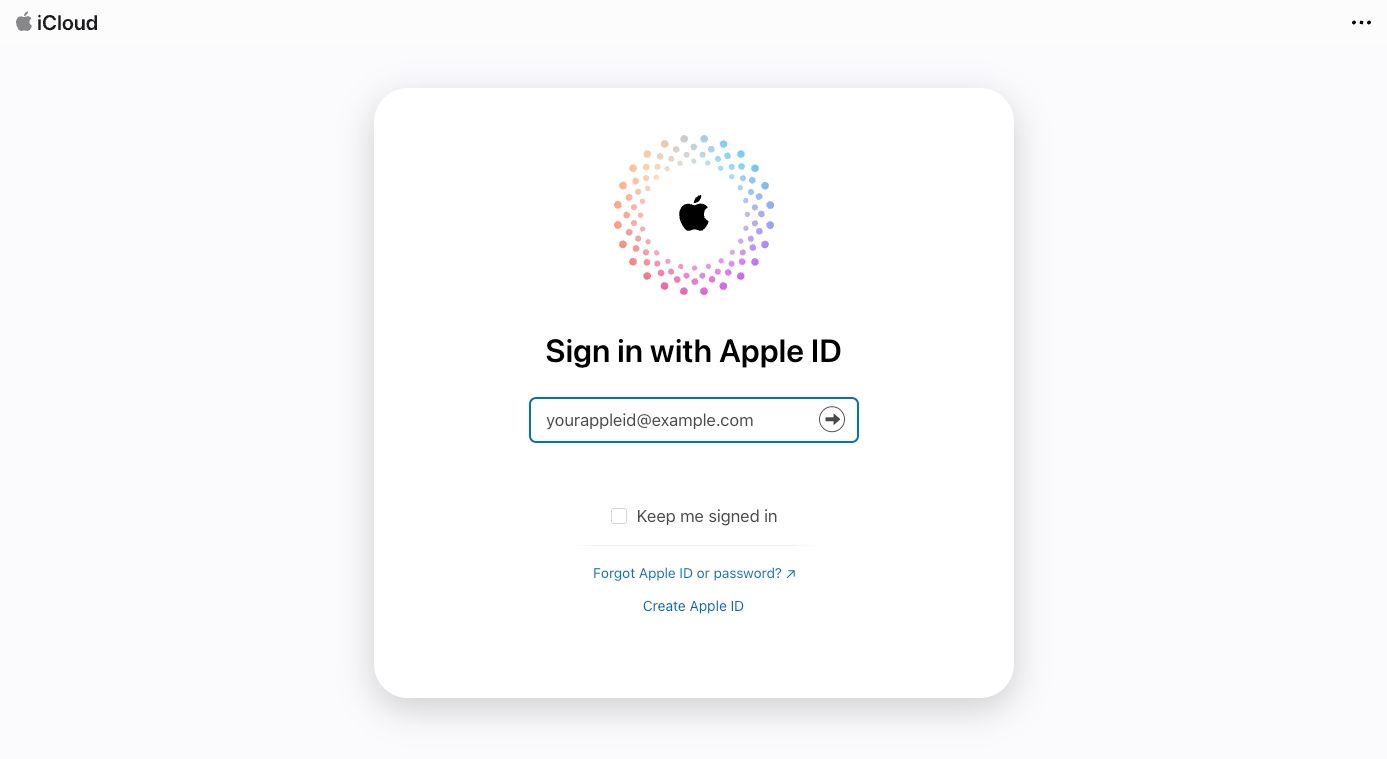
- Откройте браузер (Chrome/Firefox/Edge/Opera) и перейдите на iCloud.com.
- Нажмите Войти.
- Введите ваш Apple ID и нажмите кнопку со стрелкой.
- Введите пароль и снова подтвердите вход стрелкой.
- Если включена двухфакторная аутентификация, введите код, отправленный на ваше доверенное устройство или номер телефона. Если у вас нет доступа к доверенному устройству, используйте доверённый номер телефона или запустите процедуру восстановления учётной записи на сайте Apple.
- После успешного входа вы попадёте на главную страницу iCloud — набор плиток с доступными веб‑приложениями.
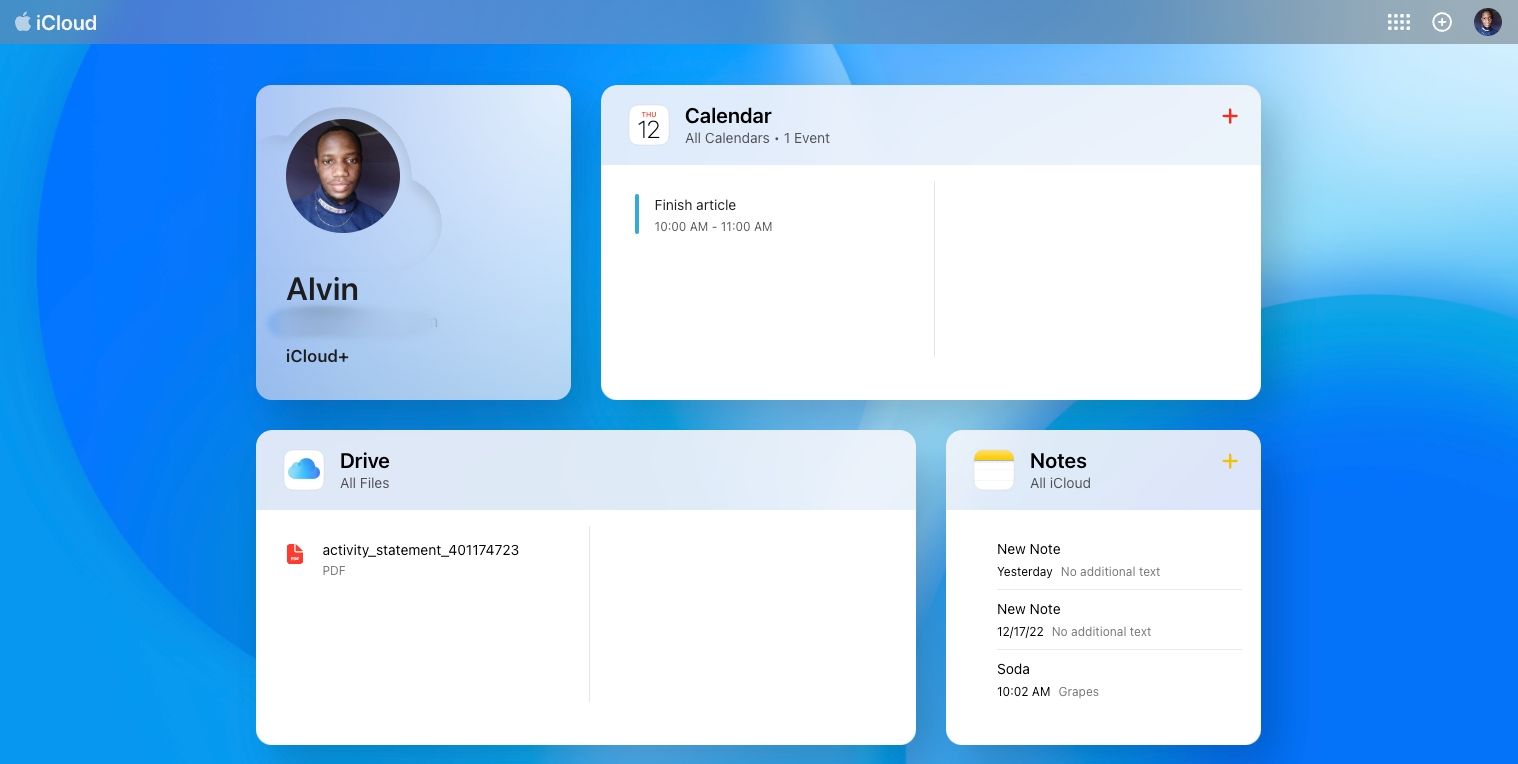
- Чтобы открыть приложение, кликните по соответствующей плитке. Если не видите нужной плитки, нажмите кнопку меню (прямоугольник с белыми квадратами) в правом верхнем углу для списка всех приложений.
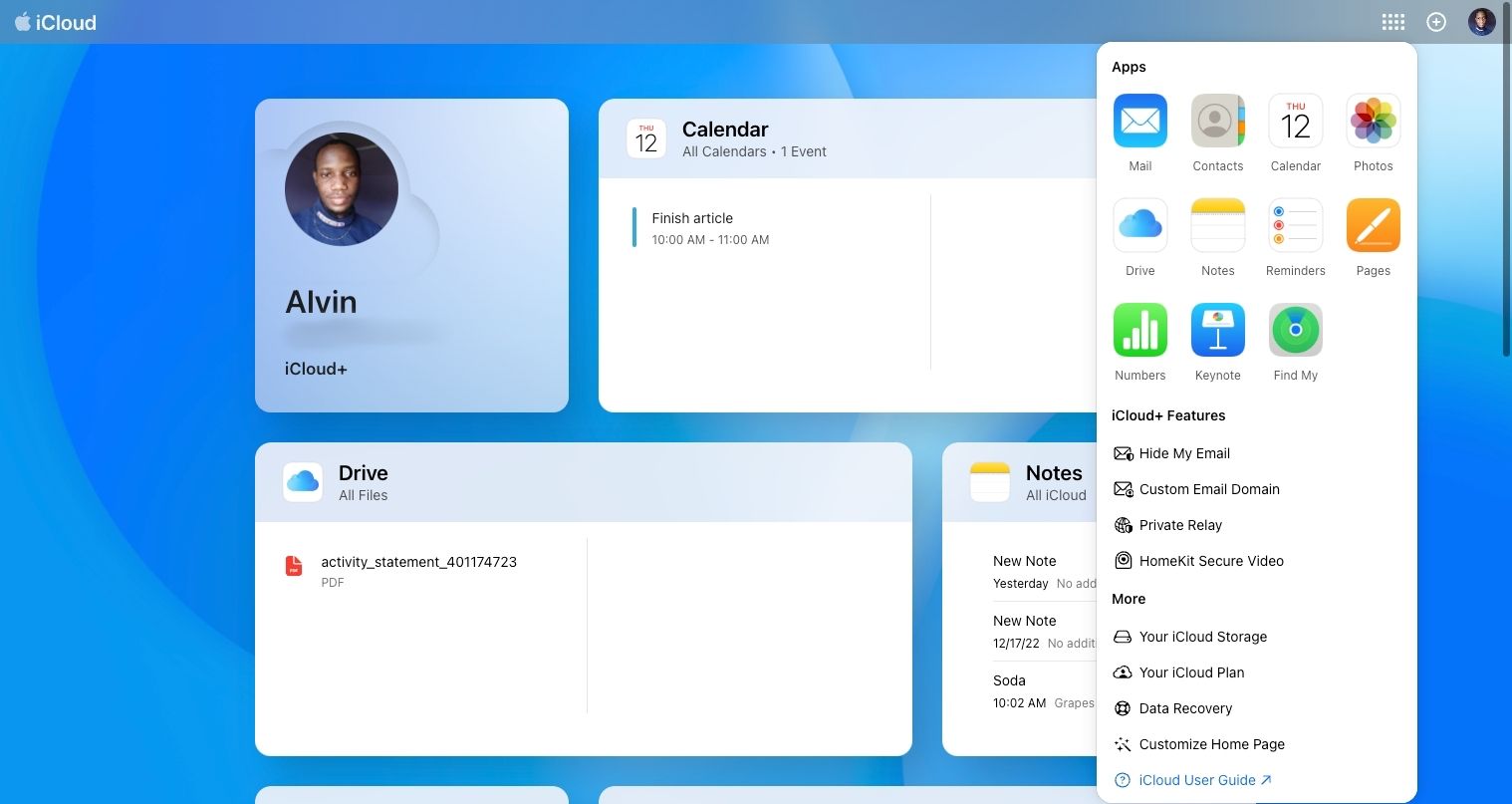
Совет: рядом с меню есть иконка Добавить (+) — она создаёт новое письмо, заметку, событие, напоминание или документ Pages/Numbers/Keynote прямо из браузера.
Что доступно в веб‑версии и что ограничено
Доступно на десктопе (полный набор на вебе): iCloud Drive, Календарь, Почта, Pages, Numbers, Keynote, Контакты, Заметки, Напоминания и Найти (Find My).
Ограниченная функциональность в мобильном браузере: обычно доступны только iCloud Drive, Почта, Фото, Заметки, Напоминания и Найти. Некоторые редакторы (Pages/Numbers/Keynote) и расширенные возможности страниц могут быть недоступны на телефонах.
Когда это не подойдёт:
- Если вам нужен постоянный автоматический бэкап iPhone (резервные копии iOS выполняются только с самого устройства).
- Если требуется доступ к полнофункциональным нативным приложениям Apple с расширёнными возможностями редактирования.
Как настроить домашнюю страницу iCloud (плитки)
- Нажмите кнопку меню в правом верхнем углу.
- Выберите Настроить домашнюю страницу — вы войдёте в режим перетаскивания (Jiggle).
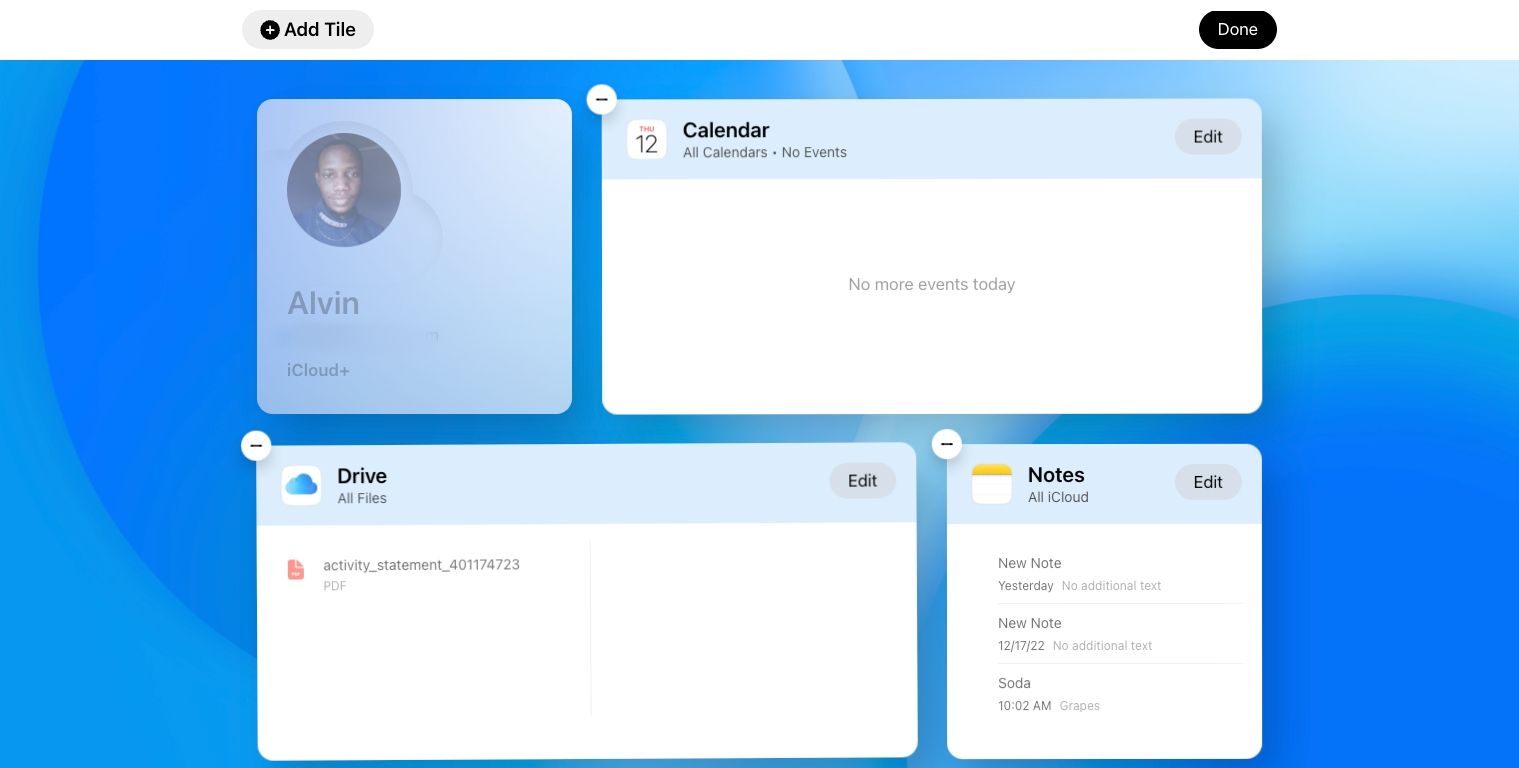
- Плитки начнут «тремтеть» — перетащите любую плитку в нужное место.
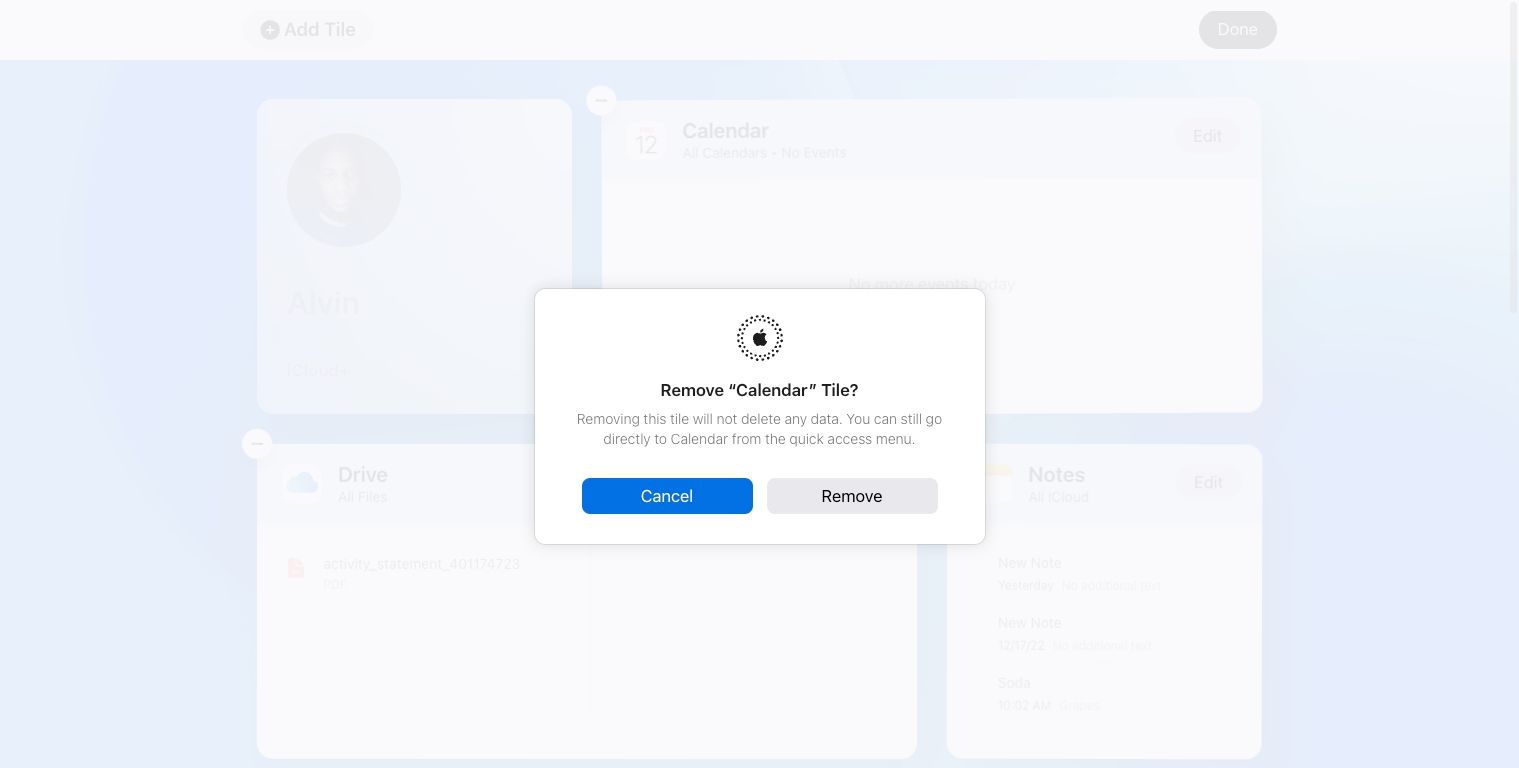
- Чтобы удалить плитку, нажмите значок минус (‑) и подтвердите удаление.
- Чтобы добавить плитку, нажмите Добавить (+) или кнопку Добавить плитку на рабочем столе.
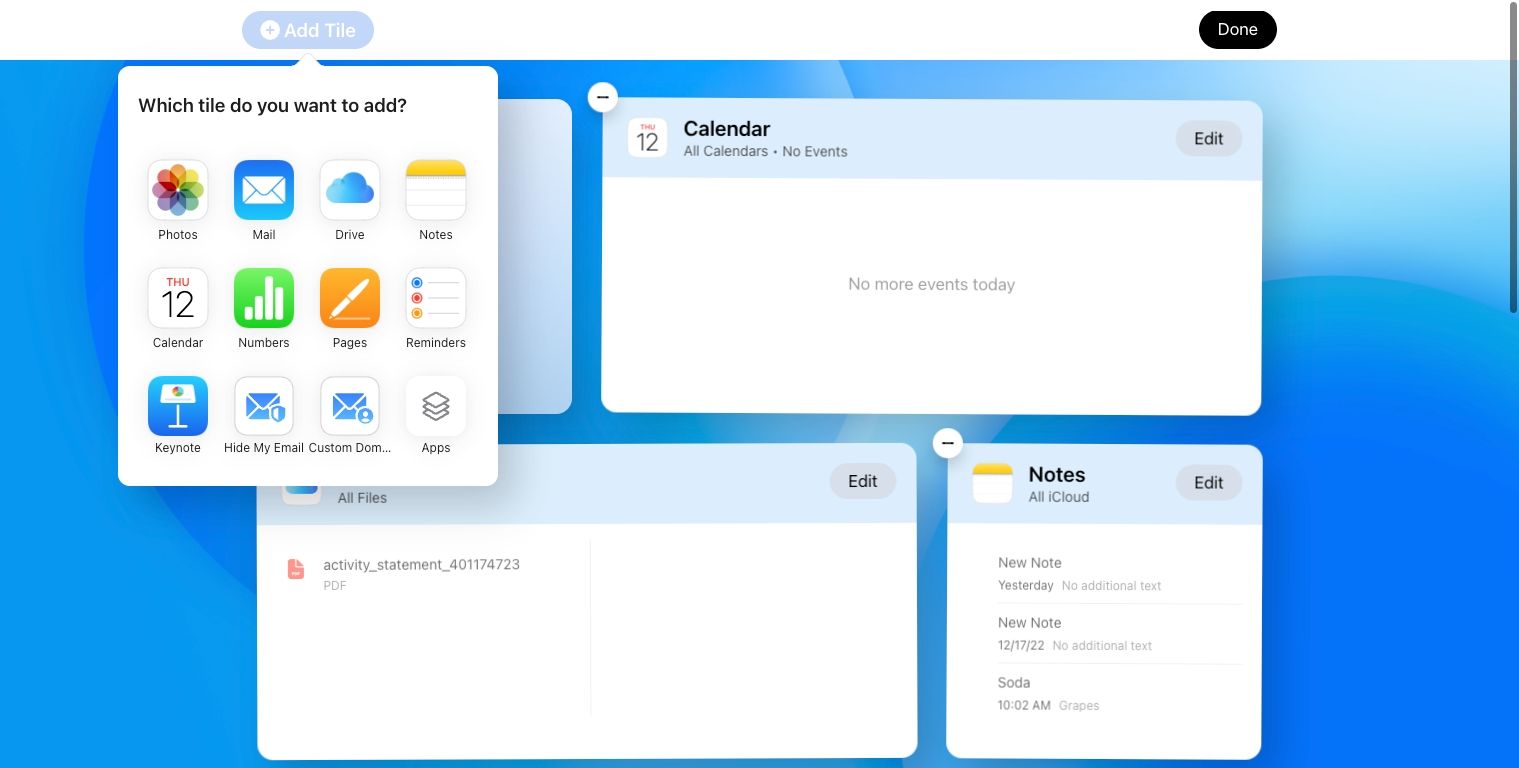
- Выберите нужное приложение — плитка появится рядом с вашей профилем; перетащите её, чтобы изменить расположение.
- Нажмите Готово для сохранения.
Примечание: можно добавлять несколько плиток одного приложения; настройки сохраняются и будут видны при следующем входе в веб‑версию с любого устройства.
Альтернативные способы доступа и синхронизации
- iCloud для Windows: официальное приложение, которое интегрирует iCloud Drive, Фото и синхронизацию закладок в проводник Windows. Подойдёт, если у вас ПК и вы хотите синхронизацию на уровне файловой системы.
- Клиенты третьих сторон: существуют сторонние инструменты, которые могут работать с iCloud Drive, но их функциональность и безопасность различаются — будьте осторожны и проверяйте репутацию разработчика.
- Экспорт/импорт данных: при миграции с Apple на другую платформу рассмотрите экспорт контактов, календарей и файлов, чтобы хранить копии вне iCloud.
Практическая мини‑методология при переходе с устройства Apple на ПК/Android
- Сделайте резервную копию: экспортируйте важные контакты, календарные события и файлы через iCloud.com.
- Проверьте доступ: войдите в iCloud через браузер и убедитесь, что все данные видны.
- Настройте альтернативные каналы: привяжите доверённый номер телефона и резервную почту к Apple ID.
- При необходимости установите iCloud для Windows для удобной синхронизации файлов.
- Проверьте совместный доступ и права у документов, которыми вы делитесь.
Безопасность и конфиденциальность
- Двухфакторная аутентификация: сохраняйте доступ к доверённому номеру или устройству. Без этого вход в iCloud может оказаться невозможным.
- Пароли и менеджеры паролей: используйте надёжный пароль и по возможности менеджер паролей для хранения учётных данных.
- Восстановление доступа: если у вас нет доверенного устройства, настройте проверенный номер телефона заранее и убедитесь, что доступ к нему сохранён.
Важно: при использовании общедоступных компьютеров выходите из учётной записи и не сохраняйте пароль в браузере.
Частые проблемы и их решение
- Не получается войти: проверьте правильность Apple ID и пароля, очистите кэш браузера, включите cookies и разрешите всплывающие окна.
- Нет кода для 2FA: используйте доверённый телефонный номер или запустите восстановление учётной записи на appleid.apple.com.
- Обрезанная функциональность на мобильном браузере: переключитесь на десктопный режим в браузере или используйте планшет/ПК.
- Плитка приложения не отображается: откройте меню приложений в правом верхнем углу и добавьте плитку вручную.
Критерии приёмки
- Вход в iCloud успешно выполнен с браузера на не‑Apple устройстве.
- Доступны и открываются необходимые приложения (почта/файлы/заметки) в объёме, достаточном для повседневной работы.
- Данные видны и их можно загрузить/скачать или отредактировать в пределах веб‑интерфейса.
Ролевые чек‑листы
Для обычного пользователя:
- Иметь Apple ID и пароль.
- Привязан доверённый номер телефона.
- Проверить доступ к iCloud.com и просмотреть Почту/Фото/Заметки.
Для продвинутого пользователя (работа с документами):
- Использовать десктопный браузер для доступа к Pages/Numbers/Keynote.
- Настроить iCloud для Windows, если нужно постоянное монтирование iCloud Drive.
- Экспортировать важные файлы в резервное хранилище при смене платформы.
Для IT/администратора:
- Проверить политики безопасности и доступ к двухфакторной аутентификации.
- Обеспечить инструкции по восстановлению учётных записей для пользователей.
- Мониторить совместное использование и права доступа к документам.
Когда веб‑доступ не заменит устройство Apple
- Автоматические резервные копии iPhone/iPad выполняются только с устройств iOS/iPadOS.
- Нативные приложения Mail/Contacts/Calendar на macOS и iOS имеют функции интеграции, недоступные в веб‑версии.
Итог и рекомендации
iCloud в веб‑версии — удобный способ оставаться в экосистеме Apple без собственного iPhone или Mac: вы получаете доступ к файлам, почте, заметкам и базовому набору приложений. Для полноценной синхронизации файлов на Windows установите приложение iCloud для Windows. Перед переходом убедитесь, что у вас настроена двухфакторная аутентификация и указан доступный доверённый номер телефона.
Важно: если вы планируете полностью покинуть экосистему Apple, заранее экспортируйте контакты, календари и важные файлы, чтобы сохранить контроль над данными.
Ключевые шаги для быстрого старта:
- Создайте или подтвердите Apple ID.
- Войдите на iCloud.com в поддерживаемом браузере.
- Настройте доверённые контакты для 2FA и проверьте доступ к данным.
Спасибо — теперь вы можете работать с iCloud даже без устройства Apple.

Похожие материалы

Несколько аккаунтов Skype: Multi Skype Launcher

Журнал для работы: повысить продуктивность

Персональные звуки уведомлений на Android

Скачивание шоу Hulu для офлайн‑просмотра

Microsoft Start: персонализированная новостная лента
