
Как использовать виджеты на iPad: поиск, добавление и советы

Добавить виджеты на iPad просто: откройте Галерею виджетов, выберите размер и нажмите «Добавить виджет». Виджеты можно перетаскивать, объединять в «умные стеки» и настраивать. В этой статье — пошагово, советы по организации, варианты использования и чек‑листы для разных пользователей.
Быстрые ссылки
Как найти виджеты на iPad
Как добавить виджет на экран «Домой»
Если вы хотите добавить функциональность на экран «Домой», iPadOS (начиная с iPadOS 15) позволяет размещать виджеты прямо на домашнем экране — не только в режиме «Сегодня». Виджеты работают так же, как на iPhone, но интерфейс и размеры экранов дают дополнительные варианты размещения. Ниже — подробное руководство.
Как найти виджеты на iPad
Удобнее всего искать виджеты через Галерею виджетов. Для начала нажмите и удерживайте пустую область на экране. Можно также нажать и удерживать значок приложения или папки и выбрать «Изменить экран «Домой»».
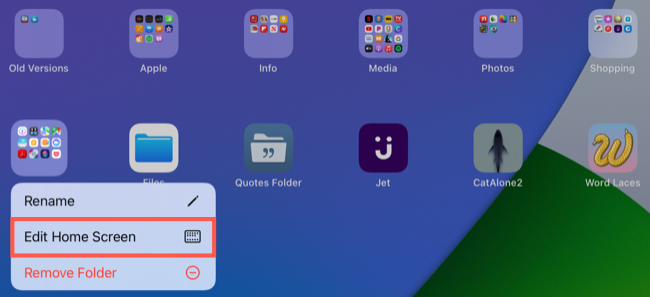
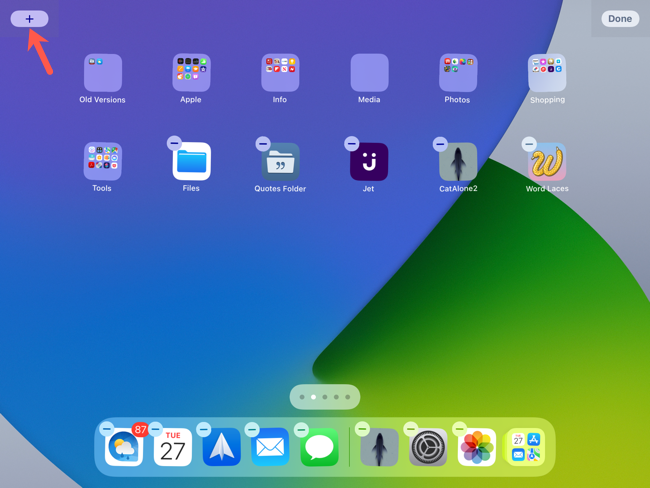
Оба действия заставят иконки приложений «подрагивать». После этого в левом верхнем углу появится значок плюс — нажмите его, чтобы открыть Галерею виджетов.
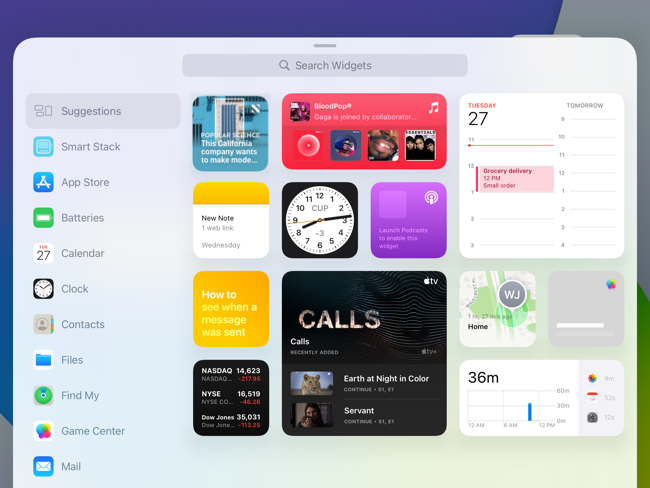
В Галерее вы можете просматривать рекомендации, листать список приложений слева или искать нужный виджет через поле «Поиск виджетов».
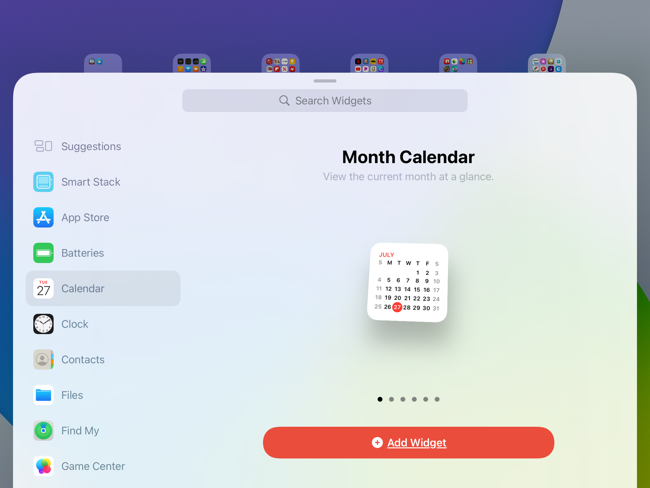
Когда найдёте нужное приложение, нажмите на него, чтобы увидеть доступные размеры и типы виджетов.
Размеры и типы виджетов
Проведите по всплывающему окну вправо, чтобы увидеть все доступные размеры и варианты виджета. Виджеты бывают нескольких размеров, и в зависимости от размера они показывают больше или меньше информации. Одно приложение может предлагать сразу несколько видов виджетов — например, календарь может иметь вид «Месяц» и «Ближайшие события» в маленьком размере.
Умные стеки
Особый тип виджетов — Умный стек (Smart Stack). Это набор виджетов разных приложений, объединённых в один видимый блок. Стек экономит место и подбирает виджеты по активности.
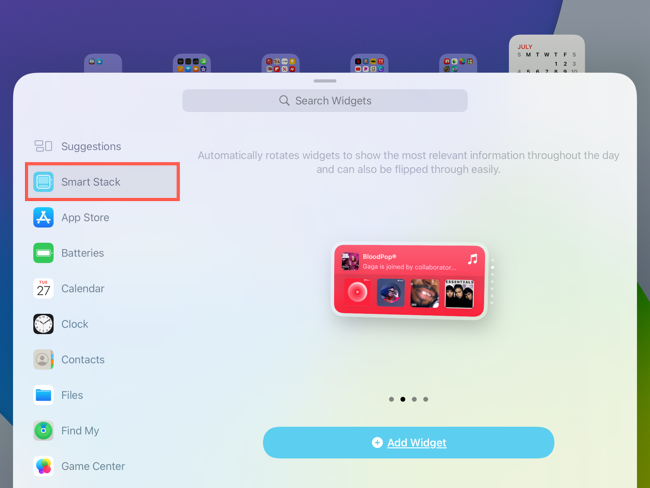
Вы можете создать стек с Фото, Заметками и Календарём. Также можно использовать рекомендации виджетов — iPad подскажет приложения на основе вашей активности.
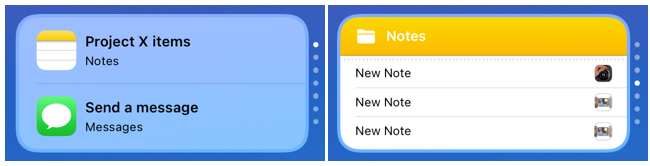
После добавления проведите пальцем по стеку, чтобы просмотреть элементы вручную, или разрешите системе автоматически менять виджет в зависимости от времени и привычек (функция «Умное переключение»).
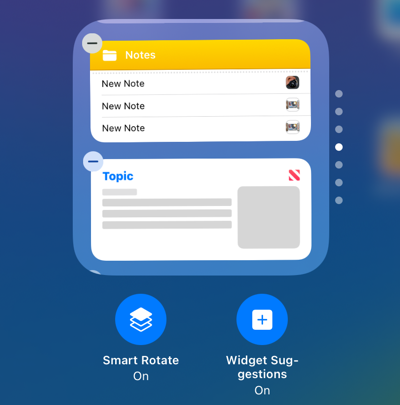
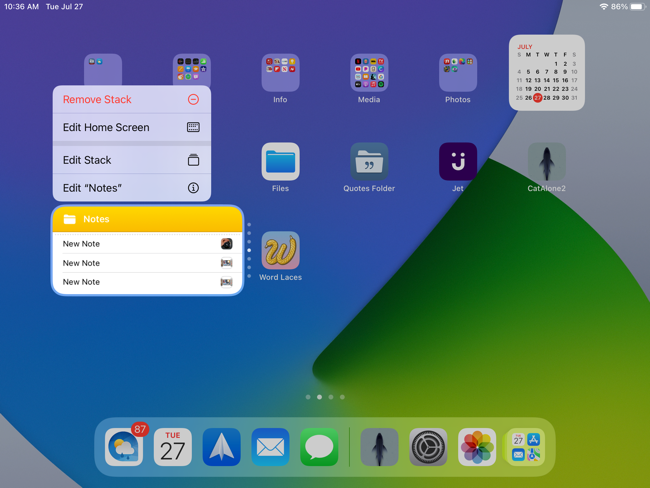
Чтобы изменить порядок в стеке, нажмите и удерживайте стек и выберите «Изменить стек». Затем перетаскивайте элементы, чтобы изменить порядок, или нажмите минус, чтобы удалить виджет.
Чтобы включить или отключить «Умное переключение» или рекомендации, используйте соответствующую опцию в режиме редактирования стека.
Полное описание работы Умных стеков совпадает для iPad и iPhone — при необходимости смотрите отдельную инструкцию по Умным стекам.
Как добавить виджет на экран «Домой»
Когда вы нашли нужный виджет в Галерее, нажмите «Добавить виджет». Виджет появится в свободном месте на экране и останется в режиме редактирования, чтобы вы могли переместить его туда, где удобно.
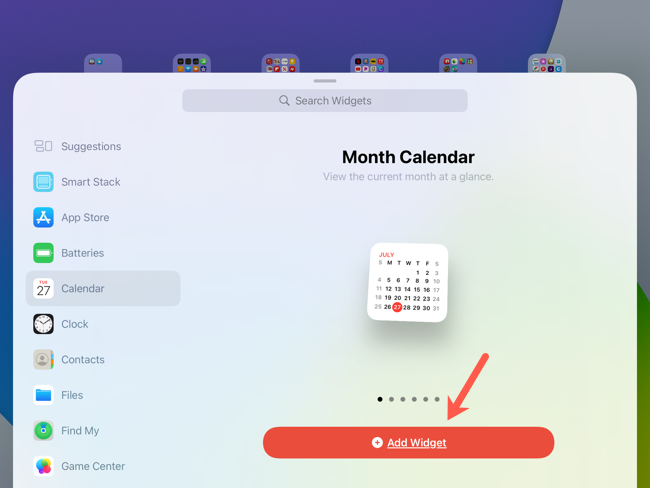
Перетащите виджет как обычный значок: нажмите, удерживайте, перетащите и отпустите в нужной позиции. Когда закончите, нажмите «Готово» в правом верхнем углу экрана.

Действия и опции виджета
Виджеты поддерживают быстрые действия и настройки. Нажмите виджет, чтобы открыть приложение. Нажмите и удерживайте — откроется контекстное меню с вариантами:
- Изменить виджет — настроить содержимое, если доступно.
- Изменить стек или Изменить [Название приложения] — управление Умными стеками.
- Изменить экран «Домой» — добавить другие виджеты или переставить элементы.
- Удалить виджет или Удалить стек — удалить виджет со экрана.
Добавление виджетов повышает удобство и продуктивность. Правильно подобранные виджеты экономят время и уменьшают число шагов до нужной информации.
Советы по организации экрана и расположению виджетов
- Разместите основные виджеты на первом экране для быстрого доступа.
- Используйте Умные стеки для экономии места и динамической информации.
- Для часто используемых действий выбирайте средние или большие виджеты — они дают больше интерактивности.
- Разделяйте экраны по задачам: один экран для работы, другой — для личных приложений.
- Поддерживайте визуальную иерархию: крупные виджеты вверху, мелкие — внизу.
Когда виджеты не подходят (контрпримеры)
- Если требуется полное приватное отображение данных — виджеты могут показывать фрагменты информации прямо на экране.
- Для сложных интерактивных задач виджеты уступают полноценным приложениям.
- На старых моделях iPad производительность и время автономной работы могут страдать при множестве обновляющихся виджетов.
Альтернативные подходы
- Использовать экран «Сегодня» для компактного отображения виджетов без изменения главных экранов.
- Пластические ярлыки (Shortcuts) — для быстрого запуска действий, если нужен не визуальный виджет, а автоматизация.
- Сторонние лаунчеры и виджеты (в пределах App Store) дают дополнительные шаблоны и стили оформления.
Критерии приёмки (как убедиться, что всё настроено правильно)
- Виджет отображается на нужном экране после нажатия «Готово».
- Нажатие на виджет открывает соответствующее приложение или действие.
- Если добавлен Умный стек — элементы переключаются вручную и автоматически.
- В режиме редактирования доступны опции «Изменить стек», «Изменить виджет» и «Удалить».
Мини‑методология организации экрана: 4 шага
- Определите 3–5 основных задач, для которых нужен быстрый доступ (почта, календарь, заметки, плеер).
- Выберите для каждой задачи виджет подходящего размера.
- Разместите крупные виджеты вверху, мелкие — рядом.
- Соберите второстепенные виджеты в Умные стеки.
Чек‑лист для разных ролей
- Обычный пользователь:
- Добавил 2–4 виджета: погода, календарь, напоминания.
- Разместил их на первом экране.
- Продвинутый пользователь:
- Использует Умные стеки и рекомендации.
- Настроил порядок в стеках и отключил лишние обновления.
- IT‑администратор:
- Проверил политику приватности и доступ приложений к виджетам.
- Ограничил отображение чувствительной информации на корпоративных устройствах.
Безопасность и приватность
Виджеты могут показывать данные прямо на экране «Домой». Если информация чувствительна, отключите показ подробностей в настройках самого приложения или ограничьте доступ к данным в настройках приватности iPadOS. Для корпоративных iPad рассмотрите политику управления устройствами (MDM), чтобы контролировать установку и поведение виджетов.
Частые ошибки и как их исправить
- Виджет не обновляется — проверьте доступ к сети и разрешения фоновых обновлений.
- Виджет занимает слишком много места — попробуйте заменить на меньший размер или объединить в стек.
- Виджет пропал после обновления iPadOS — откройте Галерею и добавьте заново.
Заключение
Виджеты на iPad помогают быстрее получать нужную информацию и выполнять рутинные задачи. Начните с нескольких полезных виджетов, структурируйте экраны по задачам и используйте Умные стеки для экономии места. Обратите внимание на приватность и обновления — и ваш домашний экран станет более функциональным.
Важное: если что‑то не работает как ожидалось, перезагрузите iPad и проверьте обновления приложений.

Похожие материалы

Несколько аккаунтов Skype: Multi Skype Launcher

Журнал для работы: повысить продуктивность

Персональные звуки уведомлений на Android

Скачивание шоу Hulu для офлайн‑просмотра

Microsoft Start: персонализированная новостная лента
