
Быстрые ссылки
- Шаг 1: Задайте собственное сочетание клавиш для Siri
- Шаг 2: Включите Расширенную диктовку
- Шаг 3: Включите голосовые команды диктовки
- Шаг 4: Создайте команду диктовки для запуска Siri
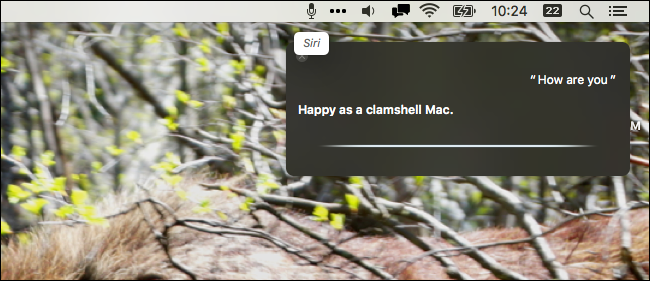
Siri появилась на Mac, но по умолчанию она не реагирует на фразу «Hey Siri», как на iPhone. В macOS есть значки в Dock и в строке меню, а также стандартные сочетания клавиш, требующие удержания клавиш — они неприменимы для голосового запуска. Однако, комбинируя возможности Расширенной диктовки и кастомных команд диктовки, можно запустить Siri с произвольной голосовой фразы — без сторонних утилит.
Важно: если рядом находится iPhone с включённым «Hey Siri», одна и та же фраза может активировать оба устройства. Совет по обходу — выбрать уникальную фразу для Mac (например, «Okay Siri» или «Computer»).
Шаг 1: Задайте собственное сочетание клавиш для Siri
Перед началом нужно назначить нестандартное сочетание клавиш для запуска Siri. Стандартные сочетания, которые требуют удержания клавиш, не подойдут для эмуляции через диктовку.
- Откройте Системные настройки → Siri.
- В разделе «Сочетание клавиш» откройте выпадающее меню и выберите «Настроить…».
- Задайте любое сочетание — удобный выбор: Option (⌥) + пробел. Запомните это сочетание: его мы позже свяжем с командой диктовки.

Совет: избегайте сочетаний, уже занятых для других действий (например Spotlight или сторонних приложений).
Шаг 2: Включите Расширенную диктовку
Чтобы команды диктовки работали быстро и локально, включите Расширенную диктовку.
- Откройте Системные настройки → Клавиатура → Диктовка.
- Поставьте галочку «Разрешить Расширенную диктовку».
- Если вы включаете её впервые, macOS предложит скачать локальный движок распознавания языка — это крупный файл (в моём случае английский движок занял ~1,2 ГБ).

Примечание: загрузка обеспечивает работу распознавания без постоянной отправки аудио в облако, ускоряет отклик и повышает надёжность в офлайн‑режиме.
Шаг 3: Включите голосовые команды диктовки
Теперь активируем сам механизм «ключевой фразы» для диктовки.
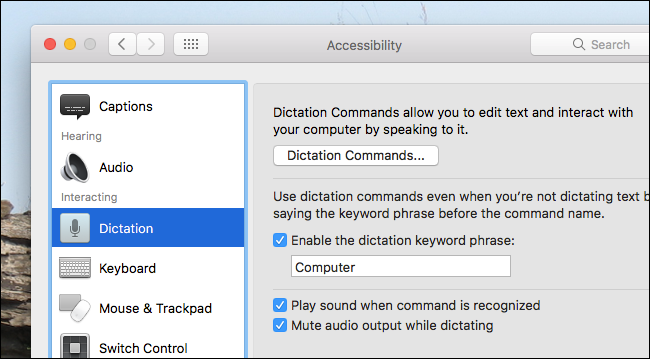
- Откройте Системные настройки → Универсальный доступ → Диктовка (Accessibility → Dictation).
- Включите опцию «Включить ключевую фразу диктовки» (Enable the dictation keyword phrase).
- Укажите слово‑триггер — по умолчанию это «computer», но вы можете ввести «hey», «okay» или любую другую короткую фразу.
После включения в строке меню появится значок диктовки, через который можно быстро открыть настройки команд.
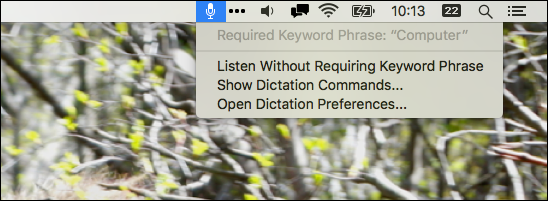
Совет: для минимизации ложных срабатываний выбирайте короткое, но не слишком распространённое слово.
Шаг 4: Создайте команду диктовки для запуска Siri
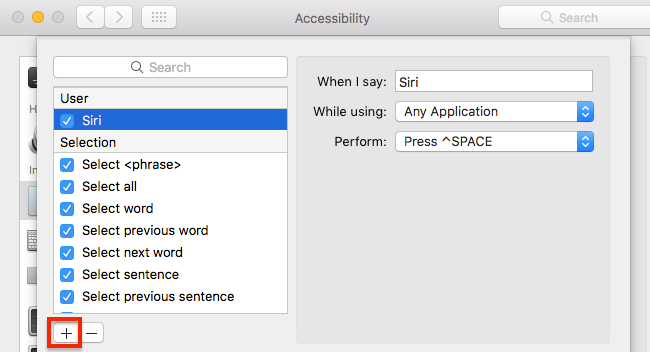
Откройте в тех же настройках кнопку «Команды диктовки» (Dictation Commands) и добавьте новую команду.
- Нажмите «+» в левом нижнем углу окна команд.
- В поле «Когда я говорю» (When I say) введите слово, которое будет непосредственно запускать Siri — например «Siri».
- В опции «Во время использования» (While Using) оставьте «Любое приложение» (Any Application).
- В секции «Выполнить» (Perform) выберите «Сочетание клавиш» и укажите сочетание, которое вы задали на Шаге 1 (например Option+Space).
Закройте Системные настройки и попробуйте: сначала произнесите вашу ключевую фразу (например, «Hey»), а затем слово команды (например, «Siri») — то есть «Hey Siri». Если всё настроено правильно, вы увидите на экране, что система распознала слово «Siri», и окно Siri откроется.
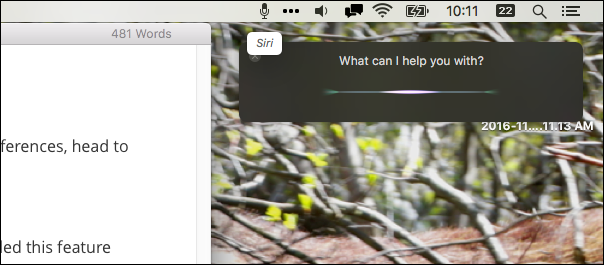
Поздравляю — теперь вы можете запускать Siri голосом.
Что делать, если не работает
Важно: голосовой запуск может не сработать по разным причинам. Вот диагностическая последовательность:
- Проверьте, загружен ли движок Расширенной диктовки (включённая опция и достаточно места на диске).
- Убедитесь, что микрофон работает и выбран правильный вход в Системные настройки → Звук.
- Проверьте, не конфликтует ли назначенное сочетание клавиш с другими сочетаниями в системе или приложениях.
- Убедитесь, что язык диктовки совпадает с языком вашей фразы (например, русская фраза при включённом английском движке будет распознана плохо).
- Если рядом находится iPhone с «Hey Siri», попытайтесь временно отключить «Hey Siri» на телефоне, чтобы убедиться, что проблема не в помехах между устройствами.
Если проблема остаётся, перезагрузите Mac и попробуйте заново загрузить движок Расширенной диктовки.
Альтернативные подходы и расширенные варианты
- Использовать AppleScript или Automator: можно создать сервис, который вызывает Siri через эмуляцию нажатия сочетания клавиш, и запускать этот сервис другими способами (горячими клавишами, меню, таймером).
- Использовать утилиты автоматизации (например, Keyboard Maestro) для тонкой настройки сценариев запуска и фильтрации ложных срабатываний.
- Для пользователей, которым нужен постоянный прослушивающий режим, логичнее включить Voice Control (Управление голосом) — он ориентирован на управление системой голосом, а не на запуск Siri.
Когда стоит выбрать альтернативу: если вам требуется сложная логика (условия, задержки, исключения по приложению), сторонние автоматизаторы дают больше контроля.
Безопасность и приватность
- При включении Расширенной диктовки macOS скачивает локальные языковые модели. Это уменьшает необходимость отправлять аудио на серверы Apple и повышает скорость распознавания.
- Тем не менее, системные службы могут отправлять отрывки звука в облако при диагностике или если вы вручную включили соответствующие функции — проверьте настройки Конфиденциальности (Системные настройки → Конфиденциальность → Микрофон).
- Для рабочих устройств в корпоративной среде согласуйте настройку с политиками ИТ‑отдела: голосовые модели занимают дисковое пространство и иногда требуют обновлений.
Критерии приёмки (как проверить, что всё работает)
- При произнесении ключевой фразы система показывает значок распознавания и слово, которое вы сказали (например, «Siri»).
- Появляется окно Siri, и вы можете дать ей команду голосом.
- Сочетание клавиш, назначенное на Siri, запускает её вручную.
- Система не запускает Siri при похожих, но неравных фразах (приемлемая точность распознавания).
Тест‑кейс: выключите iPhone или отключите «Hey Siri» на нём, затем произнесите вашу фразу. Если Mac запускает Siri последовательно 3 из 3 попыток — настройка успешна.
Роли и контрольный список по задачам
Для обычного пользователя:
- Назначить удобное сочетание клавиш.
- Включить Расширенную диктовку и загрузить движок.
- Выбрать уникальную ключевую фразу.
- Создать команду диктовки «Siri» → выполнить сочетание клавиш.
Для ИТ‑администратора:
- Убедиться в соответствии с политиками безопасности.
- Предоставить инструкции по загрузке языковых моделей и резервированию места на диске.
- Проверить совместимость с корпоративным ПО на предмет конфликтов сочетаний клавиш.
Для пользователей с ограниченными возможностями:
- Оценить, не удобнее ли включить Voice Control для полного голосового управления вместо отдельного вызова Siri.
- Тестировать уровни громкости и чувствительности микрофона в шумном окружении.
Когда этот метод не подходит
- Если вам нужно, чтобы «Hey Siri» активировалась только на одном устройстве в многопользовательской среде: фраза может активировать несколько устройств одновременно.
- Если на устройстве недостаточно места для загрузки языкового движка.
- Если требуется постоянное прослушивание с более сложной логикой фильтрации — лучше использовать специализированные инструменты автоматизации.
Краткое описание для рассылки (анонс, 100–200 слов)
Теперь на Mac можно запускать Siri голосовой фразой так же, как на iPhone. Без сторонних программ и сложных настроек: назначьте пользовательское сочетание клавиш в Системных настройках → Siri, включите Расширенную диктовку (скачайте локальный движок), активируйте ключевую фразу в Универсальном доступе → Диктовка и создайте новую команду диктовки, которая при произнесении будет эмулировать нажатие вашего сочетания клавиш. Выберите уникальную ключевую фразу, чтобы избежать одновременного срабатывания iPhone. Метод работает офлайн после загрузки языковой модели и подходит для большинства пользователей, которым нужен быстрый голосовой запуск Siri на macOS.
Итог
Запуск Siri голосом на Mac — это сочетание четырёх простых шагов: кастомное сочетание клавиш для Siri, включение Расширенной диктовки с загрузкой локального движка, активация ключевой фразы диктовки и создание команды диктовки, которая эмулирует сочетание клавиш. Метод надёжен, не требует сторонних утилит и даёт гибкость в выборе триггерной фразы. Если возникают проблемы — проверьте микрофон, языковые настройки и конфликты сочетаний клавиш.
Важно: при использовании «Hey Siri» рядом находящийся iPhone может сработать одновременно — при необходимости выберите уникальную фразу для Mac.

Похожие материалы

Несколько аккаунтов Skype: Multi Skype Launcher

Журнал для работы: повысить продуктивность

Персональные звуки уведомлений на Android

Скачивание шоу Hulu для офлайн‑просмотра

Microsoft Start: персонализированная новостная лента
