
Зоны пульса на Apple Watch: как смотреть и использовать
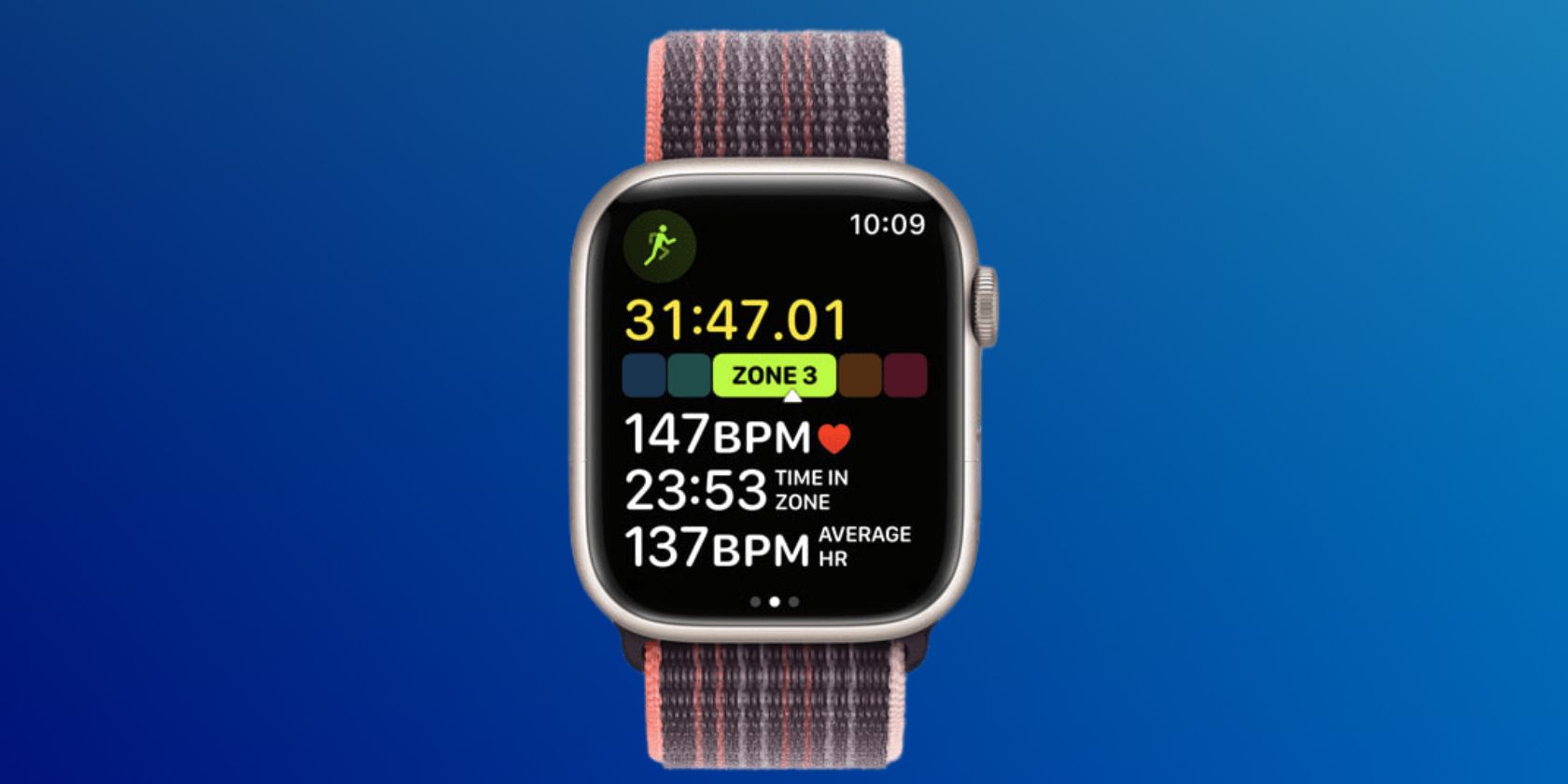
Что такое зоны пульса?
Зоны пульса — это диапазоны частоты сердечных сокращений, разделённые по уровню интенсивности тренировки. В Apple Watch их пять: от самой лёгкой (Зона 1) до максимально интенсивной (Зона 5). Каждая зона отражает, насколько сильно вы загружаете сердечно‑сосудистую систему, что помогает планировать нагрузку и восстановление.
Зачем использовать зоны пульса:
- Управлять объёмом и интенсивностью тренировки.
- Улучшать выносливость, силу и восстановление целенаправленно.
- Отслеживать прогресс — за счёт времени в зонах и средних значений пульса.
Важно: более высокий пульс приводит к большей кратковременной нагрузке и сжиганию калорий, но снизит продолжительность интенсивной работы. Баланс между интенсивностью и объёмом — ключ к устойчивому прогрессу.
Как посмотреть зоны пульса на Apple Watch
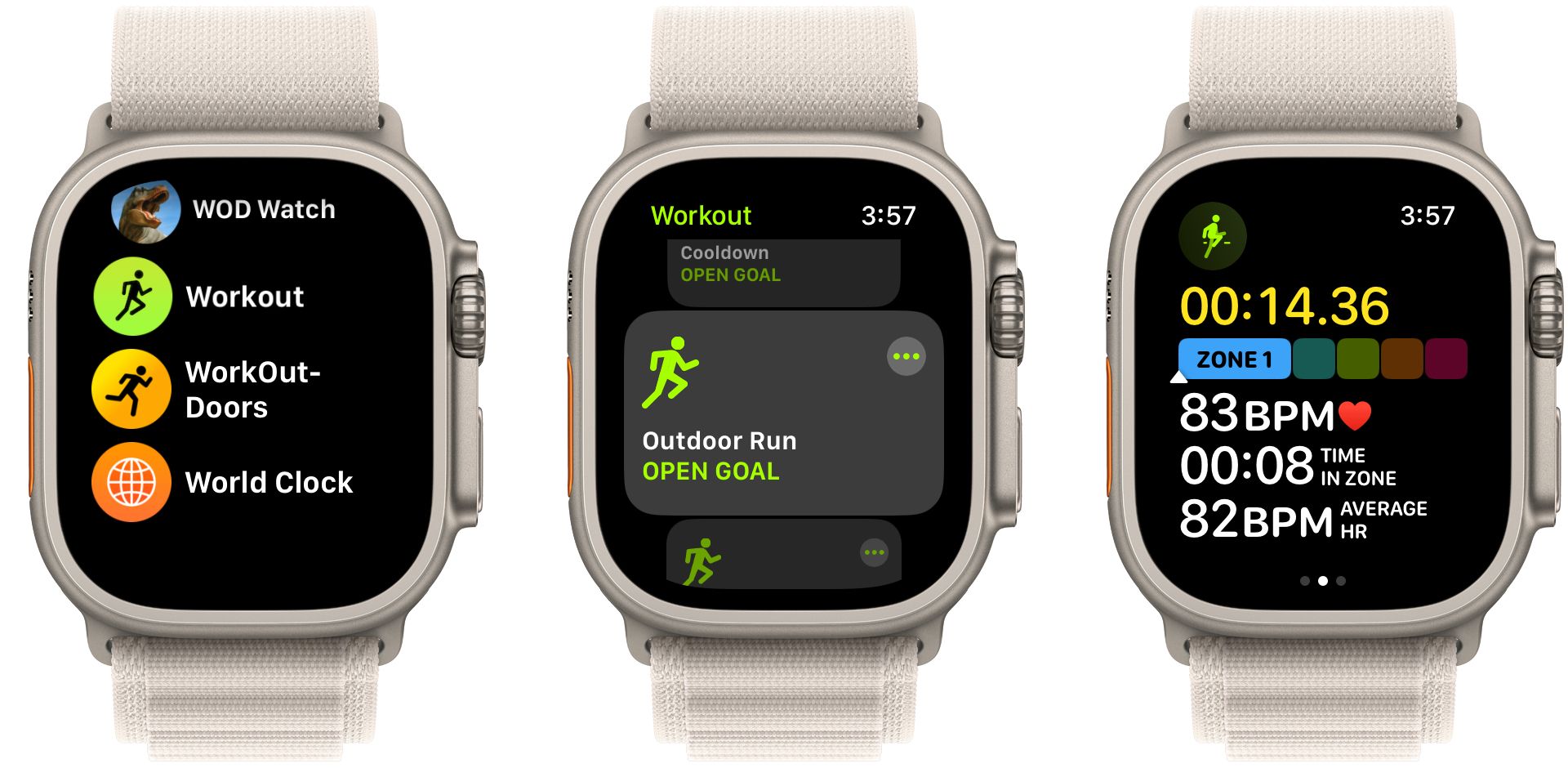
- Откройте приложение «Тренировка» на Apple Watch.
- Выберите кардио‑тренировку (например, «Бег на улице» или HIIT).
- Поверните Digital Crown — появится экран с информацией: время тренировки, текущий пульс, время в текущей зоне и средний пульс.
- При необходимости переключайтесь между экранами во время тренировки.
Если вы не видите экран с зонами пульса:
- Проверьте данные в приложении «Здоровье» на iPhone: в правом верхнем углу нажмите на инициалы → «Сведения о здоровье» → укажите дату рождения. Apple использует возраст (и другие параметры) для расчёта зон.
- Добавьте экран зон пульса в вид тренировки: откройте «Тренировка» на Apple Watch → нажмите «…» после названия тренировки → значок правки (карандаш) → Тренировочные экраны → Редактировать экраны → найдите «Зоны пульса» и включите «Включить». При желании переставьте экраны в нужном порядке.
После тренировки можно открыть приложение «Фитнес» на iPhone, выбрать тренировку и нажать «Показать больше» рядом с «Пульс», чтобы увидеть график и суммарное время в каждой зоне.
Как вручную настроить зоны пульса
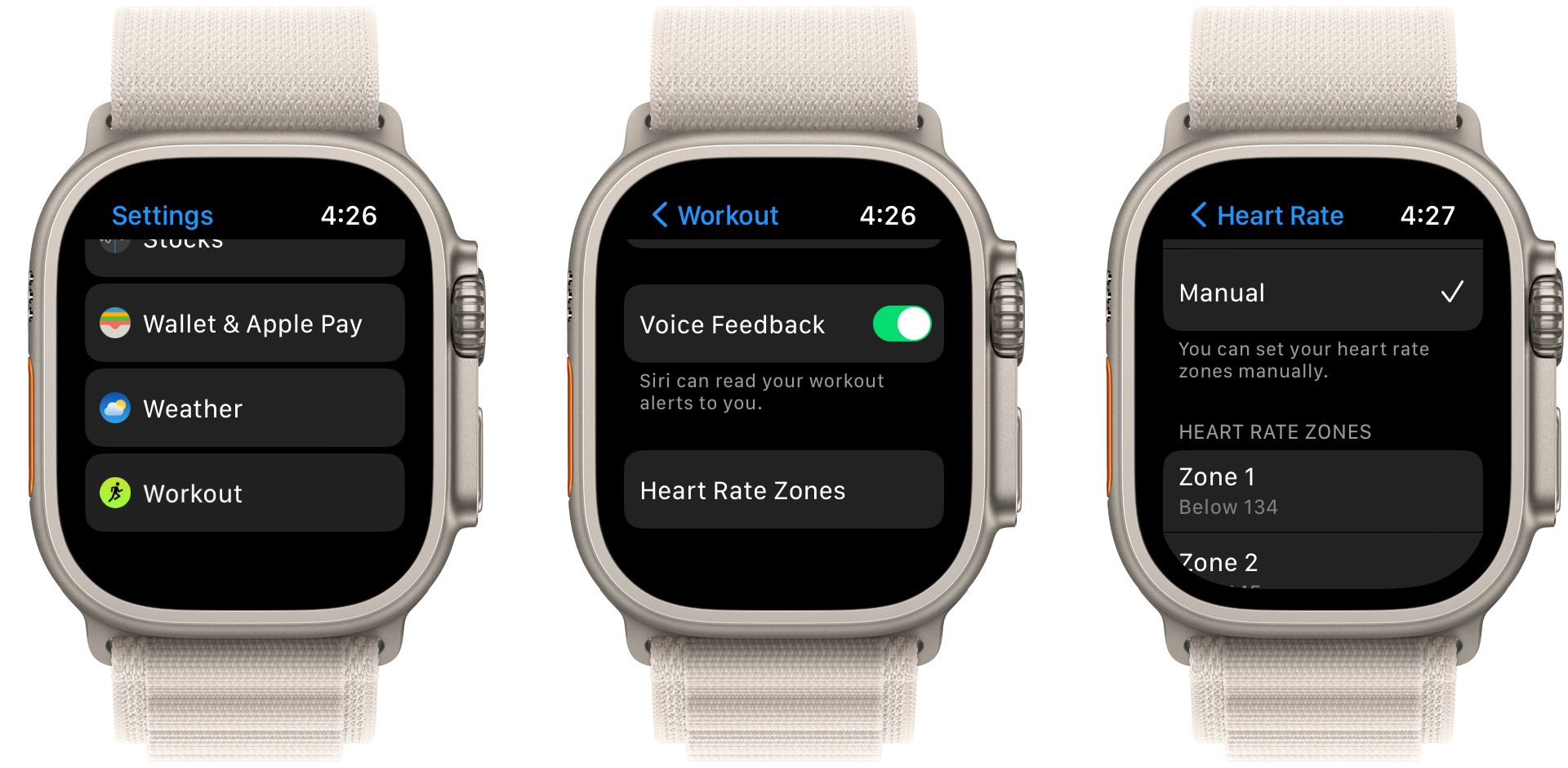
Apple автоматически рассчитывает зоны по вашим данным здоровья. Но вы можете задать диапазоны вручную:
На Apple Watch:
- Нажмите Digital Crown и откройте «Настройки».
- Выберите «Тренировки».
- Прокрутите до «Зоны пульса» и переключите на «Вручную».
- Отредактируйте верхние и нижние границы зон по своему усмотрению.
На iPhone:
- Откройте приложение Watch → вкладка «Мои часы».
- Перейдите в «Тренировка» → «Зоны пульса».
- Выберите «Вручную» и задайте значения.
Краткая методология настройки (мини‑руководство):
- Определите цель тренировки (восстановление, кардио, интенсивный интервал).
- Выберите соответствующие диапазоны пульса (или используйте автоматические расчёты как отправную точку).
- Тестируйте в течение нескольких тренировок и корректируйте по ощущению и результатам.
Когда данные зон пульса ненадёжны и что делать
Важно: пульс, получаемый с запястья, подвержен ошибкам. Причины и решения:
- Плохой контакт часов с кожей — затяните ремешок, разместите часы чуть выше запястья.
- Низкая температура или холодная кожа — согрейте руку.
- Сильные движения рук (этапы технических упражнений) — переключитесь на внешний датчик.
- Татуировки на запястье могут искажать оптический датчик.
- Неправильные персональные данные (возраст, вес) — обновите в приложении «Здоровье».
Альтернативные подходы:
- Грудной пульсометр (ANT+/Bluetooth) даёт более стабильные показания при высоких нагрузках и беге; многие моделі совместимы с Apple Watch.
- Оценка нагрузки по субъективному ощущению (RPE, шкала Borg) и «тест разговором» (talk test) как быстрый контроль интенсивности.
Контрпример: при нерегулярном сердечном ритме (аритмии) зоны, вычисленные по стандартным алгоритмам, могут быть неприменимы — проконсультируйтесь с врачом.
Как применять данные зон пульса в тренировках
Примеры применения по целям:
- Выносливость: длительные тренировки в низких и средних зонах (удержание разговорной способности).
- Скоростная выносливость: интервалы в высоких зонах с восстановлением в низких.
- Сжигание жира: больше времени в низко‑средних зонах, но общий энергетический дефицит важнее.
- Восстановление: краткие сессии в Зоне 1, низкая нагрузка.
Чек‑лист по ролям и целям:
- Бегуну:
- Проверьте экран «Зоны пульса» в списке экранов тренировки.
- Настройте уведомления о целевой зоне для интервальных занятий.
- Сравните время в зонах по итогу тренировки.
- Для HIIT‑тренировок:
- Используйте внешнее измерение при резких движениях.
- Настройте короткие целевые интервалы в Зонах 4–5.
- При похудении:
- Ставьте цель на общий объём и дефицит калорий; контролируйте зоны как вспомогательную метрику.
- При восстановлении/реабилитации:
- Держитесь в Зонах 1–2 и ориентируйтесь на ощущения и рекомендации врача.
Практические советы и приёмы
- Переставляйте экраны так, чтобы экран зон шёл вторым или третьим — это удобнее в середине тренировки.
- Используйте ручную настройку зон, если вы знаете свои пороговые значения (например, по тесту FTP или порогу лактата).
- Сверяйте данные Apple Watch с внешним датчиком хотя бы раз, чтобы оценить погрешность.
Примечание о приватности: данные о пульсе сохраняются в приложении «Здоровье» и «Фитнес» на вашем устройстве. Проверьте настройки синхронизации и доступ для сторонних приложений в настройках iPhone.
Краткий словарь
- Пульс — частота сердечных сокращений в ударах в минуту.
- Зона пульса — диапазон пульса, характеризующий уровень нагрузки.
- RPE — субъективная шкала восприятия нагрузки (Rate of Perceived Exertion).
- Digital Crown — цифровая коронка на Apple Watch.
- HIIT — высокоинтенсивные интервальные тренировки.
- Грудной пульсометр — внешний датчик, фиксируемый на груди.
Часто задаваемые вопросы
Почему Apple Watch не показывает зоны пульса в тренировке?
Если возраст не указан в «Здоровье» или экран зон не включён в виде тренировки, экран не появится. Проверьте «Сведения о здоровье» и настройку экранов тренировки.
Можно ли доверять данным с запястья при интервалах?
Оптические датчики удобны, но при резких движениях и интенсивных интервалах точность может снижаться. Для высокой точности используйте грудной ремень.
Как видны зоны после тренировки?
Откройте приложение «Фитнес» на iPhone → выберите тренировку → нажмите «Показать больше» рядом с «Пульс», чтобы увидеть график и суммарное время в каждой зоне.
Итог
Зоны пульса на Apple Watch — простой и мощный инструмент для контроля интенсивности тренировок. Настройте экраны тренировок, проверьте персональные данные в «Здоровье», используйте ручную настройку при необходимости и комбинируйте показания с субъективными ощущениями. При сомнениях в точности используйте внешний датчик и консультируйтесь с профессионалом.
Важно: если у вас есть сердечные заболевания или вы сомневаетесь в нагрузках, перед изменением тренировочного плана проконсультируйтесь с врачом.

Похожие материалы

Несколько аккаунтов Skype: Multi Skype Launcher

Журнал для работы: повысить продуктивность

Персональные звуки уведомлений на Android

Скачивание шоу Hulu для офлайн‑просмотра

Microsoft Start: персонализированная новостная лента
