
Как включить и использовать режим почерка в Gboard
Введение
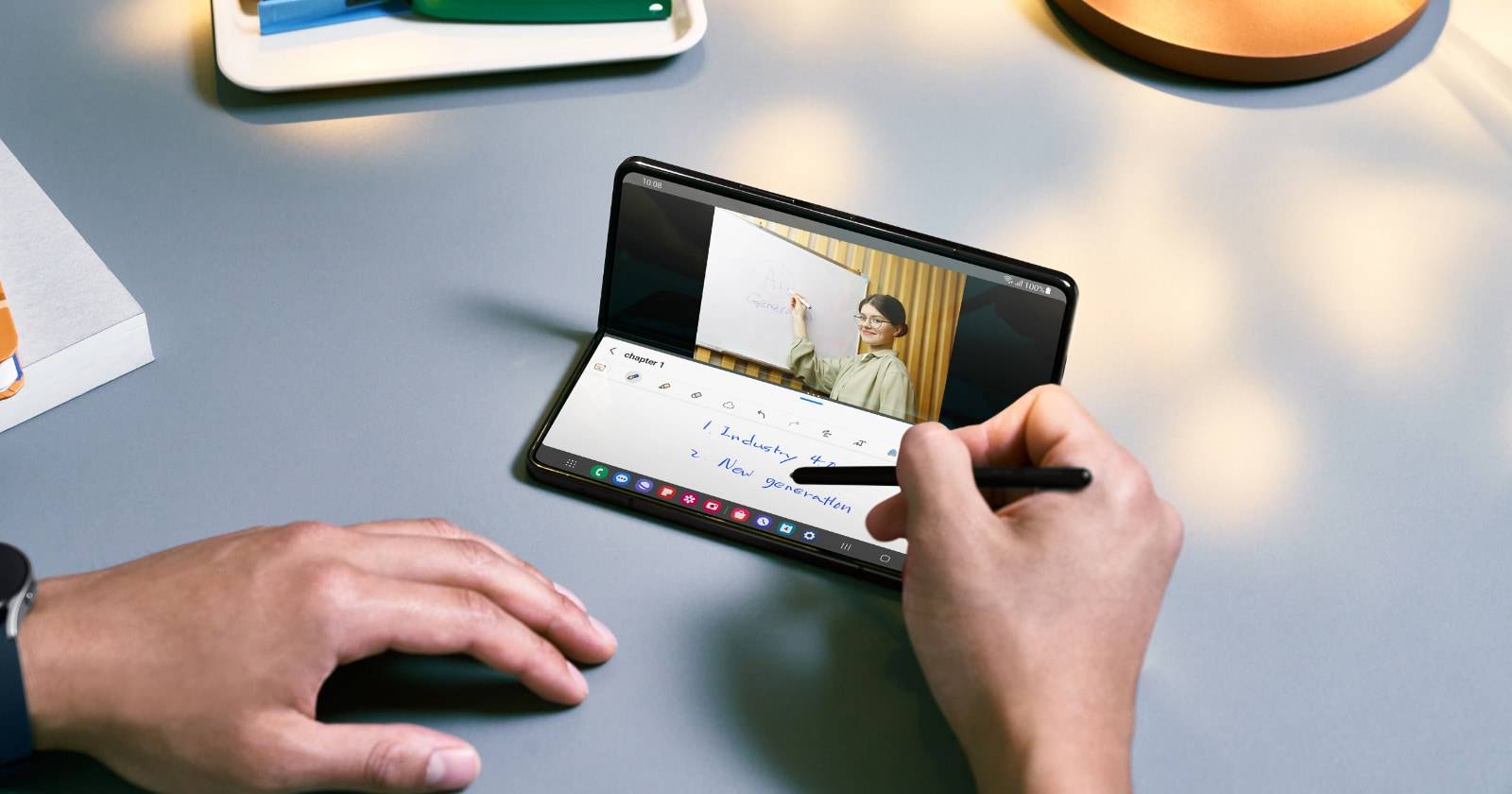
Печатать на смартфоне бывает неудобно: виртуальные клавиши маленькие, а пальцы — крупнее. Голосовой ввод пригоден не везде из соображений приватности. Режим почерка в Gboard — практичная альтернатива: удобнее и быстрее для многих пользователей, особенно при использовании стилуса. В этой статье пошагово показано, как включить, настроить и эффективно пользоваться почерком в Gboard, а также даны советы, альтернативы и чек-листы для разных ролей.
Как включить почерк в Gboard
Перед началом убедитесь, что у вас установлена клавиатура Gboard. На многих Android‑устройствах она предустановлена. Альтернативы вроде SwiftKey предлагают схожие функции, но названия пунктов меню могут отличаться.
- Откройте приложение «Настройки» на телефоне.
- Перейдите в раздел «Система» или «Язык и ввод», в зависимости от оболочки вашего устройства.
- Выберите «Клавиатура на экране» или «Виртуальная клавиатура», затем нажмите Gboard.
- Вверху клавиатуры нажмите Настройки (значок шестерёнки) или войдите в настройки Gboard из системного меню.
- Выберите Языки.
- На странице языков выберите язык ввода, который хотите добавить (например, Русский или Английский (США)).
- На следующей странице найдите и включите Почерк. Возможно, понадобится пролистать список влево, чтобы увидеть этот режим.
- Настройте скорость распознавания и ширину штриха в разделе Параметры почерка по своему вкусу.
- Нажмите Готово, чтобы сохранить изменения.
Закрыть
После этих шагов на странице «Языки» вы увидите, что «Почерк» добавлен в список доступных раскладок клавиатуры.
Как пользоваться режимом почерка в Gboard
- Откройте любое приложение с полем ввода и нажмите на строку ввода, чтобы развернуть клавиатуру.
- Удерживайте значок глобуса или переключения клавиатуры внизу, чтобы открыть список доступных клавиатур.
- Выберите раскладку с почерком, например Английский (США) — Почерк или Русский — Почерк.
- Клавиши исчезнут, появится пустая область для рукописного ввода.
- Пишите пальцем или стилусом прямо по пустому полю. Gboard будет распознавать буквы и показывать подсказки слов над областью ввода.
- Чтобы добавить пробел, нажмите Пробел внизу экрана или выберите подсказку с символом пробела перед словом.
- Для удаления используйте клавишу Удалить. Эмодзи и некоторые символы по‑прежнему вводятся через обычные кнопки клавиатуры.
Закрыть
Подсказки слов ускоряют ввод: нажмите на них, чтобы автозаполнить или ввести следующее слово. Обратите внимание, что не все языки поддерживают текстовые подсказки в режиме почерка.
Важно: для более точного и быстрого ввода используйте стилус. Почерк лучше распознаётся при аккуратных штрихах и устойчивом движении.
Советы по точному распознаванию
- Пишите ровно и не накладывайте символы друг на друга.
- При коротких заметках старайтесь делать паузы между словами, чтобы система могла разделить их правильно.
- В настройках поэкспериментируйте с шириной штриха и чувствительностью.
- Если Gboard постоянно ошибается в конкретных словах, добавьте их в словарь пользователя.
Когда почерк не подходит или даёт сбои
- Быстрая наборная печать на физической клавиатуре всё ещё быстрее для больших объёмов текста.
- В шумном или публичном месте голосовой ввод предпочтительнее, чем почерк или виртуальная клавиатура? на выбор зависит от приватности.
- Для специализированной терминологии и символов (математика, код) почерк может плохо распознавать элементы.
Альтернативы и сравнение подходов
- SwiftKey: предлагает собственные методы ввода, в том числе рукописный ввод для некоторых языков.
- Голосовой ввод: удобен для длинных фрагментов, но не всегда приватен.
- Внешняя Bluetooth‑клавиатура: лучше для объёмного набора и точности.
Краткое сравнение подходов (качественно):
- Почерк: удобен со стилусом, хорош для коротких заметок и людей с моторикой, требующей крупного интерфейса.
- Ввод пальцами: быстрее при навыке, но неудобен на мелких клавишах.
- Голосовой ввод: быстрый, но небезопасен в публичных местах.
Мини‑методика освоения почерка в 7 дней
- День 1: Включите почерк и попробуйте написать короткие слова по 1–2 минуты.
- День 2: Тренируйте связное написание фраз, корректируя настройки штриха.
- День 3: Используйте стилус, если есть, и сравните распознавание с пальцем.
- День 4: Добавьте часто используемые слова в словарь Gboard.
- День 5: Пробуйте вводить цифры и символы, отмечая, где система ошибается.
- День 6: Проводите тесты на скорость: рукопись против набора на клавиатуре.
- День 7: Составьте список фраз, которые система распознаёт лучше или хуже, и адаптируйте стиль письма.
Чек‑листы по ролям
Для обычного пользователя:
- Включить почерк в настройках Gboard.
- Попробовать ввод обычных сообщений и заметок.
- Включить подсказки слов при необходимости.
Для пользователя с особенностями моторики:
- Установить повышенную ширину штриха и чувствительность.
- Использовать стилус для точности.
- Проверить крупные элементы интерфейса и режим увеличения экрана.
Для продвинутого пользователя и журналиста:
- Оценить скорость ввода почерком для записи интервью.
- Использовать сторонние приложения для расшифровки рукописного текста при необходимости.
Критерии приёмки
- Почерк включён в списке раскладок Gboard.
- При выборе раскладки клавиатура переключается на рукописную область.
- Gboard корректно распознаёт базовые слова и показывает подсказки.
- Можно добавить пробел и удалять символы стандартными кнопками.
Глоссарий в одну строку
- Gboard: официальная клавиатура Google для Android и iOS.
- Почерк: режим рукописного ввода текста.
- Словарь пользователя: список слов, добавленных вручную для автоподстановки.
Безопасность и приватность
Почерк вводится локально на устройстве и обычно не передаётся на серверы для распознавания без явного разрешения. Тем не менее, проверьте настройки синхронизации и автозаполнения, если вам важна конфиденциальность.
Кому стоит выбрать почерк
- Пользователям со стилусом и любителям рукописного ввода.
- Тем, кто набирает короткие заметки и предпочитает естественные движения.
- При групповой работе на планшете почерк может быть удобнее, чем маленькая виртуальная клавиатура.
Заключение
Режим почерка в Gboard — это полезный инструмент, который стоит опробовать, особенно если у вас есть стилус или вы испытываете трудности с маленькими клавишами. Он не заменит полностью традиционный набор для каждодневного объёма текста, но может значительно ускорить ввод коротких сообщений и заметок. Попробуйте методику тренировок из статьи и используйте чек‑листы, чтобы быстро адаптироваться.
Основные выводы
- Почерк удобно включается в Gboard через Настройки → Языки → Почерк.
- Для точности использйте стилус и настройте параметры штриха.
- Не все языки поддерживают подсказки; в некоторых случаях лучше другие способы ввода.

Похожие материалы

Несколько аккаунтов Skype: Multi Skype Launcher

Журнал для работы: повысить продуктивность

Персональные звуки уведомлений на Android

Скачивание шоу Hulu для офлайн‑просмотра

Microsoft Start: персонализированная новостная лента
