
Guake — всплывающая консоль для Linux
Важно: Guake не убивает процессы при скрытии окна — оно лишь прячет консоль, оставляя процессы выполняться в фоновом режиме.
Зачем менять стандартный терминал
Стандартная консоль выполняет свою задачу, но Guake добавляет скорость доступа и удобство многозадачности. Если вы часто переключаетесь между задачами, запускаете фоновые процессы или хотите единый быстрый доступ к нескольким терминалам — Guake экономит время. Ключевые преимущества:
- Мгновенный доступ одной клавишей (по умолчанию F12).
- Вкладки и разделения внутри вкладок для параллельной работы.
- Быстрая настройка внешнего вида и размера окна.
- Автозапуск при входе в систему и предупреждение при закрытии вкладки с активным процессом.
Быстрый план действий (мини-методология)
- Установите Guake из репозитория вашей дистрибуции.
- Запустите первый раз вручную и привяжите клавишу переключения (Toggle) — обычно F12.
- Включите автозапуск и предупреждения о закрытии вкладки.
- Настройте «Geometry» (положение, ширину и высоту) под ваш рабочий стол.
- Подготовьте набор вкладок/разделений под ваши роли (разработка, администрирование, мониторинг).
- Сохраните комбинации клавиш и протестируйте сценарии.
Установка
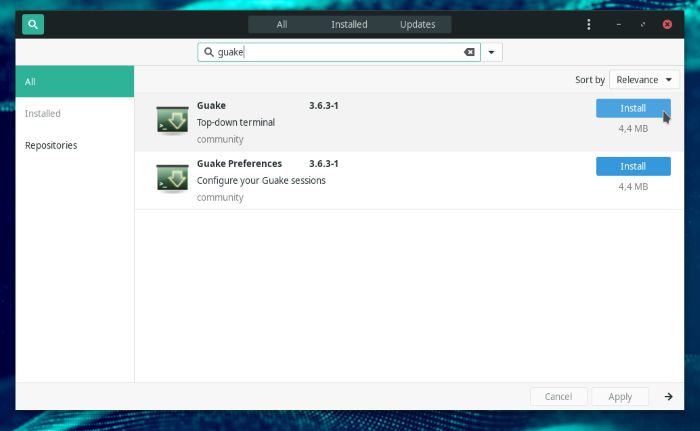
Guake доступен в большинстве репозиториев. В Debian-подобных системах (Ubuntu, Debian и др.) используйте команду:
sudo apt-get install guakeЕсли предпочитаете графический фронтенд магазина приложений дистрибутива, найдите Guake по имени и установите через него.
Первый запуск вручную
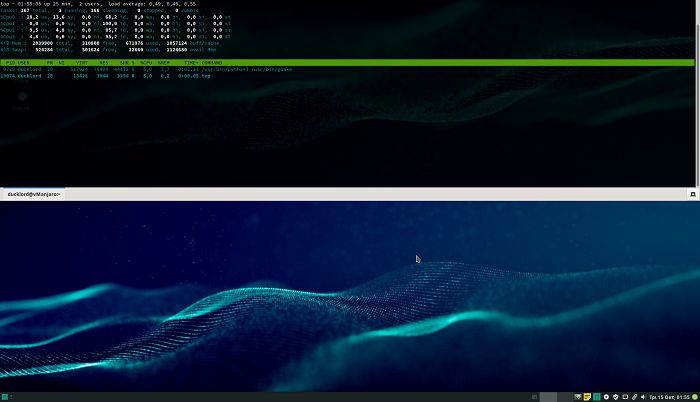
После установки Guake не всегда запускается автоматически. Впервые приложение нужно найти в меню рабочего окружения и запустить вручную или набрать guake в уже открытом терминале.

После первого запуска появится всплывающее окно в верхней части экрана и уведомление о том, что консоль доступна по клавише F12 (по умолчанию).
Основная конфигурация (шаг за шагом)
Общие параметры
Откройте меню правой кнопкой мыши и выберите Preferences (Настройки). Вкладка Общие (General Options):
- Включите «Запуск Guake при входе в систему» (Start Guake at login) — чтобы не запускать вручную каждый раз.
- Поменяйте «Запрашивать при закрытии вкладки» (Prompt on close tab) на “With process running” — чтобы получать предупреждения при закрытии вкладки с активным процессом.
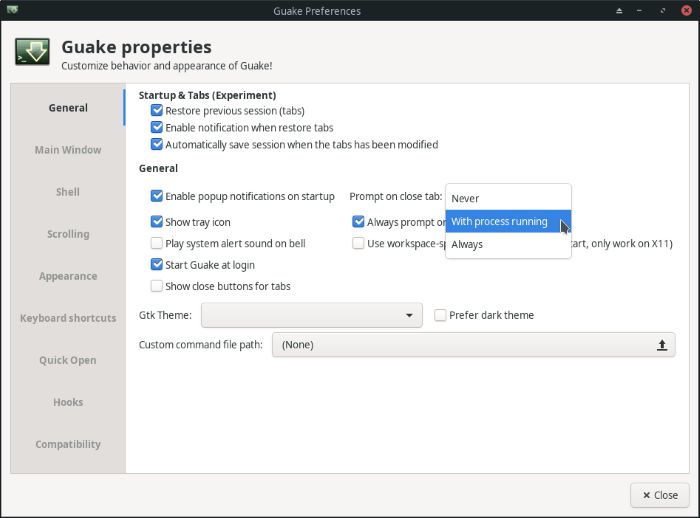
Примечание: эта опция помогает избежать случайной потери долгих вычислений или фоновых задач.
Главное окно (размер и позиция)
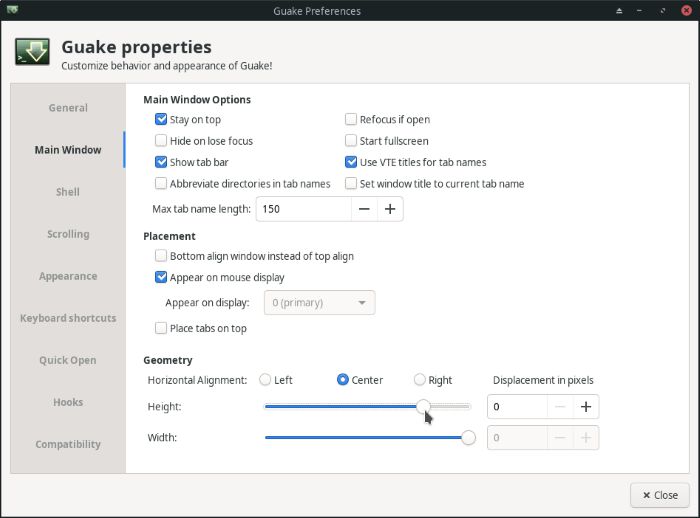
Во вкладке Main Window можно задать поведение окна:
- Max tab name length: увеличьте до 150, если у вас длинные названия вкладок.
- Placement: выберите, где появляться окну — сверху или снизу экрана.
- Geometry: настройте сторону (left/center/right), ширину и высоту. Немного увеличьте высоту для более комфортной работы.
Внешний вид
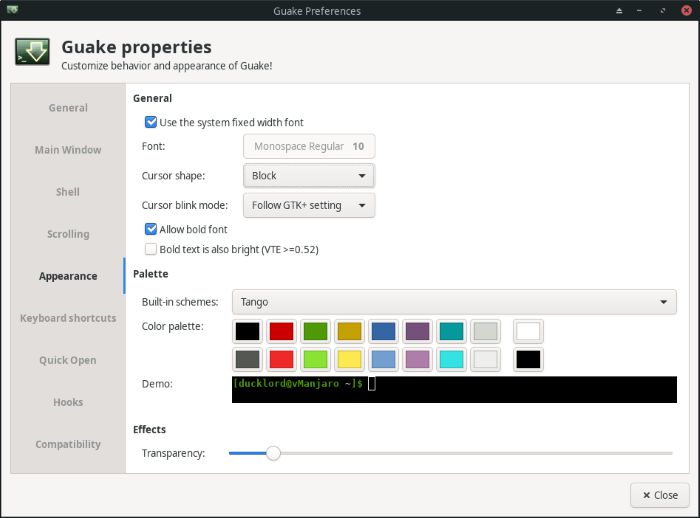
Вкладка Appearance содержит встроенные цветовые схемы (Built-in schemes) и эффекты прозрачности (Effects: Transparency). Подберите цветовую тему и степень прозрачности, чтобы консоль органично вписывалась в рабочий стол.
Горячие клавиши
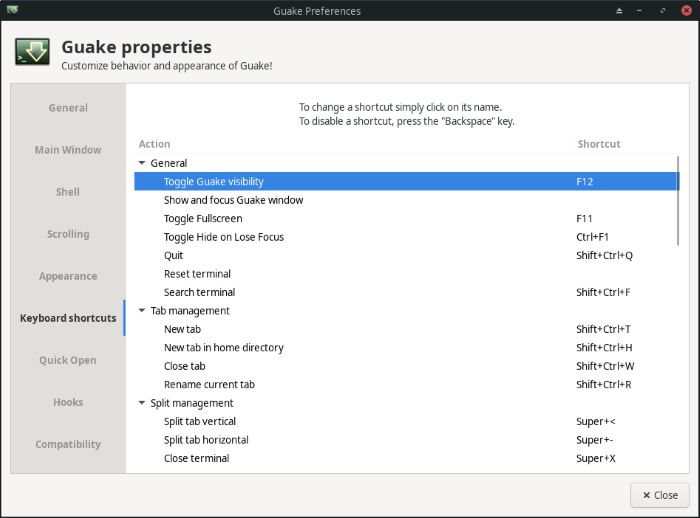
Перейдите в Keyboard shortcuts, чтобы посмотреть и изменить сочетания клавиш. Обратите внимание на клавишу Toggle (включение/скрытие), она — самая важная.
Полезная шпаргалка (рекомендация):
- Toggle visibility: F12 (по умолчанию) — скрыть/показать Guake.
- New tab: создать новую вкладку.
- Close tab: закрыть текущую вкладку (настройте подтверждение для процессов).
- Rename tab: переименовать вкладку для идентификации.
- Split tab vertical / horizontal: разделить окно на подтерминалы.
- Focus terminal above/below/left/right: переход между подтерминалами.
- Go to previous/next tab: навигация по вкладкам.
Совет: если часто используете несколько подокон, назначьте удобные сочетания для перехода между ними.
Разделение и многозадачность
Guake превращается в рабочую станцию для терминалов:
- Можно делить вкладку вертикально или горизонтально сколь угодно много раз.
- Разделители изменяют размер, если удерживать левую кнопку мыши и тащить.
- Вкладки ведут себя как в браузере: создание, переименование, перетаскивание для изменения порядка.
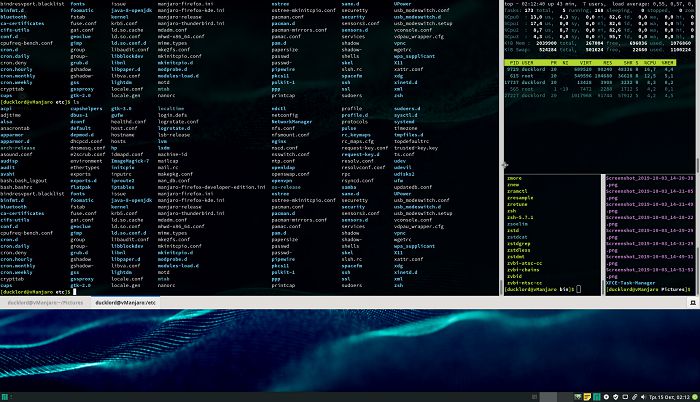
Используйте комбинации вкладок и разделений для параллельной работы: сборка, логирование, мониторинг и отладка — всё в одном месте.
Роли и чек-листы (role-based checklists)
Ниже — простые чек-листы для трёх типичных ролей. Пройдите их, чтобы настроить Guake под конкретные задачи.
Разработчик:
- Включить автозапуск.
- Увеличить высоту окна до ~50–60% экрана.
- Создать вкладки: проект, тесты, логи.
- Назначить быстрые клавиши для переключения вкладок.
- Включить прозрачность 10–20% для фонового контекста.
Системный администратор:
- Включить предупреждение при закрытии вкладки.
- Создать вкладки: мониторинг, ssh-сессии, журнал.
- Назначить сочетания для вертикального разделения и перехода между подокон.
- Настроить цветовую схему с высокой контрастностью.
Power user / аналитик:
- Настроить несколько панелей с терминалами для параллельного анализа.
- Сохранить шаблоны вкладок (описание ниже в SOP).
- Привязать F12 и дополнительные хоткеи к рабочему процессу.
SOP: быстрый шаблон настройки (playbook)
- Установите Guake.
- Запустите Guake и назначьте Toggle (F12).
- Preferences → General: включите автозапуск и предупреждения.
- Main Window → Geometry: выберите положение и размеры.
- Appearance: выберите цветовую схему и прозрачность.
- Keyboard shortcuts: назначьте удобные хоткеи.
- Создайте шаблон вкладок и подпишитесь на него текстовыми ярлыками (например, project:build, logs, ssh).
Примеры использования и шаблоны вкладок
- Шаблон «Разработка»: editor (vim), run (сборка проекта), test (запуск тестов), logs.
- Шаблон «Администрирование»: monitor (htop), ssh-root, journal (tail -f /var/log/syslog), network (iftop).
Короткая инструкция: создайте вкладку, запустите нужные команды, переименуйте вкладку и оставьте её открытой — Guake будет скрыт, но процессы останутся активны.
Когда Guake не подходит (примеры и ограничения)
- Если вы работаете исключительно в TTY (без графического окружения), Guake не будет доступен.
- Для сценариев, где нужен перманентный мультиплексор с долгоживущими сессиями между перезагрузками (tmux + detach/attach) Guake сам по себе не предоставляет этой функциональности.
- Если ваша цель — изолированные пользовательские сессии на сервере через SSH без графического стека, предпочитайте tmux или screen.
Альтернативы и сравнение (когда выбрать что-то другое)
- Tmux / Screen: лучший выбор для удалённых серверов и долговременных сессий.
- Tilix / Terminator: более продвинутые терминальные эмуляторы с оконной организацией и раскладками.
- Yakuake: аналог Guake для окружений KDE.
Ментальная модель: Guake — это быстрый доступ к локальным терминалам в GUI; tmux — управление сессиями независимо от GUI.
Краткая шпаргалка по горячим клавишам (cheat sheet)
- F12 — показать/скрыть Guake (Toggle).
- Ctrl+Shift+T — новая вкладка (если настроено в вашей системе).
- Ctrl+W или Ctrl+Shift+W — закрыть вкладку (в зависимости от настроек).
- Alt+Shift+Arrow ←/→/↑/↓ — переключение между подоконными терминалами (рекомендуется настроить в Keyboard shortcuts).
- Ctrl+Tab / Ctrl+Shift+Tab — переход между вкладками.
Примечание: конкретные комбинации могут отличаться в зависимости от версии и настроек — проверяйте вкладку Keyboard shortcuts.
Критерии приёмки
- Guake запускается и открывается по назначенной клавише.
- При закрытии вкладки с активным процессом появляется предупреждение.
- Размер и позиция окна соответствуют настройкам Geometry.
- Все назначенные горячие клавиши работают и переключают вкладки/подокна.
1‑строчный глоссарий
- Toggle: клавиша для показа/скрытия Guake; по умолчанию F12.
- Вкладка: отдельный терминал внутри Guake, аналог вкладки браузера.
- Подтерминал / разделение: разделение вкладки на несколько терминалов.
Советы по надежности и безопасности
- Никогда не храните пароли в открытых терминалах; используйте менеджеры секретов.
- Для SSH-сессий используйте агент SSH (ssh-agent) и ключи с passphrase.
- Если вы отключаете автозапуск, не забудьте запускать Guake при необходимости вручную.
Заключение
Guake — простое, но мощное улучшение рабочего процесса для пользователей, которые ценят скорость доступа и многозадачность. Оно не заменяет инструменты вроде tmux для удалённого управления, но отлично дополняет локальную работу в графическом окружении. Небольшая первоначальная настройка (автозапуск, Geometry, горячие клавиши и шаблоны вкладок) приносит долговременное повышение продуктивности.
Короткий план для старта: установить → включить автозапуск → назначить Toggle → создать несколько роль‑ориентированных вкладок → сохранить хоткеи.
Итог: если вы хотите «выпрыгивающую» консоль, которая всегда под рукой и позволяет удобно управлять несколькими терминалами одновременно — Guake стоит попробовать.

Похожие материалы

Несколько аккаунтов Skype: Multi Skype Launcher

Журнал для работы: повысить продуктивность

Персональные звуки уведомлений на Android

Скачивание шоу Hulu для офлайн‑просмотра

Microsoft Start: персонализированная новостная лента
