
Как использовать наложения зелёного экрана в CapCut
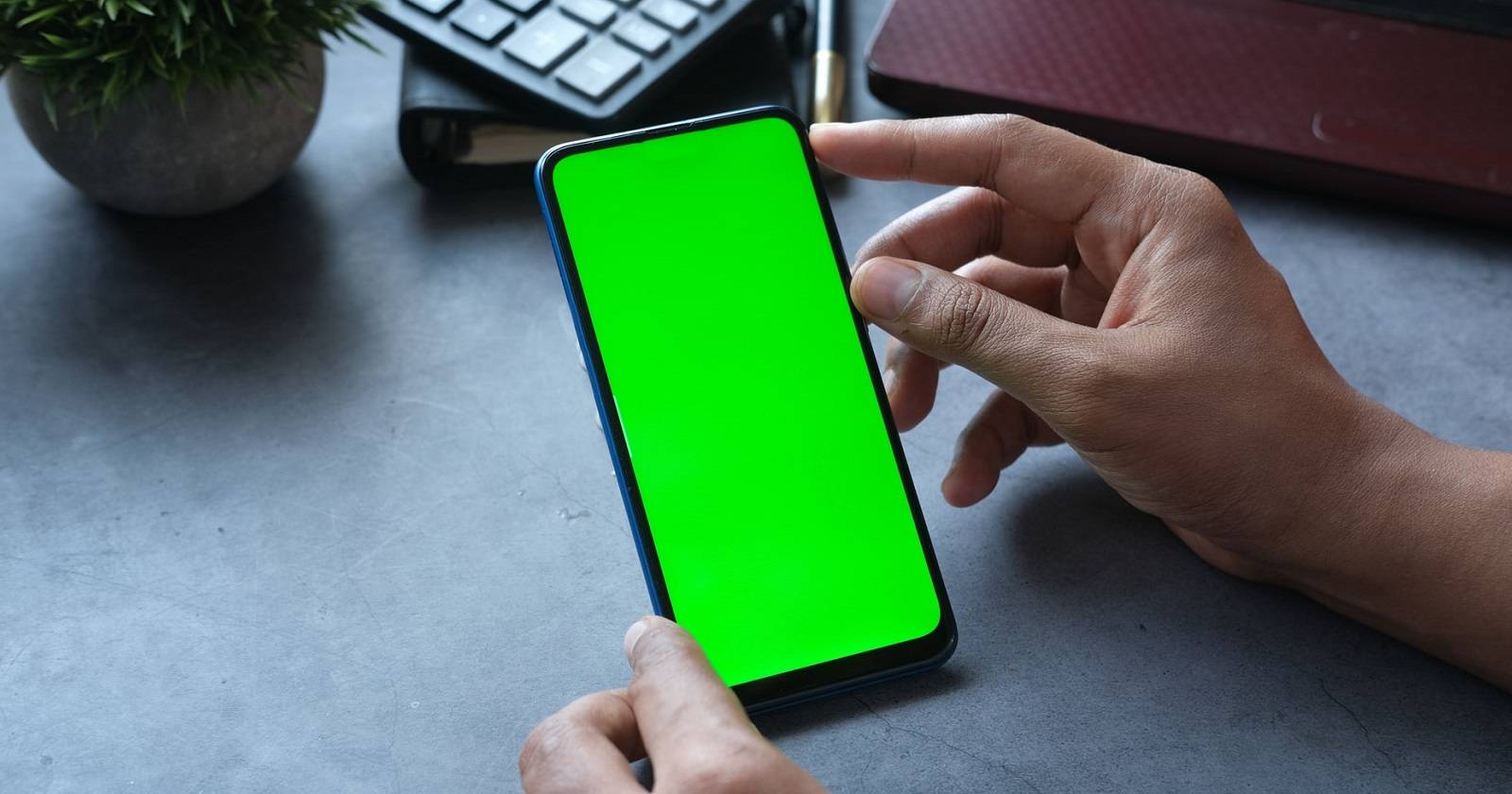

Все чаще в коротких видео и роликах появляются эффекты с зелёным экраном. Это могут быть мемы в селфи, движущиеся объекты с продвинутой композицией или баннеры в роликах на YouTube. Если хотите присоединиться к тренду — этот материал покажет, как бесплатно и быстро работать с зеленым экраном в CapCut на смартфоне.
Что потребуется
- Установленное мобильное приложение CapCut (iOS или Android).
- Видео исходного материала (видео, куда будете накладывать эффект) в фотоплёнке/галерее.
- Видео или изображение с однородным зелёным фоном для наложения (можно скачать или создать самому).
Скачать: CapCut для iOS | Android (бесплатно)
Важно: если используете чужие зелёные экраны, указывайте авторство при публикации результата.
Получение наложения с зелёным экраном
Чтобы наложить эффект, сперва нужно иметь сам зеленый экран как файл в вашей галерее.
- Ищите «green screen» или «зелёный экран» на YouTube и в Instagram. Существуют аккаунты и подборки, которые распространяют такие клипы.
- Скачивайте ролики с помощью сервисов загрузки YouTube/Instagram или используйте запись экрана. Соблюдайте авторские права и давайте ссылку/кредит, если этого требует лицензия.
Не пугайтесь, если фон в найденном клипе будет синим или розовым. Редактор использует любую сплошную, непикселированную заливку. Главное — высокая непрозрачность цвета.
Совет: чтобы не зависеть от чужого контента, можно создать собственный зелёный экран — снять движущийся объект на однородном фоне, затем в CapCut применить функцию Удалить фон и заменить фон на зелёный.
Подготовка основного видео
Убедитесь, что видео, на которое будете накладывать эффект, экспортировано в галерею. Если вы редактировали проект полностью в CapCut, импорт уже выполнен автоматически.
Как импортировать видео в CapCut:
- Откройте приложение CapCut и нажмите Новый проект на главном экране.
- Выберите Видео, найдите ролик в галерее и нажмите Добавить. Вы попадёте в главное окно редактирования.
Справочно: если работаете с изображениями, сначала сделайте фон прозрачным или экспортируйте изображение с прозрачностью, если редактор поддерживает формат PNG.
Подготовка наложения зелёного экрана
Импортируйте файл зелёного экрана как наложение и выровняйте его.
- В основном окне редактора нажмите в свободной области, чтобы снять выделение со всех клипов.
- В меню внизу пролистайте до Наложение и выберите Добавить наложение.
- Найдите файл зелёного экрана в галерее и нажмите Добавить. Он появится отдельным клипом в интерфейсе редактирования.
- Нажмите на клип с наложением, затем перетащите его в кадре, чтобы разместить в нужном месте. Сожмите или растяните пальцами, чтобы изменить размер.
- При необходимости подрежьте длину наложения, потянув за белые маркеры в начале и конце клипа.
Удаление фона с помощью хромакея
Теперь удалим зелёный цвет и оставим только главный объект наложения.
- Выберите клип с наложением, чтобы он был активен.
- В нижнем меню найдите Хромакей и откройте этот инструмент.
- Нажмите Пипетка цвета и перетащите круг на тот оттенок, который хотите удалить. Круг станет цветовым индикатором выбранного цвета.
- В настройках Хромакея откройте Интенсивность и подтяните ползунок до тех пор, пока зелёный фон полностью не пропадёт, но сам объект не начнёт исчезать.
- Откройте Тень и убавьте ползунок до нуля, чтобы убрать остаточные зелёные ореолы.
После удаления фона снова при необходимости выделите наложение и переместите или масштабируйте объект в кадре.
Практические советы по съёмке и подбору материала
- Снимайте на максимально ровный, равномерный фон. Меньше складок — меньше проблем при хромакее.
- Освещение должно быть равномерным по всей площади фона. Избегайте бликов и пересветов.
- Подумайте о контрасте между предметом и фоном — если одежда или элементы объекта близки к зелёному, выберите другой цвет фона.
- Для движущихся кадров используйте более плотный, насыщенный зеленый цвет, чтобы алгоритм легче отделял объект.
Важно: если объект содержит оттенки зелёного, хромакей может удалить и их. В таких случаях лучше сменить фон на синий или другой контрастный цвет.
Когда метод не работает и как восстановить кадр
- Проблема: края объекта «едят» детали или становятся прозрачными. Решение: уменьшите Интенсивность, понизьте Тень и аккуратно поправьте маску/обрезку.
- Проблема: пикселизация или шум фона. Решение: используйте более качественный файл наложения или перезапишите клип с лучшим освещением.
- Проблема: часть одежды похожа на фон. Решение: смените фон при съёмке или вручную замаскируйте проблемные области в более продвинутом редакторе.
Альтернативные подходы
- Удалить фон в CapCut с помощью Удалить фон для отдельных движущихся объектов, затем заменить на любой цвет.
- Использовать десктопные редакторы (After Effects, DaVinci Resolve) для сложной ключевой композиции и тонкой цветокоррекции.
- Применять слоями: сначала создать альфа‑маску во внешнем редакторе, затем импортировать результат в CapCut.
Ментальные модели и эвристики
- Правило контраста: фон должен быть как можно более однородным и отличаться по тону от объекта.
- Правило освещения: освещение фона отдельным источником от объекта сокращает артефакты.
- Правило минимальной обработки: чем меньше параметров хромакея доводится к экстремумам, тем естественнее выглядит результат.
Мини‑методология для быстрого результата
- Подготовьте исходное видео и файл зелёного экрана в галерее.
- Запустите Новый проект и импортируйте базовое видео.
- Добавьте наложение с зелёным экраном и выровняйте его в кадре.
- Откройте Хромакей, пипеткой выберите цвет и отрегулируйте Интенсивность и Тень.
- Проверьте движение — при необходимости маскируйте и корректируйте вручную.
- Экспортируйте и проверьте финал на целевом устройстве.
Ролевые чек‑листы
Для автора контента (съёмка):
- Однородный фон без складок
- Равномерное освещение
- Контраст между предметом и фоном
- Несколько дублей для выбора
Для монтажёра (редактирование):
- Импортированы все исходники в галерею
- Наложение добавлено как отдельный клип
- Хромакей настроен: Интенсивность и Тень
- Конечный кадр проверен на ореолы и артефакты
Критерии приёмки
- Фон зелёного цвета полностью удалён без пропадания ключевых деталей объекта.
- Края объекта выглядят естественно, без заметного зелёного ореола.
- Движение объекта синхронизировано с базовым видео, без «прыжков» и разрывов композиции.
- Экспортированное видео воспроизводится корректно на целевых платформах.
Частые проблемы и их решения
- Остаются зелёные края: уменьшите Интенсивность, отключите Тень, примените легкое смягчение краёв.
- Проблемы с прозрачностью в волосах и тонких деталях: попробуйте комбинировать хромакей с ручной маской в более мощном редакторе.
- Разная цветовая температура между наложением и базовым видео: примените цветокоррекцию к слою наложения.
Важно: не используйте слишком агрессивные ползунки — это обычно приводит к потере деталей.
Факт‑бокс — что важно запомнить
- Качество исходного зелёного экрана напрямую влияет на результат.
- Минус тень в настройках хромакея часто решает остаточные ореолы.
- Если одежда похожа на фон, смените фон или подберите другое наложение.
- Всегда проверяйте экспорт на устройстве, где будет публиковаться ролик.
Шаблон проверки перед экспортом
- Воспроизведите проект от начала до конца и отметьте артефакты.
- Проверьте края объекта на 3–5 ключевых кадрах.
- Если есть движение головы/рук, убедитесь в отсутствии «вырезанных» пикселей.
- Экспортируйте короткий клип 10–20 секунд и просмотрите на телефоне и ПК.
Короткое резюме
Наложения зелёного экрана в CapCut позволяют быстро внедрять креативные эффекты в мобильные ролики. Главное — подготовить качественные исходники, правильно настроить хромакей и провести простую проверку перед экспортом. Если что‑то идёт не так, сначала скорректируйте освещение и контраст, затем доводите параметры хромакея.
Если хотите, могу подготовить пошаговый чек‑лист в виде печатного шаблона или дать советы по съёмке конкретного кадра (селфи, объект в движении, предметная съёмка).

Похожие материалы

Несколько аккаунтов Skype: Multi Skype Launcher

Журнал для работы: повысить продуктивность

Персональные звуки уведомлений на Android

Скачивание шоу Hulu для офлайн‑просмотра

Microsoft Start: персонализированная новостная лента
