
Включение Enhanced Spell Check в Google Chrome
Мы все не раз искали слово в Google, чтобы проверить правописание. Независимо от опечаток, Google часто подсказывает правильный вариант. В Chrome есть функция, которая использует облачный алгоритм Google для более точной проверки — это “Enhanced Spell Check” (улучшенная проверка орфографии).
Эта инструкция пошагово покажет, как включить опцию на компьютере и что при этом важно учитывать.
Краткое пояснение
Enhanced Spell Check — это облачная проверка правописания от Google. Коротко: вы получаете более точные подсказки и исправления, но при этом текст, который вы вводите в браузере, может быть отправлен на серверы Google для анализа.
На каких платформах доступно
- Доступно в настольной версии Google Chrome на Windows, macOS, Chrome OS и Linux.
- На момент написания эта опция недоступна в мобильных приложениях Chrome для Android и iPhone.
Шаги для включения
- Откройте Google Chrome на компьютере (Windows 10/11, macOS, Chrome OS или Linux).
- Нажмите меню из трёх точек в правом верхнем углу браузера.
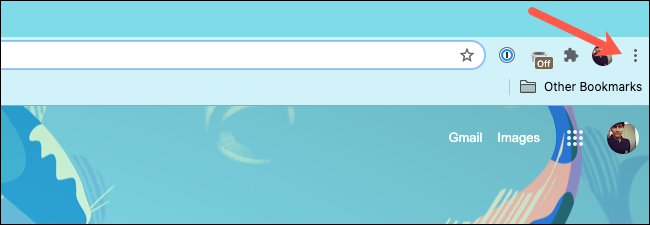
- В выпадающем меню выберите “Настройки”.
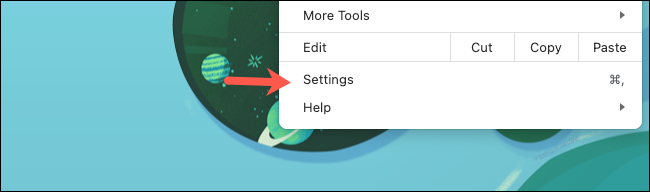
- Альтернатива: нажмите Cmd+, на Mac или Alt+E (зависит от раскладки) на Windows, чтобы быстро открыть страницу настроек.
- В боковой панели откройте раздел “Дополнительно”, затем выберите “Языки”.
- В разделе “Проверка орфографии” найдите переключатель “Enhanced Spell Check” и включите его.
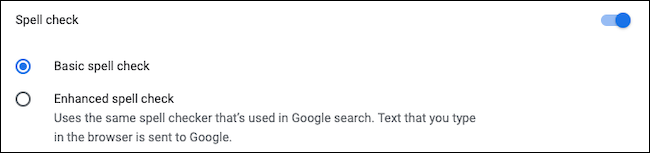
После включения браузер будет использовать облачный сервис Google для проверки ввода в веб-формах.
Важно: если вы вводите конфиденциальные данные (пароли, номера карт, персональную информацию), не полагайтесь на облачные проверки и избегайте передачи таких данных внешним сервисам.
Что нужно знать о приватности
- Включая “Enhanced Spell Check”, вы соглашаетесь с отправкой содержимого вводимых полей (включая возможные опечатки и частичные фразы) на сервера Google для анализа.
- Google использует эти данные, чтобы улучшать модели и предлагать исправления. Если политика конфиденциальности или корпоративные правила ограничивают передачу содержимых сторонним сервисам, не включайте опцию.
Когда улучшенная проверка не сработает
- Локальные редакторы на сайте (например, онлайн-редактор Microsoft Word или другие проприетарные инструменты) могут иметь собственную систему проверки и оставаться приоритетными.
- Если сайт шифрует или обрабатывает ввод на стороне сервера особым образом, проверка браузера может не захватывать весь ввод.
- При отключённых сетевых соединениях облачная проверка недоступна; в этом случае остаётся локальная проверка, если она включена.
Альтернативы
- Grammarly (расширение) — предлагает продвинутую проверку и стилистические подсказки. Отправляет текст на свои серверы; проверьте политику конфиденциальности.
- Microsoft Editor — интегрируется с Microsoft 365 и Edge; подойдёт пользователям экосистемы Microsoft.
- Локальные словари и офлайн-расширения — если приватность важнее облачных подсказок, выбирайте офлайн-инструменты.
Мини-методология: как принять решение
- Оцените тип вводимых данных (личные, конфиденциальные, общие).
- Проверьте корпоративные правила и соглашения по обработке данных.
- Если преимущественно вводите общественные тексты — включайте для удобства.
- Если есть сомнения в безопасности — используйте офлайн-проверку или сторонние локальные решения.
Чек-листы по ролям
Конечный пользователь:
- Прежде чем включать, подумайте, вводите ли вы конфиденциальные данные.
- Включите, чтобы получить точные подсказки орфографии и грамматики.
IT-администратор:
- Проверьте политику безопасности компании на предмет передачи данных третьим лицам.
- При необходимости заблокируйте опцию через групповые политики или настройки корпоративного образа Chrome.
Ответственный за приватность (DPO):
- Оцените правовые последствия передачи содержимого на сервера Google.
- Обновите инструкции для сотрудников по использованию облачных проверок.
Советы по устранению неполадок
- Если переключатель неактивен, убедитесь, что версия Chrome актуальна. Обновите браузер.
- Проверьте, не ограничивает ли админ права на изменение настроек.
- Отключите и снова включите опцию, если проверки не проводятся корректно.
Совместимость и ограничения
- Недоступно в мобильных приложениях Chrome (Android, iOS) на момент проверки.
- Не заменяет встроенные проверки сайтов с собственными редакторами.
Краткое резюме
Enhanced Spell Check даёт лучшую проверку орфографии и полезные исправления, но требует отправки вводимого текста на сервера Google. Включайте, когда удобство важнее потенциальных рисков для приватности.
ЧАВО
Можно ли отключить Enhanced Spell Check после включения?
Да, просто вернитесь в Настройки → Дополнительно → Языки → Проверка орфографии и выключите переключатель “Enhanced Spell Check”.
Доступна ли функция на мобильных устройствах?
На момент написания функция недоступна в приложениях Chrome на Android и iPhone.
Короткое объявление для рассылки: В Google Chrome появилась опция “Enhanced Spell Check” — облачная проверка орфографии от Google. Включите её в настройках, чтобы получить точные исправления, но помните о возможной передаче вводимых данных на серверы Google.

Похожие материалы

Несколько аккаунтов Skype: Multi Skype Launcher

Журнал для работы: повысить продуктивность

Персональные звуки уведомлений на Android

Скачивание шоу Hulu для офлайн‑просмотра

Microsoft Start: персонализированная новостная лента
