
Как использовать Google Photos для совместного хранения фото и видео путешествий

Важно: инструкция применима к актуальным версиям приложений Google Photos для Android и iOS, а также к веб-версии. Интерфейс может слегка отличаться в зависимости от региона и версии ОС.
Почему совместные альбомы — лучший выбор для путешествий
Путешествия — надолго в памяти, но кратковременно в формате устройств. Когда группа людей фотографирует с разных камер и смартфонов, распределение и обмен файлами становятся проблемой: кто-то присылает файлы мессенджером, кто-то отдаёт карту памяти, а кто-то жёстко хранит всё локально. Совместные альбомы в Google Photos решают эти задачи тактично:
- единая библиотека, доступная всем участникам сразу после загрузки;
- автоматическая синхронизация и уведомления о новых файлах;
- автоматическая организация по дате, месту и объектам;
- инструменты автоматического создания коллажей, анимаций и коротких фильмов.
В моём примере с недельным отпуском на южном побережье Португалии мы загрузили более тысячи фото и видео с телефонов, зеркалок и экшн-камер. Совместный альбом позволил сразу увидеть всё в одном месте и быстро создать наборы для показа на телевизоре и для монтажа коротких фильмов.
Совместные альбомы
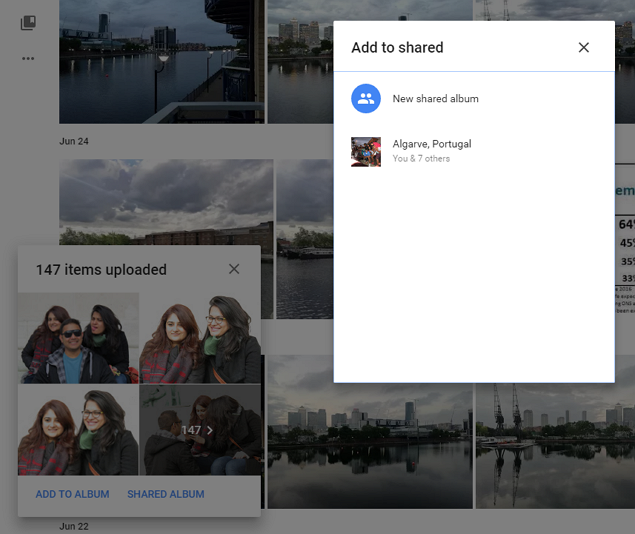
Создание совместного альбома — это основной рабочий процесс при коллективных поездках.
- На вебе: войдите в Google Photos, выберите фото/видео и либо нажмите плюс в верхней панели, либо перетащите файлы в окно браузера.
- В мобильном приложении: установите Google Photos (Android/iOS), выберите нужные элементы и нажмите «Поделиться» → «Создать альбом» или «Совместный альбом».
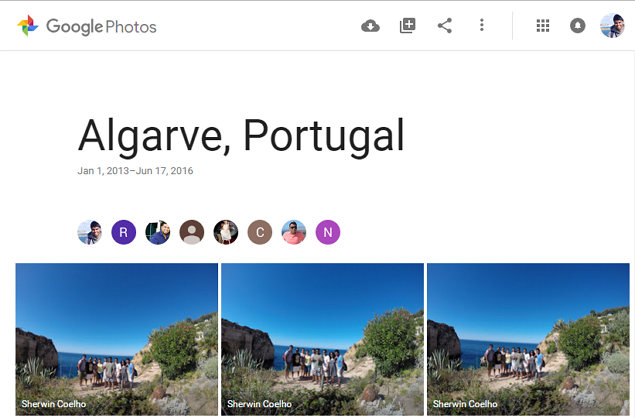
Когда альбом создан, используйте опцию «Пригласить» или «Поделиться ссылкой» — после этого друзья смогут добавлять свои файлы. Каждый загруженный элемент помечается именем участника, поэтому видно, кто что добавил.
Примечание: при первом клике на общий альбом приложение предложит включить уведомления — это удобно, если вы хотите мгновенно видеть загрузки, но может быть слишком шумно при активном обмене.
Раздел Фото
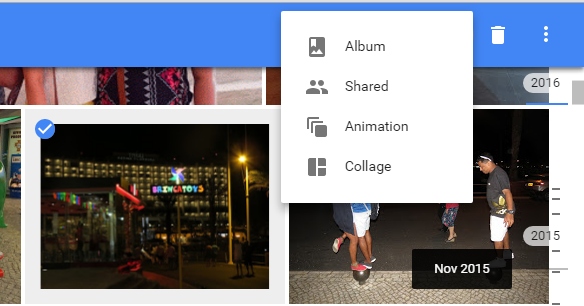
Раздел “Фото” содержит полную хронологию ваших материалов, упорядоченную по дате. В последних обновлениях прокрутка стала удобнее: появилось ползунок-таймлайн, который позволяет мгновенно прыгнуть к нужному месяцу или году.
Как быстро собрать альбом для отпуска:
- откройте раздел “Фото”;
- выделите диапазон дат отпуска (или отметьте конкретные кадры);
- нажмите “+” вверху и выберите “Альбом”.
Плюс: значок “+” также позволяет создать анимацию (GIF) или коллаж прямо из выделенных снимков.
Поиск
Google Photos умеет искать по людям, местам и объектам. В “Альбомах” категории автоматизированы — Люди, Места, Предметы, Видео, Коллажи, Анимации, Фильмы.
- По месту: поиск по городу или стране (например, «Португалия», «Лиссабон»).
- По дате: можно вводить точную дату («13 июня») или диапазон.
- По объектам: «пляж», «закат», «еда» — система выделит кадры с похожими сценами.
Если у вас много фотографий друзей, Google Photos покажет миниатюры лиц в строке поиска. Нажатие на лицо предложит назвать человека — после этого можно искать по имени.
Важное замечание: распознавание лиц и геометок упрощают поиск, но зависят от качества снимков и настроек приватности.
Альбомы
В разделе “Альбомы” видны ваши коллекции и те, которыми с вами поделились. В совместном альбоме сверху показываются участники — и у каждого загруженного файла видно, кто его добавил.
Полезные действия в альбоме:
- Добавить элементы в вашу библиотеку (дубли не удаляются автоматически);
- Переупорядочить фото внутри альбома;
- Поделиться ссылкой на альбом или скачать все файлы на ПК;
- Запустить слайд-шоу.
Недостаток: нет встроенной фильтрации по загрузившему участнику (на момент публикации). Полезная функция — фильтрация по автору — позволила бы быстро смотреть только кадры с GoPro или только фото от определённого человека.
Ассистент
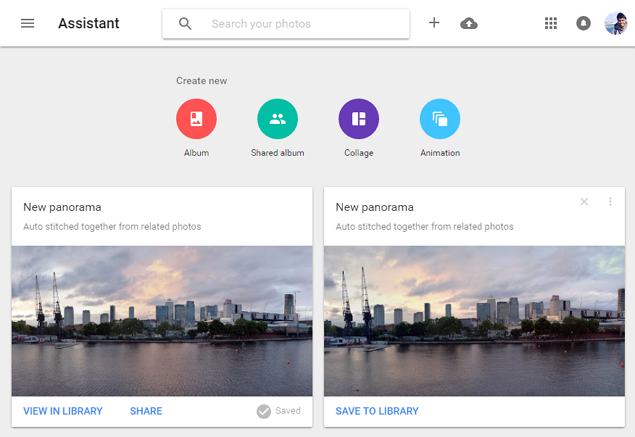
Ассистент в Google Photos — автоматический набор инструментов, который анализирует ваши материалы и предлагает готовые монтажи, коллажи, анимации и панорамы.
- Сшивка смежных кадров в панораму;
- Создание GIF из серийных снимков;
- Генерация коротких фильмов с музыкой и переходами на основе «лучших» фото и видео.
Ассистент помогает быстро получить несколько разных интерпретаций ваших материалов. Иногда результат требует ручной правки, но в большинстве случаев он даёт хороший старт для публикации или просмотра с друзьями.
Создание собственных фильмов и монтаж
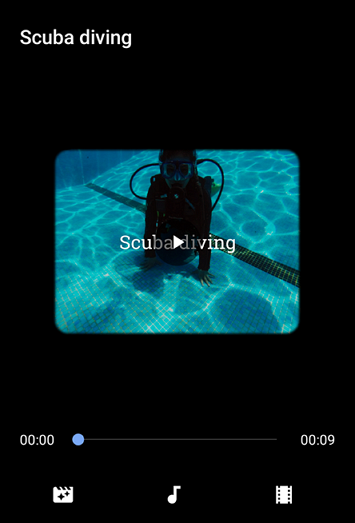
Мобильные приложения Google Photos позволяют собрать фильм прямо на телефоне. Инструмент прост:
- Выберите фото и видео;
- Нажмите “+” вверху;
- Выберите “Фильм”;
- Отредактируйте порядок, добавьте музыку и цветовые фильтры.
Опции монтажа:
- 13 цветовых тонов (аналог фильтров);
- Библиотека бесплатных треков, разбитая по настроению;
- Добавление/удаление медиа и перестановка сцен;
- Экспорт готового видео в галерею.
Если вы монтируете на ПК, можно использовать бесплатные программы для более точного контроля над монтажом и экспортировать итог в Google Photos для совместного просмотра.
Возвращайте воспоминания к жизни
После возвращения домой мы устроили вечер показов: подключили Chromecast и запустили слайд-шоу Google Photos на телевизоре. Это простой способ совместно пережить поездку: слайд-шоу можно настроить на автоматическое воспроизведение со звуком или без.
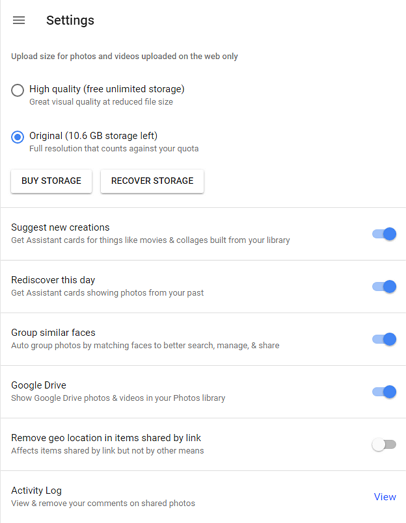
У Google Photos есть функция, похожая на “В этот день” — «Вспомнить этот день» (Recover this day). Она показывает фотографии и коллажи с тех же дат в прошлые годы. Включается в Настройки → Карточки ассистента → Recover this day.
Другие бесплатные альтернативы
Ниже — краткий обзор подходящих альтернатив и когда их рассматривать.
Подходит, если вы хотите делиться фото в социальном формате и получить комментарии/лайки. Не лучшая опция для полного архивного хранилища — чаще используются лучшие кадры, а не весь поток файлов.
Flickr
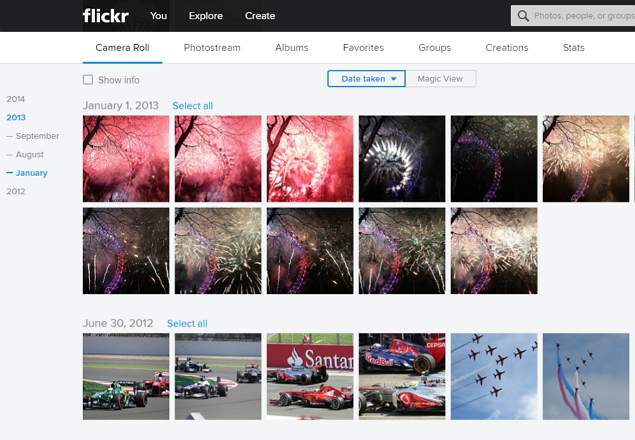
Раньше был моим основным хранилищем. Хорош для детальной каталогизации и тегирования, но уступает Google Photos по автоматизации поиска и AI-инструментам.
Zoner Photo Studio
Если вы много обрабатываете фото на ПК и хотите локальное приложение с базовой бесплатной функциональностью — Zoner остаётся полезным вариантом. Подходит для пользователей, которые предпочитают управлять всеми фото локально, с возможностью публиковать отдельные подборки в соцсети.
Когда Google Photos может не подойти
- Без стабильного интернета синхронизация больших объёмов (видео) будет занимать много времени;
- Если вам нужно тонкое управление правами доступа (например, разные уровни прав для участников), встроенных настроек может не хватать;
- Для профессиональных фотографов, которые хотят сохранять оригинальные RAW-файлы с высокой степенью контроля метаданных, Google Photos может быть не оптимален без платной подписки/дополнительных инструментов;
- Если в вашей юрисдикции есть строгие требования к локальному хранению персональных данных — облачный сервис может не соответствовать локальным нормам.
Альтернативные подходы к коллективному сбору фото
- Мессенджер + папка в облаке: участники пересылают через мессенджер, а организатор выгружает в Google Drive/Dropbox. Минус — дополнительная работа по агрегированию.
- Общая папка в облачных дисках (Drive, OneDrive): хороша для смешанных типов файлов и крупных архивов, но без автоматической организации по датам/местам.
- Специализированные сервисы для фотографов (SmugMug, 500px): подходят для демонстрации высокого качества и продажи, но они не бесплатны и менее просты для групповой работы.
Модель принятия решения (Mermaid)
flowchart TD
  A[Планируете групповую загрузку] --> B{Нужна ли автоматическая организация и поиск?}
  B -- Да --> C[Google Photos]
  B -- Нет --> D{Требуется тонкий контроль прав?}
  D -- Да --> E[Облачный диск 'Drive/OneDrive']
  D -- Нет --> F[Мессенджер + ручная агрегация]
  C --> G{Требуется сохранение RAW или большие видеофайлы?}
  G -- Да --> H[Сочетание Google Photos + облачное хранилище для оригиналов]
  G -- Нет --> I[Использовать только Google Photos]
Плейбук: как организовать совместный альбом — шаг за шагом
Подготовка перед поездкой
- Создайте Google-аккаунт, если ещё нет.
- Установите Google Photos на все устройства участников или договоритесь, кто будет собирать файлы.
- Включите резервное копирование на мобильных устройствах (Настройки → Резервное копирование).
Во время поездки
- Один человек создаёт совместный альбом и рассылает ссылку (WhatsApp/Telegram/другие).
- Просите участников отмечать в описании к фото источник (например, “GoPro — Иван”).
- Регулярно проверяйте уведомления и при необходимости помогайте участникам с загрузкой.
После поездки
- Просмотрите все фото: удалите явные дубликаты и нерелевантные кадры.
- Создайте подборки/фильмы в Ассистенте.
- Экспортируйте финальные видео и альбомы в отдельную папку на облачном диске для резервного копирования.
Критерии приёмки
- Все участники смогли загрузить свои файлы в альбом;
- В альбоме присутствуют фотографические и видеоматериалы от каждого участника (проверено по меткам автора);
- Итоговый фильм или слайд-шоу создано и воспроизводится на целевом устройстве (телевизор/проектор);
- Резервная копия всех оригиналов сохранена в другом облачном хранилище или на локальном диске.
Чек-листы по ролям
Организатор путешествия:
- Создать совместный альбом и разослать ссылку;
- Настроить права доступа;
- Проводить модерацию загрузок и удалять явный спам;
- Сделать итоговую резервную копию.
Фотограф (тот, кто много снимает):
- Загружать оригиналы и, по возможности, RAW в отдельный облачный архив;
- Помечать медиа описанием и курсированием мест/времени;
- Отправлять лучшие кадры в отдельную подборку для общего просмотра.
Случайный участник (турист):
- Включить резервное копирование в Google Photos;
- Загружать контент в совместный альбом по мере возможности;
- Указывать источник кадров, если требуется.
Архивариус (после поездки):
- Сортировать, удалять дубликаты, добавлять теги и метаданные;
- Экспортировать коллекции в ZIP/облачные хранилища;
- Обновлять описания и даты событий.
Мини-методология для чистой библиотеки
- Принцип «сначала синхронизировать, затем чистить»: дождитесь полной загрузки, затем приступайте к удалению дубликатов.
- Используйте группировку по дате и месту для первичного отбора.
- Сначала выделяйте и сохраняйте лучшие кадры на отдельный альбом “Лучшая пятёрка/топ 10” для быстрого доступа.
- Экспортируйте оригинальные файлы в отдельное хранилище как резервную копию.
Критерии приёмки
- Доступность: альбом открывается у всех приглашённых без ошибок;
- Полнота: в альбоме присутствуют материалы всех участников по списку;
- Качество: основные кадры доступны в исходном разрешении или в подходящем качестве для просмотра;
- Резервное копирование: все файлы экспортированы в дополнительное хранилище.
Тест-кейсы и приёмочные сценарии
- TC1: Участник A загружает 50 фото с Android; организатор видит уведомление и все файлы в альбоме.
- TC2: Участник B с iPhone не видит пункта «Создать альбом» — проверить версию приложения.
- TC3: При загрузке видео >1 ГБ процесс приостанавливается на медленном соединении — система возобновляет после появления сети.
Приватность и соответствие правилам (GDPR и общие рекомендации)
- Назначайте ответственного за управление альбомом и за удаление нежелательного контента.
- Перед загрузкой попросите участников согласиться: «файлы будут доступны участникам альбома и по ссылке».
- Для чувствительных данных избегайте публичных ссылок и используйте приглашения по e-mail.
- При необходимости удаляйте геометки из отдельных фото перед публикацией (Опции → Удалить сведения о местоположении).
Глоссарий (одна строка каждый)
- Ассистент — автоматизированный набор инструментов Google Photos для создания коллажей, анимаций и видео;
- Совместный альбом — альбом, в который могут добавлять фото и видео несколько пользователей;
- Резервное копирование — автоматическая загрузка локальных фото/видео в облако;
- RAW — формат необработанных фото, содержащий максимальные данные с матрицы камеры.
Итог и рекомендации
Google Photos — надёжный и интуитивный инструмент для коллективного хранения фото и видео с путешествий. Он особенно удобен, если вы хотите:
- быстро собрать поток фото от разных участников;
- использовать AI-инструменты для поиска и автоматического монтажа;
- показывать контент на телевизоре через Chromecast.
Если вам важен строгий контроль над оригиналами или соответствие локальным нормам хранения данных, дополните Google Photos локальным облачным хранилищем или жестким диском.
Поделитесь своим опытом: какие инструменты вы используете для организации путешествий и совместных альбомов?

Похожие материалы

Несколько аккаунтов Skype: Multi Skype Launcher

Журнал для работы: повысить продуктивность

Персональные звуки уведомлений на Android

Скачивание шоу Hulu для офлайн‑просмотра

Microsoft Start: персонализированная новостная лента
