
Google Keep для простых проектов
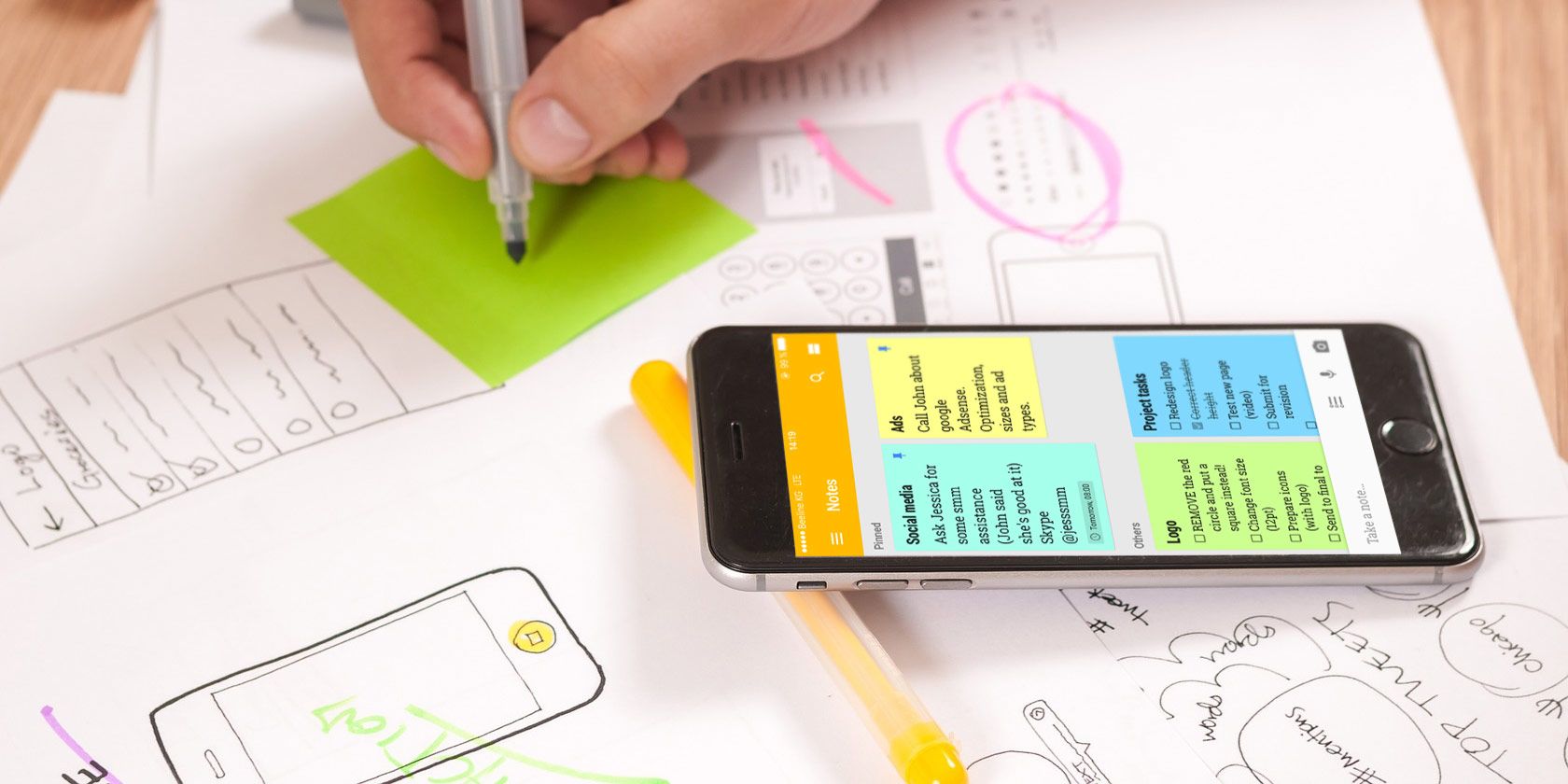
Google Keep — не замена сложным системам управления проектами, но отличное решение для быстрых задач, чек-листов и простого контроля прогресса. В этом материале мы переводим основные возможности, даём рекомендации по использованию в проектах и приводим практические шаблоны и чек-листы.
Доступность приложения
Одно из главных преимуществ любых инструментов управления — кросс‑платформенность. Google Keep не подводит по этому параметру.
Вы можете использовать Google Keep в веб‑интерфейсе, на Android и iOS. Есть расширение для Chrome и сторонние надстройки для других браузеров; расширение для Firefox больше недоступно. Это значит, что ваши заметки всегда под рукой: дома, в офисе или в пути.
Скачать — Google Keep для Android (бесплатно) | iOS (бесплатно)
Важно: офлайн‑режим в Keep позволяет просматривать и редактировать заметки без интернета. Синхронизация произойдёт при следующем подключении.
Функции для управления проектами и задачами
Google Keep не даёт диаграмм Ганта и сложных временных линий. Зато он покрывает все базовые потребности простого проектного контроля: организация карточек, чек‑листы, изображения, напоминания и совместная работа. Интерфейс интуитивный — вы быстро начнёте работать.
Цветовая маркировка заметок
Цвета — простой и эффективный способ группировать заметки по проектам или приоритетам. Помимо белого, доступны семь дополнительных цветов. Для проекта назначьте один цвет и применяйте его ко всем заметкам, связанным с этим проектом. Так вы увидите связанные карточки мгновенно.
Советы по использованию цветов:
- Один проект — один цвет.
- Используйте контрастные цвета для срочных задач.
- Не более 4–5 цветов в рабочей области, чтобы не создавать визуального шума.
Списки и изображения
Чтобы добавить заметку, нажмите поле «Добавить заметку». Также там доступны создание списка и заметки с изображением.
Нажмите иконку «Новый список», чтобы создать чек‑лист задач. Добавляйте элемент за элементом и отмечайте Done/Готово при выполнении.
Для фото нажмите иконку «Новая заметка с изображением», выберите файл и сохраните. Изображения удобно использовать для логотипов компании, скриншотов или дизайнов.
Каждый формат заметки удобен для проекта: список для задач и распределения ролей, изображение для визуальных артефактов.
Напоминания
Сроки — ключ к управлению проектом. Google Keep позволяет быстро настроить напоминания как по времени, так и по местоположению. Это особенно полезно на мобильном устройстве.
Нажмите иконку «Напоминание», чтобы выбрать быстрые варианты — сегодня, завтра, на следующей неделе — либо задать собственные дату и время. Можно также выбрать местоположение: «Напомнить при прибытии в офис».
Примеры напоминаний:
- «Отправить отчёт в 9:00» — временное напоминание.
- «Позвонить подрядчику при возвращении в офис» — напоминание по месту.
Напоминания помогают не пропускать дедлайны, обновления от команды и встречи.
Совместная работа
Чтобы пригласить коллегу к заметке, нажмите иконку «Сотрудник» и введите e‑mail. Коллега получит письмо со ссылкой и заметка появится у него в Keep.
Изменения, которые делает соавтор, синхронизируются мгновенно. В списках задач участники видят, кто что отметил как выполненное.
Можно добавлять несколько сотрудников — удобно для небольших проектных команд.
Копирование заметок в Google Документы
Для быстрого формирования отчётов или рассылки используйте «Копировать в Google Документ». Откройте дополнительные параметры заметки (три точки) и выберите «Копировать в Google Документ». Откроется новый документ с содержимым заметки.
Это удобно, когда нужно отправить прогресс по проекту заказчику или подготовить текст для письма.
Интуитивный интерфейс
Интерфейс Keep чистый и понятный. Сайдбар содержит меню, вверху — навигация в стиле Google: приложения, уведомления и аккаунт. Есть переключатель вида: сетка и список. Сетка хороша для обзора множества карточек, список — для приоритезации сверху вниз.
Можно прикреплять заметки вверху с помощью значка «Закрепить», тогда они отображаются в отдельной секции.
Перетаскивание карточек работает в обеих видах. Это простой способ реорганизовать приоритеты.
Другие полезные возможности
Для заметок
- Добавление рисунка внутри заметки.
- Показать/убрать чек‑боксы.
Для списков
- Снять отметки со всех пунктов.
- Удалить отмеченные элементы.
- Скрыть чек‑боксы для превращения списка в простую заметку.
Для изображений
Функция «Извлечь текст из изображения» копирует распознанный текст в тело заметки. Это OCR‑инструмент базового уровня — удобен для получения текста с фото, но требует ручной проверки.
Примечание: распознавание может ошибаться. Всегда проверяйте результат перед использованием в официальных документах.
Горячие клавиши
В меню есть раздел «Клавиатурные сочетания». На веб‑версии это ускорит навигацию и работу с заметками.
Когда Google Keep не подойдёт
Используйте Keep для простых проектов. Он не заменит специализированные решения, когда нужны:
- Управление зависимостями задач и диаграммы Ганта.
- Расширенный учет времени и ресурсного планирования.
- Сложные права доступа и аудит версий.
Если проект включает десятки задач, множественные подпроекты и сложный поток согласований, рассмотрите системы уровня Jira, Asana, Trello или Microsoft Project.
Альтернативные подходы
Если Keep не покрывает потребности, подумайте о:
- Trello — карточный подход с досками, ярлыками и автоматизациями.
- Asana — для трекера задач и визуализации сроков.
- Notion — для гибких баз данных и документации вместе с задачами.
Каждое решение имеет свои сильные стороны. Keep выгоден простотой и скоростью ввода.
Быстрая методика внедрения Google Keep в проект за 1 час
- Создайте доску проектов: заведите заметку‑список с названиями текущих проектов. Назначьте цвет для каждого проекта.
- Для каждого проекта создайте отдельную заметку‑карточку: включите чек‑лист основных этапов и добавьте изображения (логотип, макет).
- Настройте напоминания по ключевым срокам и местоположению, если нужно.
- Пригласите соавторов к заметкам, распределите ответственных за пункты списка.
- При необходимости экспортируйте ключевые заметки в Google Документы для отчёта.
Эта мини‑SOP помогает быстро стартовать и сделать Keep инструментом контроля небольшого проекта.
Ролевые контрольные списки
Менеджер проекта:
- Назначить цвет для проекта.
- Создать главную заметку‑контрольный список с дедлайнами.
- Добавить участников и проверить права доступа.
- Запланировать напоминания по основным контрольным точкам.
Руководитель команды:
- Создать списки задач для каждого члена команды.
- Загружать скриншоты и образцы в заметки.
- Следить за изменениями участников.
Исполнитель:
- Отмечать выполненные пункты чек‑листа.
- Добавлять комментарии и изображения прогресса.
- Включать напоминания для дедлайнов.
Критерии приёмки: когда использовать Keep как инструмент проекта
- Проект укладывается в 1–3 участника или небольшую группу.
- Нет необходимости в сложной ролевой модели и разрешениях.
- Нужно быстро фиксировать задачи, фото, идеи и напоминания.
- Важна мобильность и простота совместной работы.
Если вы отметили большинство пунктов, Keep подходит.
Тестовые сценарии и приёмка
- Создать заметку‑список, добавить 10 пунктов, пометить 3 как выполненные. Ожидаемый результат: отмеченные пункты сохраняются и синхронизируются между устройствами.
- Прикрепить изображение и выполнить «Извлечь текст». Ожидаемый результат: распознанный текст добавлен в тело заметки, с минимальными ошибками.
- Добавить соавтора и изменить заметку с другого аккаунта. Ожидаемый результат: изменения видны и синхронизированы.
- Сохранить напоминание по месту и проверить уведомление при прибытии в указанную локацию.
Небольшой справочник терминов
- Заметка — единица информации в Keep (текст, список, изображение).
- Чек‑лист — список задач с чекбоксами.
- Соавтор — пользователь, с которым поделились заметкой.
- Закрепление — фиксирование заметки в верхней части страницы.
Решающее дерево выбора (Mermaid)
flowchart TD
  A[Нужен простой контроль задач?] -->|Да| B[Есть ли >10 участников или сложные зависимости?]
  A -->|Нет| C[Использовать другое ПО]
  B -->|Нет| D[Google Keep подходит]
  B -->|Да| E[Рассмотреть Trello/Asana/Jira]
Шаблон заметки для проекта
Название заметки: «Проект: <имя> — статус»
- Описание: короткий абзац цели проекта.
- Чек‑лист основных этапов:
- План
- Дизайн
- Разработка
- Тестирование
- Сдача
- Вложения: логотипы, скриншоты, образцы.
- Напоминания: ключевые даты.
- Соавторы: список e‑mail ответственных.
Риски и рекомендации
- Риск: потеря истории изменений. Рекомендация: при важных изменениях копируйте содержимое в Google Документы.
- Риск: путаница при большом количестве заметок. Рекомендация: используйте цвета и отдельную заметку‑каталог проектов.
Короткое резюме
Google Keep — быстрый и удобный инструмент для простого управления проектами и личных задач. Он не заменит специализированные PM‑системы, но идеально подходит для прототипирования процессов, ведения чек‑листов и совместного сбора информации.
Вопрос читателям: пробовали ли вы Google Keep в рабочих проектах? Какие функции оказались самыми полезными, а чего не хватило? Поделитесь в комментариях.
Ключевые выводы
- Keep хорошо подходит для мобильного и быстрого ввода задач.
- Цвета и чек‑листы упрощают визуальную навигацию по проектам.
- Напоминания по времени и месту полезны для гибкой организации работы.
- Для сложных проектов стоит выбрать специализированное ПО.

Похожие материалы

Несколько аккаунтов Skype: Multi Skype Launcher

Журнал для работы: повысить продуктивность

Персональные звуки уведомлений на Android

Скачивание шоу Hulu для офлайн‑просмотра

Microsoft Start: персонализированная новостная лента
