
Как пользоваться Google Hangouts: подробный практический гид
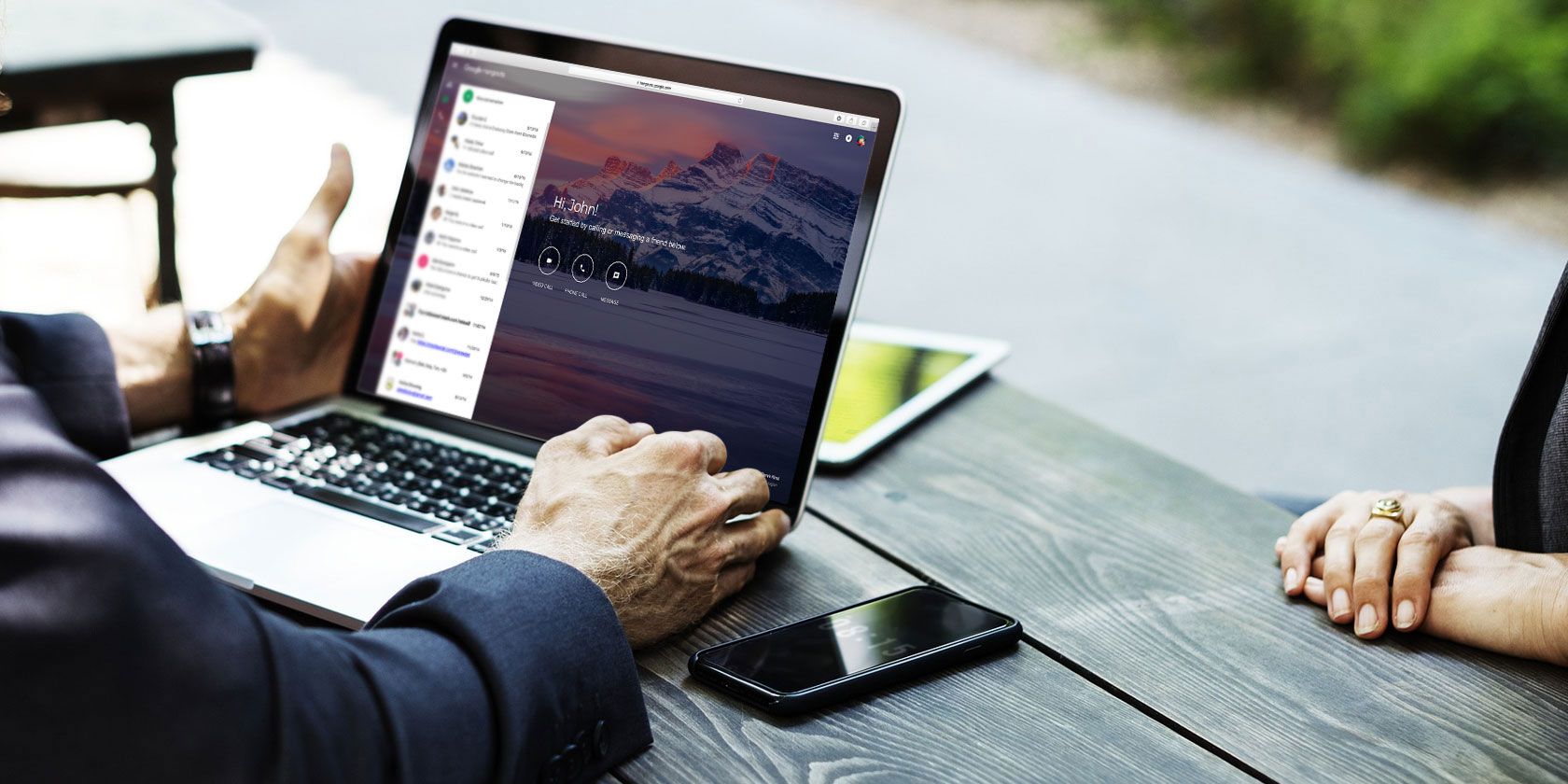
Google Hangouts — это мессенджер Google с текстовыми сообщениями, аудио- и видеозвонками. Для работы нужен аккаунт Google; на десктопе используйте веб-интерфейс, на мобильных устройствах — приложение. Hangouts постепенно заменяют Google Meet и Google Chat, но пока сервис остаётся доступным: в статье — пошаговые инструкции, варианты записи, планирование, безопасность и сценарии миграции.
Что такое Google Hangouts и где он сейчас используется
Google Hangouts — сервис для обмена сообщениями и видеозвонков по интернету. По функционалу он напоминает Skype: есть чаты, групповые разговоры, аудио- и видеозвонки, возможность делиться экраном. Ранее Hangouts был штатным приложением на Android, но Google постепенно переводит корпоративных пользователей на Google Meet и Google Chat. Для частных пользователей Hangouts всё ещё работает как веб‑сервис и как мобильное приложение.
Краткое определение: Hangouts — интернет‑мессенджер Google для текста и звонков.
Важно: Google в прошлом менял названия и функции своих коммуникационных продуктов — это повышает значение резервных вариантов и планов миграции.
Быстрый обзор интерфейса и что нужно подготовить
- Требование: аккаунт Google (Gmail, YouTube или другой сервис Google).
- Поддерживаемые платформы: веб‑браузер на ПК, Android, iOS.
- Оборудование для звонков: микрофон, камера (встроенные или внешние), стабильное подключение к интернету.
Основные зоны интерфейса (веб): левая колонка — вкладки «Контакты», «Разговоры», «Звонки по телефону»; центральная часть — список диалогов; правая — выбранный чат. Во время видеозвонка в центре отображается говорящий, внизу — миниатюры участников.
Как начать работу: вход и создание аккаунта
- Откройте страницу Google Hangouts в браузере.
- Нажмите кнопку Войти в правом верхнем углу и авторизуйтесь через ваш аккаунт Google.
- Если аккаунта нет, выберите Создать аккаунт и следуйте инструкциям.
После входа вы увидите контакты и недавние беседы. Чтобы начать новый чат, нажмите кнопку Новый разговор и введите имя или адрес электронной почты человека.
Важно: вход в Hangouts использует вашу учётную запись Google — выход из Hangouts в браузере выйдет и из других сервисов Google в этой вкладке.
Как переписываться и управлять сообщениями
- Откройте диалог с контактом — справа появится панель чата в стиле мессенджера.
- Для отправки сообщения используйте текстовое поле внизу. Кнопки слева/справа от поля позволяют вставить эмодзи, прикрепить файл или фото.
- Меню чата (значок шестерёнки) даёт доступ к архивированию, удалению беседы и управлению уведомлениями.
Совет: если вам важно не сохранять историю — отключите опцию «История беседы» в настройках конкретного чата.
Видеозвонки: как начать и настроить
Чтобы запустить видеозвонок:
- На главной странице нажмите Видеозвонок или в открытом диалоге — кнопку видеозвонка.
- Hangouts откроет отдельное окно и предложит пригласить людей: введите имена или адреса электронной почты либо нажмите Скопировать ссылку для приглашения и отправьте её любым способом.
- В окне звонка используйте миниатюры, чтобы закрепить участника на экране — клик на миниатюре делает его главным.
Во время звонка есть меню «три точки», где находятся дополнительные опции: настройки камеры и микрофона, выбор качества/полосы пропускания, демонстрация экрана, полноэкранный режим.
Кнопки внизу: значки микрофона и камеры для отключения/включения, красная кнопка «Завершить звонок» для выхода.
Как записать звонок и что нужно знать о записи
Исторически Hangouts поддерживал Hangouts on Air и трансляции на YouTube, но эти возможности изменились. В настоящее время официальная запись в Hangouts доступна только для корпоративных клиентов на пакетах Google Workspace Enterprise — фактически вас перенаправляют в Google Meet, где есть опция «Записать встречу».
Если вы пользователь домашнего аккаунта и нужно срочно записать беседу, возможные варианты:
- Использовать настольный программный рекордер экрана (OBS Studio, Camtasia, встроенный рекордер Windows 10/11 или macOS).
- Запускать локальную запись звука через внешнее приложение, если нужна только аудиозапись.
Ограничения и риски при записи:
- Убедитесь, что вы следуете местным законам о записи разговоров и уведомлении участников.
- Качество записи зависит от пропускной способности интернета и настроек кодека.
Планирование Hangout через Google Календарь
В приложении Hangouts нет встроенного планировщика, но можно создать событие в Google Календаре и привязать к нему Hangouts:
- Откройте Google Календарь.
- Нажмите Создать, затем Ещё параметры.
- Заполните название, время и используйте поле Добавить совещание -> выберите «Hangouts».
- В правой колонке добавьте гостей по имени или email и сохраните событие.
После сохранения календарь предложит отправить приглашения — в приглашении будет кнопка «Присоединиться к видеозвонку», ведущая в Hangout.
Демонстрация экрана и презентации
Во время видеозвонка нажмите меню «три точки» и выберите «Поделиться экраном». Вам предложат выбрать:
- Монитор — демонстрация всего рабочего стола.
- Окно приложения — демонстрация только выбранной программы.
Когда оконная демонстрация активна, все участники увидят содержимое до тех пор, пока вы не нажмёте «Остановить демонстрацию».
Практический совет: закройте личные окна и отключите уведомления перед демонстрацией экрана.
Блокировка, разблокировка и управление нежелательными контактами
Если кто-то мешает общению, откройте диалог с ним, нажмите значок шестерёнки и выберите «Блокировать и пожаловаться».
Для просмотра и управления заблокированными пользователями: откройте меню (иконка «гамбургер») в левом верхнем углу, выберите «Настройки» -> «Заблокированные». Там можно снять блок.
Удаление сообщений и история переписки
Полностью удалить аккаунт Hangouts нельзя без удаления аккаунта Google. Но вы можете:
- Удалить отдельную переписку: откройте диалог, нажмите шестерёнку и выберите «Удалить разговор».
- Отключить «Историю беседы» — тогда сообщения не будут сохраняться.
Примечание: для групповых чатов опция удаления истории для всех участников может быть ограничена — обычно можно покинуть группу.
Выход из Hangouts на ПК
Чтобы выйти, нажмите фото профиля в правом верхнем углу и выберите Выйти. Это выйдет из вашей учётной записи Google в текущей вкладке браузера.
Мобильные приложения: Android и iPhone
Мобильное приложение работает так же, как и веб‑версия: чаты, звонки, эмодзи и отправка фото. Скачайте приложение из Google Play или App Store и войдите под аккаунтом Google.
Скорее всего, поведение приложения на Android и iOS будет отличаться по мелочам — уведомления, фоновые ограничения, разрешения для микрофона и камеры.
Скачать: Google Hangouts для Android | iOS (бесплатно)
Альтернативы и когда стоит выбрать другой инструмент
Когда Hangouts подходит:
- Простые личные видеозвонки и чат с друзьями.
- Быстрые встречи без сложной подготовки и сотен участников.
Когда Hangouts не подходит и стоит выбрать альтернативу:
- Для корпоративных совещаний, записи и расширенного управления участниками — лучше Google Meet или Zoom.
- Для продувки безопасности и соответствия политике — корпоративные платформы с сертификацией и управлением доступом.
Популярные альтернативы: Google Meet (интеграция с Workspace), Zoom, Microsoft Teams, Skype, Jitsi Meet (Open Source).
Миграция: если Google закроет Hangouts
Пошаговая мини‑методика миграции:
- Оцените объём данных: какие чаты и файлы нужно сохранить.
- Экспортируйте данные через Google Takeout, если требуется история переписок и медиаконтент.
- Сообщите контактам о новой платформе и создайте план перехода (дата включения, тестовое собрание).
- Для повторяющихся встреч перевяжите ссылки в календаре на новый сервис.
Матрица совместимости (кратко):
- Google Meet — лучшая совместимость по функциям и учётным записям Google.
- Zoom и Teams — хороши для больших групп и корпоративных функций.
- Jitsi — подходит для приватных и self‑host решений.
Практическое руководство организатору встречи (SOP)
Чеклист перед началом видеоконференции:
- Подтвердите список участников и разошлите ссылку/приглашения.
- Проверьте камеру и микрофон за 5–10 минут до начала.
- Подготовьте материалы и закройте личные окна.
- Назначьте модератора и, при необходимости, время для Q&A.
Во время встречи:
- Начните с краткого приветствия и правил (кто говорит, как задавать вопросы).
- Используйте демонстрацию экрана для презентаций.
- Записывайте встречу, если нужно, и предупредите об этом участников.
После встречи:
- Разошлите краткое резюме и действия (action items).
- Прикрепите запись и материалы по запросу.
Инцидент‑руководство: если что‑то пошло не так во время звонка
Быстрый план действий:
- Проверка сети: попросите участников проверить подключение и перезайти в звонок.
- Проблемы с микрофоном/камерой: предложите переключиться на телефонный аудиоканал или включить только аудио.
- Если сервис Hangouts нестабилен — перейдите на альтернативный инструмент (Zoom/Meet) и разошлите новую ссылку.
- При потере записи — проверьте локальные записи и настройки приложения, свяжитесь с поддержкой Google, если вы на корпоративном тарифе.
Безопасность и приватность
- Уведомляйте участников о записи и получайте согласие, если это требуется законом в вашей юрисдикции.
- Ограничьте распространение ссылки для присоединения: используйте приглашения по email, если нужно закрытое мероприятие.
- Для корпоративных переговоров рассмотрите переход на Google Workspace с управлением правами администратора.
Юридическая заметка: хранение и передача персональных данных регулируются законами вашей страны — при работе с конфиденциальной информацией проконсультируйтесь с отделом compliance.
Советы по улучшению качества звонков
- Подключение: используйте проводной Ethernet или стабильный Wi‑Fi.
- Камера: внешняя веб‑камера обычно даёт лучшее качество, чем встроенная.
- Аудио: наушники с микрофоном уменьшают эхо и улучшат разборчивость.
- Снижение нагрузки: закройте тяжёлые приложения, которые используют сеть.
Критерии приёмки для успешной встречи в Hangouts
- Все приглашённые получили приглашение и смогли подключиться.
- Звук и видео работали у ключевых участников.
- Запись (если требовалась) успешно создана и сохранена.
- После встречи участники получили краткое резюме и список действий.
Решение «использовать Hangouts или нет» — простая схема принятия решения
flowchart TD
  A[Нужна простая видеовстреча?] -->|Да| B[Меньше 25 участников?]
  A -->|Нет| C[Используйте корпоративный инструмент]
  B -->|Да| D[Подойдёт Hangouts]
  B -->|Нет| E[Выберите Meet/Zoom/Teams]
  C --> F[Требуется запись и управление?]
  F -->|Да| E
  F -->|Нет| D
Частые ошибки и когда Hangouts не справляется
- Попытка организовать крупную конференцию (сотни участников) — Hangouts ограничен и хуже масштабируется.
- Необходимость централизованной записи и хранения со строгим доступом — преимущество у Google Meet или корпоративных платформ.
- Требования по соответствию отраслевым стандартам безопасности — выбирайте сертифицированные решения.
Краткий словарь терминов
- Видеозвонок — реальное время аудио/видео связи между участниками.
- Демонстрация экрана — трансляция содержимого рабочего стола или окна.
- Запись — сохранение аудио/видео встречи на диск/облако.
Часто задаваемые вопросы
Q: Можно ли записывать Hangouts бесплатно?
A: Официально запись в Hangouts доступна пользователям корпоративного уровня через Google Meet. Домашним пользователям стоит использовать сторонние рекордеры экрана.
Q: Как сохранить историю чата?
A: История сохраняется автоматически, если опция включена. Для архивации используйте Google Takeout для экспорта данных аккаунта.
Q: Нужно ли удалять аккаунт Google для удаления Hangouts?
A: Да — отдельного «аккаунта Hangouts» не существует: он привязан к аккаунту Google.
Заключение
Google Hangouts остаётся простым и удобным инструментом для личных звонков и чатов, но для корпоративных сценариев и продвинутых функций лучше рассмотреть Google Meet или другие решения. Планируйте миграцию заранее, экспортируйте важные данные и выбирайте инструмент в зависимости от размеров и требований ваших встреч.
Ключевые рекомендации:
- Для быстрых встреч и личного общения — Hangouts подойдёт.
- Для записи и корпоративного контроля — используйте Meet.
- Всегда предупреждайте участников о записи и защищайте конфиденциальные данные.
Короткая версия для объявления (100–200 слов):
Google Hangouts — это инструмент Google для текстовых сообщений, аудио‑ и видеозвонков. Чтобы начать, достаточно аккаунта Google: войдите на страницу Hangouts или установите мобильное приложение. В интерфейсе доступны чаты, групповые звонки, демонстрация экрана и управление контактами. Запись встреч официально поддерживается для корпоративных пользователей через Google Meet; частные пользователи могут использовать сторонние рекордеры экрана. Для планирования встреч используйте Google Календарь и добавляйте Hangouts в качестве видеоконференции. Если вам нужны расширенные функции, такие как централизованная запись и управление правами — рассмотрите Google Meet, Zoom или Microsoft Teams. Не забудьте согласовать запись с участниками и проверить безопасность при работе с конфиденциальной информацией.

Похожие материалы

Несколько аккаунтов Skype: Multi Skype Launcher

Журнал для работы: повысить продуктивность

Персональные звуки уведомлений на Android

Скачивание шоу Hulu для офлайн‑просмотра

Microsoft Start: персонализированная новостная лента
