
Как использовать Google Формы для бизнеса

Когда нужно создать форму для бизнеса, важно иметь удобный инструмент. Google Формы подходят для этого: у них есть готовые шаблоны, полезные функции и интуитивный интерфейс. Вы быстро соберёте и настроите форму под задачу.
Ниже показано, как применять Google Формы для типичных бизнес‑сценариев, а также приведены советы по надёжности, автоматизации и тестированию.
Использование шаблонов и функций
Google Формы предлагают набор шаблонов и функций для быстрого старта. Откройте Google Формы, нажмите Template Gallery вверху и выберите подходящий шаблон. Ниже — распространённые шаблоны и практические советы по их адаптации.
Запрос на работу
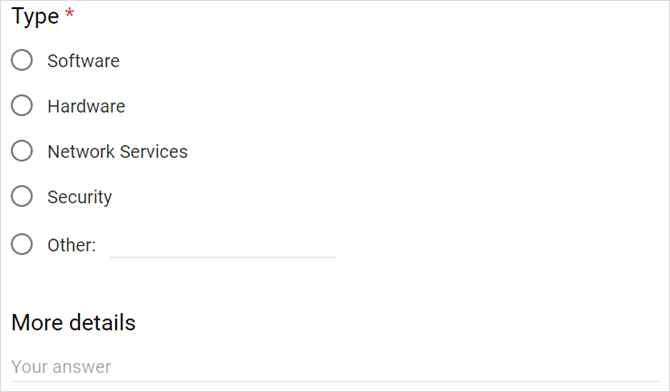
Шаблон «Work Request» содержит базовые поля: имя, адрес электронной почты, описание работы, приоритет и срок выполнения. Такие формы удобно использовать для внутренних заявок и заявок от клиентов.
Практические советы:
- Используйте поле «Тип» как множественный выбор, чтобы отделы или категории задач были стандартными. Например: «ПО», «Аппаратное обеспечение», «Сеть», «Администрирование».
- Добавьте поле «Ссылка на тикет» или «ID клиента», если вы интегрируете форму с системой трекинга.
- Сделайте поля «Приоритет» и «Ожидаемая дата» обязательными, чтобы ускорить обработку.
Форма обратной связи
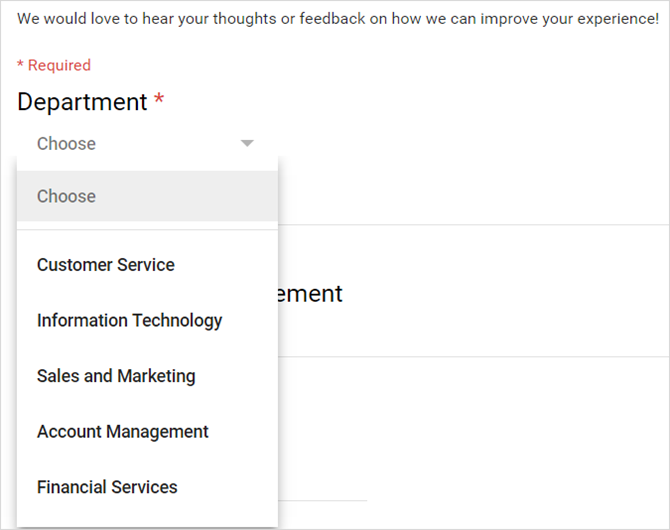
Шаблон Customer Feedback подходит как для клиентов, так и для сотрудников. С ним удобно собирать отзывы после тренингов, встреч и продуктов.
Как адаптировать:
- Добавьте выпадающий список для выбора отдела, к которому относится обратная связь.
- Для развернутых предложений используйте вопрос типа «Параграф».
- Если требуется оценка, примените «Линейную шкалу» или «Сетку с несколькими вариантами».
Форма регистрации на мероприятие
Шаблон Event Registration хорошо подходит для конференций, семинаров и тренингов.
Полезные приёмы:
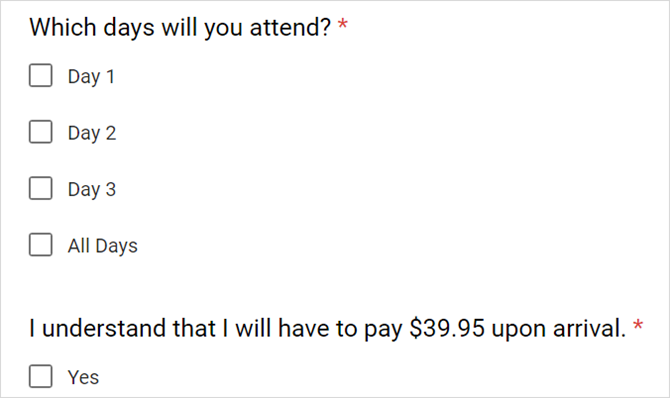
- Для многодневных событий используйте чекбоксы, чтобы участник отметил дни посещения.
- Добавьте опцию выбора временного слота для тренингов и мастер‑классов.
- Если мероприятие платное, оставьте обязательное поле с подтверждением оплаты и инструкциями.
Запрос на отпуск
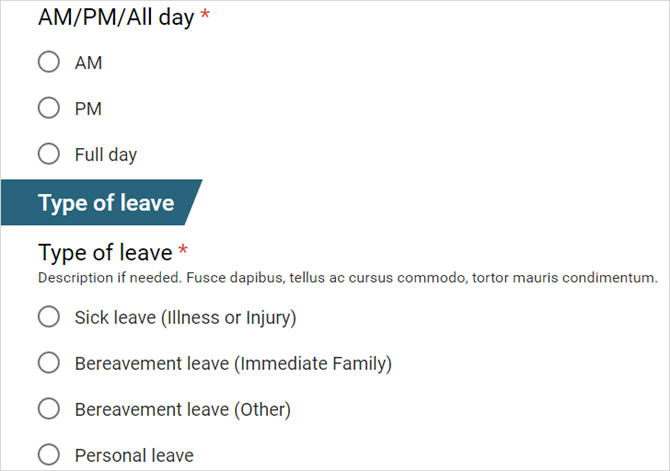
Шаблон Time Off Request может быть полностью готовым для использования: имя, дата отпуска, часть дня, тип отпуска и поле для объяснения причины.
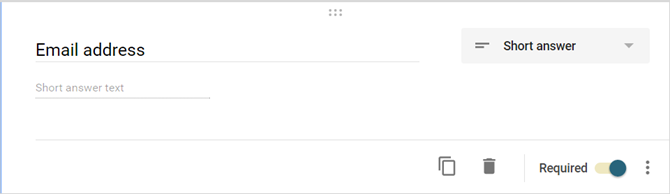
Если нужна почта участника, добавьте вопрос «Адрес электронной почты» через кнопку «плюс». Google Формы автоматически установят короткий ответ.
Создание собственной формы
Если вы предпочитаете начать с нуля, это проще, чем кажется. Откройте Google Формы и выберите Blank в Template Gallery. Ниже — несколько шаблонных сценариев с настройками логики.
Форма обновления команды
Цель: получать статусы по проектам от сотрудников.
Пример реализации:
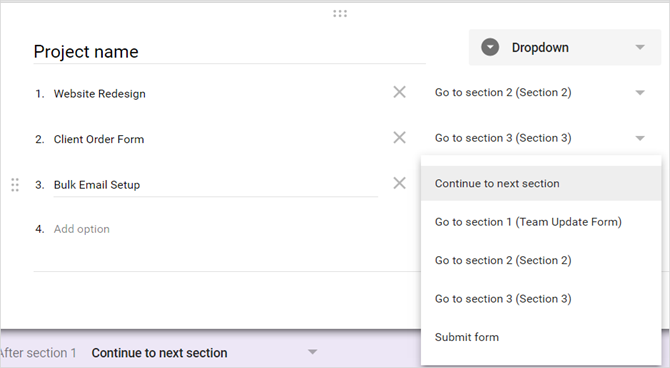
- Добавьте вопрос «Проект» типом «Выпадающий список».
- Создайте разделы для каждого проекта через Add Section.
- В разделе опишите задачи и поля статуса.
- На вопросе «Проект» выберите More (три точки) → Go to section based on answer.
- Для каждого варианта назначьте соответствующий раздел.
Так сотрудник попадёт только в релевантную часть формы и не будет отвлекаться лишними вопросами.
Форма регистрации травмы
Для инцидентов и травм требуется структурированный сбор данных: дата, время, место, обстоятельства и тяжесть.
Как настроить шкалу тяжести:
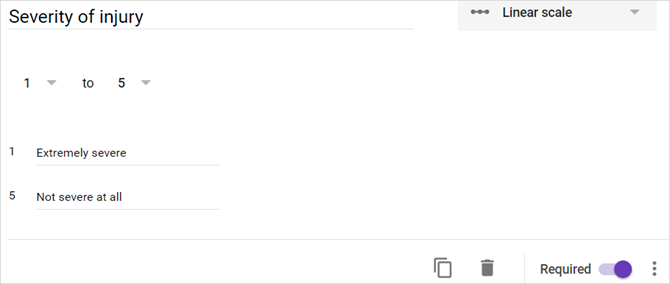
- Создайте вопрос «Тяжесть» типом «Линейная шкала».
- Выберите диапазон чисел (например, 1–5).
- Пропишите подписи для крайних значений — «Лёгкая» и «Тяжёлая».
Форма запроса на перевод
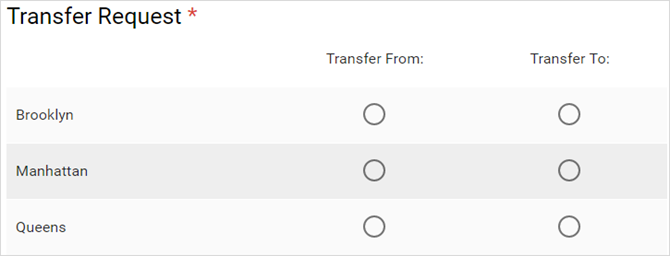
Если в компании возможен перевод сотрудников между отделами или локациями, используйте Multiple choice grid для удобного сравнения вариантов.
Настройка:
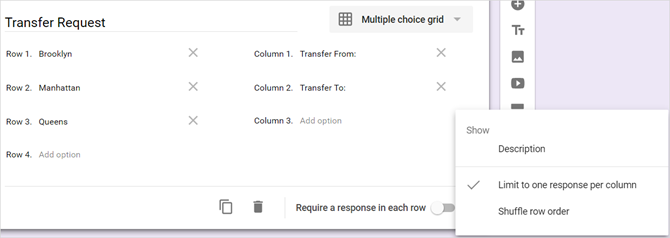
- Добавьте вопрос «Переезд/перевод» типом «Multiple choice grid».
- Заполните строки и столбцы вариантами.
- Через More (три точки) включите Limit to one response per column.
Как выглядит настройка:
Как отображается пользователю:
Советы и хитрости
Google Формы имеют много тонких возможностей. Ниже — практические приёмы, которые экономят время и снижают ошибки.
Повторное использование форм как шаблонов
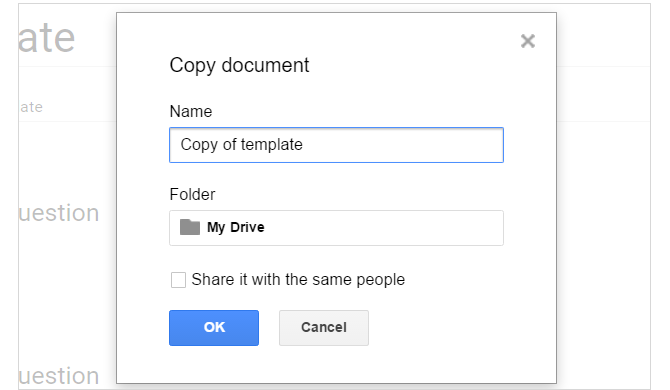
Чтобы дублировать форму: откройте её, нажмите More (три точки) → Make a copy. Задайте имя, папку и права доступа. Это удобно, когда вы хотите стандартизировать процессы.
Проверка данных
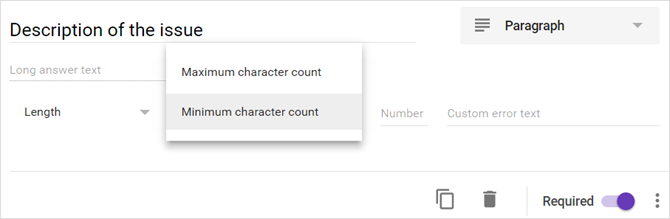
Типы вопросов «Короткий ответ», «Параграф», «Чекбоксы» поддерживают Data validation. Это снижает некорректные данные и ускоряет обработку.
Примеры валидации:
- Требовать минимум N ответов для чекбоксов.
- Лимит символов для поля «Комментарий».
- Формат email или числовой диапазон для числовых полей.
Процесс: More (три точки) в вопросе → Data validation. Настройте параметры и сообщение об ошибке.
Настройка внешнего вида
Нажмите иконку палитры в верхней панели, затем значок изображения, чтобы выбрать тему из категорий или загрузить своё изображение. Можно также вставлять фото и видео прямо в вопросы.

Важно: используйте логотип и цвета компании для узнаваемости формы.
Квиз и автоматическое оценивание
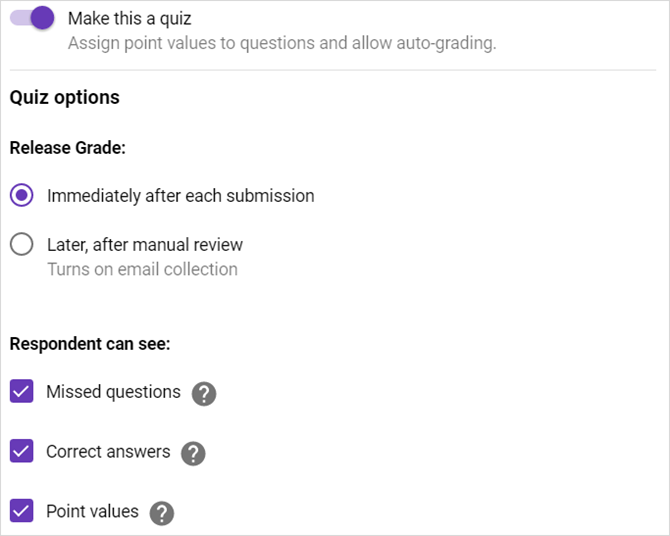
Для тестов и проверок знаний включите режим «Квиз»: нажмите шестерёнку вверху → Quizzes → Make this a quiz. Настройте автоматическую оценку и видимость ответов.
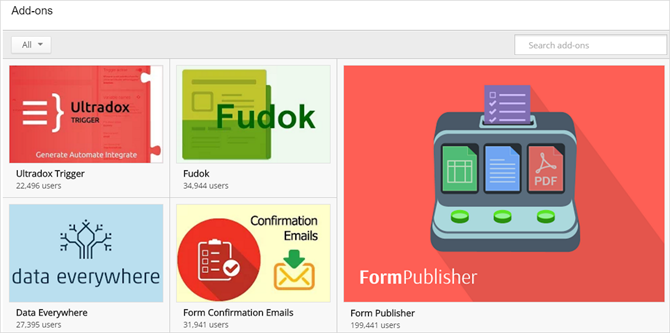
Надстройки (Add-ons)
Add-ons расширяют возможности форм: уведомления по почте, динамические поля, интеграции с внешними сервисами.
Примеры:
- AppSheet — создание мобильного приложения на основе формы.
- bkper — запись финансовых транзакций из формы.
Чтобы увидеть надстройки: More (три точки) → Add-ons.
Проектирование рабочего процесса
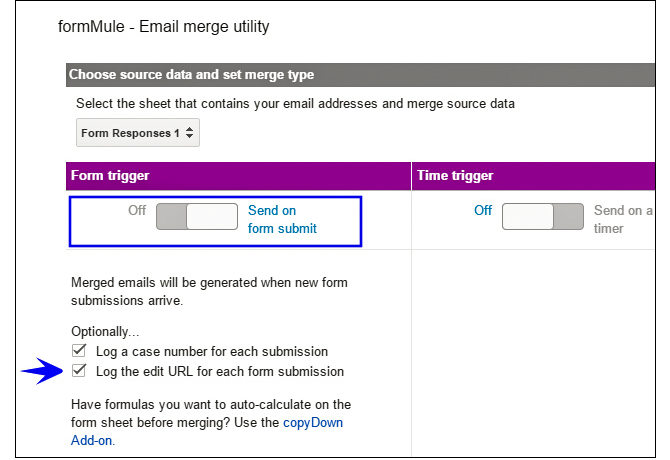
Форма — не просто сбор данных. Это первый шаг в пошаговом рабочем процессе: сбор → обработка → отчёт.
Вы можете использовать логику переходов, надстройки и интеграции, чтобы автоматизировать уведомления, создавать задачи и формировать отчёты.
SOP: Быстрое руководство по созданию бизнес‑форм
Следуйте этому простому регламенту, чтобы формы были полезны и надёжны.
- Определите цель формы и владельца процесса.
- Составьте список полей: обязательные, опциональные, служебные.
- Выберите подходящий шаблон или Blank.
- Постройте логику переходов и валидацию данных.
- Добавьте корпоративный дизайн и инструкции для заполнения.
- Настройте права доступа и уведомления.
- Протестируйте форму на 3–5 респондентах из разных ролей.
- Сохраните копию‑шаблон и задокументируйте версию.
Важно: минимизируйте количество обязательных полей — это повышает конверсию заполнения.
Чеклисты по ролям
Ниже — краткие списки задач для тех, кто создаёт форму.
Руководитель проекта:
- Уточнить цель и KPI формы.
- Определить владельца данных.
- Утвердить структуру и поля.
HR:
- Добавить поля, обязательные для кадрового учёта.
- Настроить уведомления для менеджеров.
- Тестировать форму с несколькими сотрудниками.
ИТ/администратор:
- Настроить права доступа и совместный доступ.
- Подключить нужные надстройки и интеграции.
- Обеспечить бэкап и хранение результатов.
Организатор мероприятий:
- Проверить логистику (места, слоты, стоимость).
- Настроить подтверждения участникам.
- Экспортировать список участников.
Мини‑методология: 7 шагов для надёжной формы
- Цель — опишите, зачем нужна форма.
- Респонденты — кто будет заполнять.
- Поля — какие данные важны и обязательны.
- Логика — скрыть лишнее, показать релевантное.
- Валидация — защитить от ошибок ввода.
- Тестирование — проверить на живых пользователях.
- Экспорт и интеграция — как данные попадут в систему.
Критерии приёмки
Перед запуском проверьте форму по следующим пунктам:
- Все обязательные поля отмечены и работают.
- Логика переходов ведёт в верные разделы.
- Валидация блокирует некорректные вводы.
- Письма‑подтверждения приходят и содержат нужную информацию.
- Экспорт данных в Google Sheets или интеграцию проходит корректно.
Тестовые сценарии и критерии приёмки
Примеры тестов, которые должен пройти владелец формы:
- Заполнение формы обычным пользователем — успешная отправка и уведомление.
- Попытка отправить форму без обязательного поля — сообщение об ошибке.
- Некорректный формат email — валидация блокирует отправку.
- Переход по логике — пользователь попадает в соответствующий раздел.
- Экспорт в Google Sheets — строка с ответом содержит все данные.
Риски и способы снижения
Риск: Неполные или неверные данные. Митигаторы: минимизировать свободный ввод, включить валидацию, дать подсказки.
Риск: Утечка персональных данных. Митигаторы: ограничить доступ к форме и результатам, периодически очищать устаревшие ответы, хранить данные в контролируемых папках.
Риск: Низкий отклик. Митигаторы: сократить количество обязательных полей, упростить форму, отправлять напоминания.
Decision flowchart для выбора шаблона
flowchart TD
  A[Нужна форма для бизнеса?] --> B{Есть готовый шаблон?}
  B -- Да --> C[Использовать шаблон и настроить поля]
  B -- Нет --> D[Создать Blank форму]
  D --> E{Требуется логика переходов?}
  E -- Да --> F[Создать разделы и настроить 'Go to section']
  E -- Нет --> G[Добавить вопросы и валидацию]
  C --> H{Нужна интеграция?}
  F --> H
  G --> H
  H -- Да --> I[Подключить Add-ons или Sheets API]
  H -- Нет --> J[Протестировать и опубликовать]
  I --> J
Глоссарий
- Валидация — проверка формата или содержания ответа.
- Раздел — часть формы, отделённая от других вопросов.
- Надстройки — дополнительные плагины, расширяющие функционал.
- Линейная шкала — вопрос с числовой шкалой для оценки.
Примеры шаблонов текста для формы
Титульная инструкция (коротко):
Пожалуйста, заполните форму внимательно. Поля, отмеченные *, обязательны для обработки запроса.
Письмо‑подтверждение участнику:
Спасибо! Ваша заявка принята. Мы свяжемся с вами в течение 48 часов.
Советы по локализации и соответствию требованиям
- Переведите подсказки и ошибки на язык респондентов. Это снизит число неверных ответов.
- Для персональных данных опишите цель обработки и период хранения.
- При необходимости добавьте чекбокс согласия на обработку персональных данных.
Короткое объявление для внутренних каналов (пример)
Хотите упростить сбор заявок и отчётов? Мы подготовили стандартизированные Google Формы для заявок на работу, отпуск и регистрации на мероприятия. Проверьте шаблоны в нашей общей папке и создайте копию под вашу команду.
Заключение
Google Формы — простой и гибкий инструмент для бизнеса. Они ускоряют сбор данных, позволяют применять логику и валидацию, интегрируются с надстройками и служат отправной точкой для автоматизации рабочих процессов. Применяйте чеклисты, тестируйте формы перед запуском и сохраняйте шаблоны для последовательного использования.
Вы пробовали Google Формы для бизнеса? Какой приём оказался наиболее полезным в вашей работе?
Источник изображения: Aysezgicmeli via Shutterstock.com

Похожие материалы

Несколько аккаунтов Skype: Multi Skype Launcher

Журнал для работы: повысить продуктивность

Персональные звуки уведомлений на Android

Скачивание шоу Hulu для офлайн‑просмотра

Microsoft Start: персонализированная новостная лента
