
Как пользоваться Google Duo на Chromebook
Быстрые ссылки
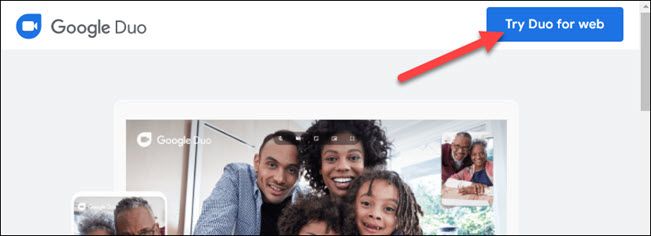
Google Duo в браузере
Приложение Google Duo для Android
Введение
Chromebook ценят за простоту. Это плюс, но и ограничения тоже заметны — не все видеосервисы полностью поддерживают Chrome OS. Одно из исключений — Google Duo: лёгкий сервис для личных видеозвонков, который хорошо работает на Chromebook.
Коротко: Google Meet — для рабочих видеоконференций. Google Duo — для личных звонков и семейных разговоров. В этой статье объясним оба доступных способа работы Duo на Chromebook и добавим рекомендации на случай ошибок.
Что такое Duo
Duo — это приложение Google для видеозвонков, предназначенное для личного общения. Поддерживает открытые вызовы по номеру телефона и видеосвязь между аккаунтами Google.
Google Duo в браузере
Если не хочется ничего устанавливать, веб‑версия Duo — самый простой путь на Chromebook. Всё, что нужно — браузер Chrome и доступ в интернет.
Шаги:
- Откройте браузер Chrome.
- Перейдите на duo.google.com.
- Войдите в аккаунт Google при необходимости.
- Подтвердите номер телефона, если сервис попросит верификацию.
- Разрешите доступ к камере и микрофону, когда браузер попросит.
Примечание: проверку номера обычно нужно проходить с телефоном под рукой, чтобы получить код подтверждения.
Полезная ссылка: Как использовать Google Duo в браузере — подробное руководство по функциям веб‑версии.
Приложение Google Duo для Android на Chromebook
Если ваш Chromebook имеет доступ к Google Play, вы можете установить мобильное приложение Duo. Интерфейс совпадает с Android‑версией на телефоне.
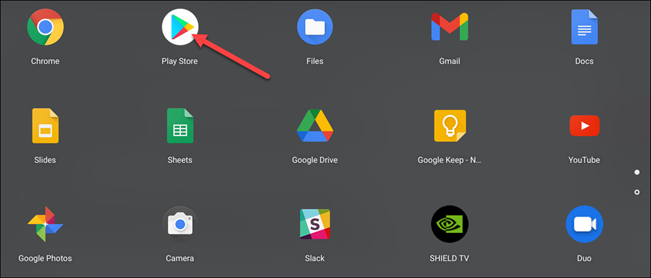
Шаги установки и настройки:
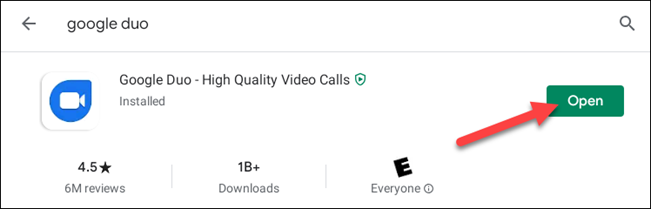
- Откройте Google Play из списка приложений.
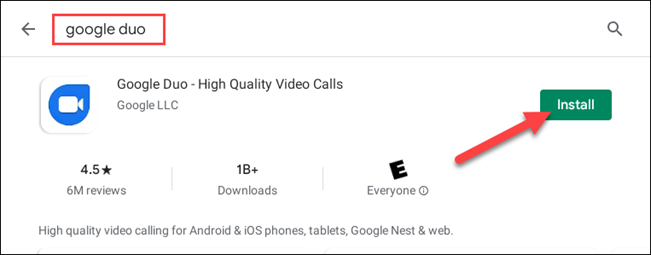
В строке поиска введите «Google Duo» и выберите приложение.
Нажмите «Установить» (Install) и дождитесь завершения установки.
После установки нажмите «Открыть» (Open), чтобы запустить Duo.
При первом запуске приложение запросит разрешения. Дайте доступы:
- доступ к контактам;
- съёмка фото и запись видео (камера);
- запись аудио (микрофон).
Нажмите «Разрешить» чтобы продолжить.
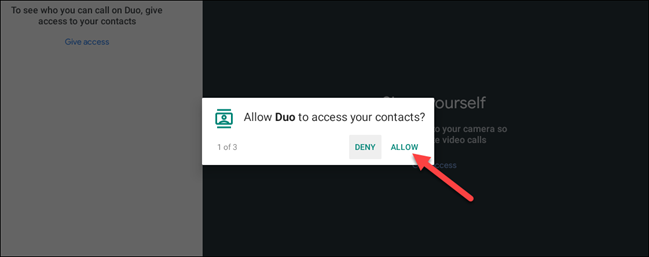
- По умолчанию Duo попытается войти под аккаунтом Google, привязанным к профилю Chromebook. Если это нужный аккаунт, никаких дополнительных действий не требуется.
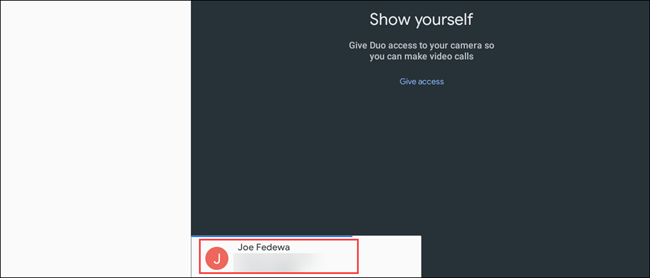
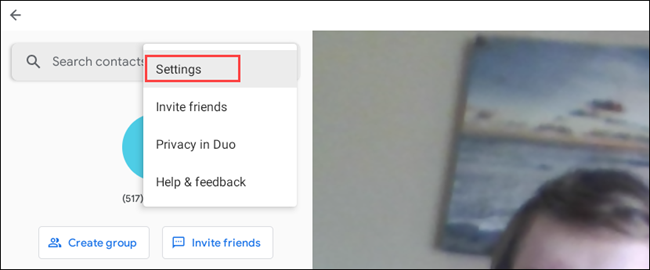
- Чтобы сменить аккаунт, откройте меню (три точки) в строке поиска приложения и выберите «Настройки».
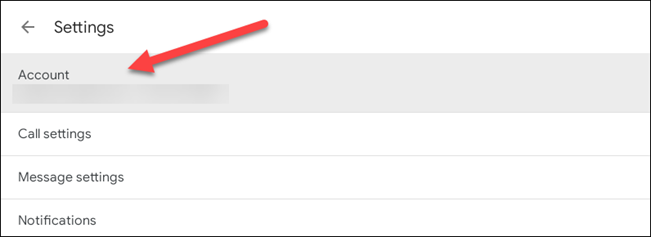
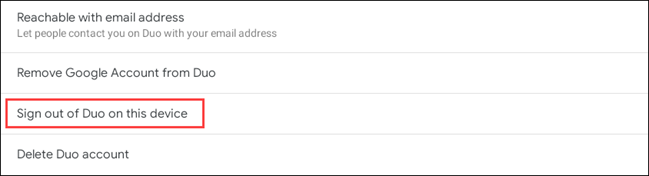
- В настройках выберите раздел «Аккаунт», затем «Выйти из Duo на этом устройстве» и подтвердите выход.
- После выхода выберите «Пропустить» если приложение предложит войти тем же аккаунтом, затем введите номер телефона для регистрации другого аккаунта и подтвердите кодом из SMS.
- Чтобы совершить звонок, найдите контакт через строку поиска или введите номер телефона. Для группового звонка нажмите «Создать группу».
Что делать, если Duo не работает на Chromebook
Важно: не все модели Chromebook поддерживают приложения из Google Play. Если Play Store недоступен, используйте веб‑версию Duo через Chrome.
Возможные проблемы и решения:
- Нет доступа к камере или микрофону — проверьте системные разрешения Chrome OS и настройки приватности; перезапустите устройство.
- Приложение не запускается после обновления — удалите кэш и данные приложения или переустановите из Play Store.
- Вход под неправильным аккаунтом — выйдите в настройках приложения и войдите заново с нужным номером.
- Нестабильный интернет — переключитесь с Wi‑Fi на другую сеть или используйте проводное подключение, если доступно.
Альтернативные варианты и ограничения
Если Google Duo не подходит, рассмотрите альтернативы:
- Google Meet — лучше для рабочих встреч и экранного вещания.
- Zoom, Skype или Microsoft Teams — если нужна кросс‑платформенная совместимость с большим набором функций.
- Веб‑версии альтернатив часто работают на Chromebook без установки.
Когда Duo не подойдёт:
- Если вам нужен очень большой групповой звонок с продвинутыми функциями модерации.
- Если на рабочем месте запрещён доступ к Google‑аккаунтам для личного использования.
Мини‑методика настройки за 5 минут
- Откройте Chrome и перейдите на duo.google.com.
- Войдите или подтвердите номер телефона.
- Разрешите доступ к камере и микрофону.
- Если нужен нативный интерфейс — установите приложение Duo из Google Play.
- Проверьте качество звука и видео, начав тестовый звонок.
Чеклист по ролям
Пользователь:
- Проверить доступ в интернет.
- Подготовить телефон для верификации.
- Разрешить камеру и микрофон.
ИТ‑администратор школы или офиса:
- Убедиться, что устройства поддерживают Play Store при необходимости.
- Разрешить доменные политики для входа Google.
- Предоставить инструкции по приватности и использованию камеры.
Родитель:
- Настроить семейный аккаунт и объяснить правила использования видеозвонков детям.
Критерии приёмки
- Пользователь может войти в Duo через веб и/или приложение.
- Камера и микрофон работают без ошибок.
- Можно совершить один‑на‑один и групповой вызов.
Краткое объявление (для внутренней рассылки, 100–200 слов)
Google Duo теперь доступен на Chromebook двумя способами: через веб‑браузер и через приложение Android (если на устройстве включён Google Play). Веб‑версия позволяет быстро начать звонок без установки. Приложение даёт знакомый интерфейс и упрощённую регистрацию через номер телефона. Для настройки достаточно открыть duo.google.com или установить приложение из Google Play, подтвердить номер и разрешить доступ к камере и микрофону. Если Play Store недоступен, используйте веб‑версию. ИТ‑администраторы должны проверить политики доступа и помочь с настройкой доменных аккаунтов.
Краткая терминология
- Duo — личный сервис видеозвонков от Google.
- Meet — сервис Google для рабочих конференций.
- Chromebook — ноутбук с Chrome OS.
- Google Play — магазин Android‑приложений.
Итог
Google Duo — простой и надёжный способ делать видеозвонки на Chromebook. Веб‑версия отлично подходит для быстрого использования, а приложение даёт привычный мобильный интерфейс. Если возникнут проблемы с доступом к Play Store, используйте веб‑интерфейс или альтернативные сервисы.
Важно: Проверьте разрешения камеры и микрофона в Chrome OS и убедитесь, что у вас под рукой телефон для подтверждения номера при регистрации.

Похожие материалы

Несколько аккаунтов Skype: Multi Skype Launcher

Журнал для работы: повысить продуктивность

Персональные звуки уведомлений на Android

Скачивание шоу Hulu для офлайн‑просмотра

Microsoft Start: персонализированная новостная лента
