
Как пользоваться Google Drive: руководство
Google Drive — один из самых популярных сервисов облачного хранения. После регистрации Google предоставляет 15 ГБ бесплатного места с возможностью докупить дополнительное пространство. Drive интегрируется с Gmail и другими сервисами Google, поддерживает просмотр и редактирование документов, хранение мультимедиа и резервные копии.
Что такое Google Drive
Google Drive — облачное хранилище файлов и документов с возможностью совместной работы в реальном времени. Кратко: место для хранения, доступа с любого устройства и совместной работы над документами.
Важно: аккаунт Google автоматически создаёт доступ к Drive при регистрации Gmail.
Как зарегистрироваться в Google Drive
Есть два простых способа получить доступ к Google Drive:
- Зарегистрироваться напрямую на странице Google Drive.
- Создать аккаунт Gmail — учётная запись Google создаётся автоматически, и доступ к Drive будет открыт.
При первом входе Google проведёт краткий тур по возможностям сервиса и оставит в корне папки файл “Getting Started” (PDF) с подсказками.
Как загрузить первый файл на Google Drive
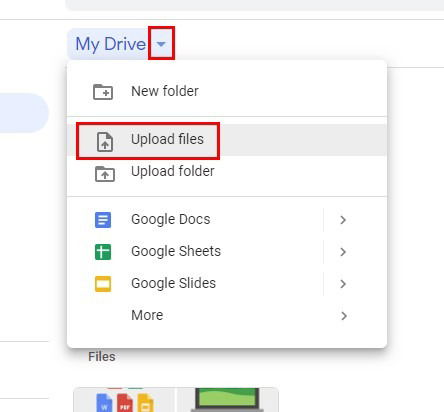
- Нажмите на меню рядом с «Мой диск» или кнопку «Создать» в левом верхнем углу.
- Выберите «Загрузить файл» или «Загрузить папку», если нужно добавить целую папку.
- В диалоге выберите файл на вашем компьютере и подтвердите загрузку.
В правом нижнем углу экран покажет прогресс загрузки. После завершения файл появится в списке рядом с PDF‑файлом с подсказками.
Совет: для массовых загрузок используйте приложение Google Drive для рабочего стола — оно синхронизирует папки автоматически.
Создание, совместный доступ и управление папками
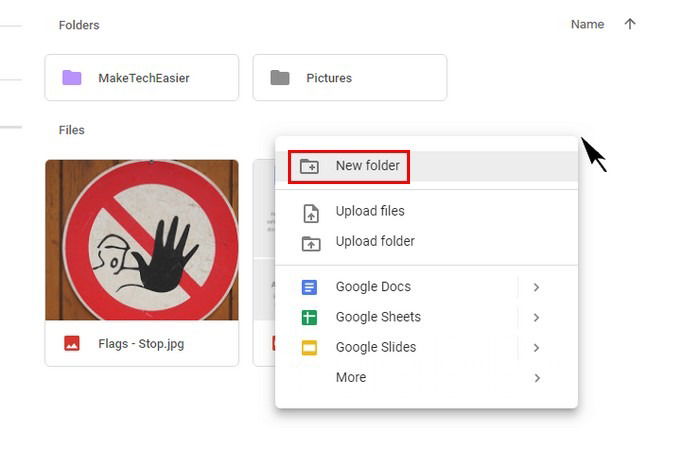
Создать папку можно тремя способами:
- Правый клик на пустом месте в окне Drive.
- Меню «Мой диск» → «Создать» → «Папка».
- Кнопка «Создать» (плюс) в левом верхнем углу.
Все созданные папки отображаются в разделе “Папки”. Чтобы упростить поиск, присвойте папкам цвета: правый клик на папку → «Изменить цвет» → выбрать цвет.

Правый клик по папке открывает меню управления: поделиться, создать ссылку, переместить, добавить в «Помеченные», переименовать, поиск внутри папки, скачать или удалить.
Когда вы отправляете приглашение, Google проверяет, есть ли у получателя аккаунт Google. Если некоторые участники не имеют аккаунта, Drive предложит два варианта: пригласить по почте или отправить ссылку.
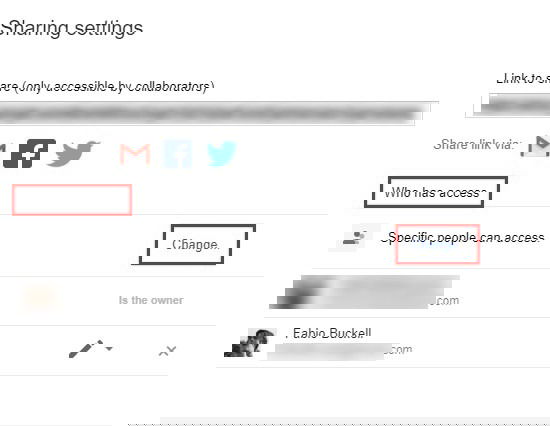
В разделе «Кто имеет доступ» нажмите «Изменить», чтобы выбрать уровень доступа:
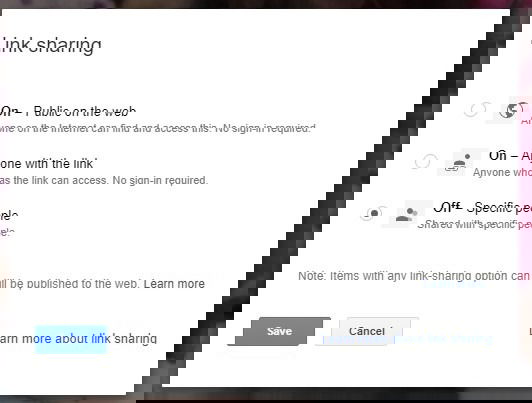
- Доступ по ссылке: любой в Интернете с ссылкой (без входа) или только указанные люди.
- Ограничение доступа: выборочно по адресам электронной почты.
Уровни доступа:
- Редактор — может редактировать, добавлять и организовывать.
- Просмотр — только чтение.
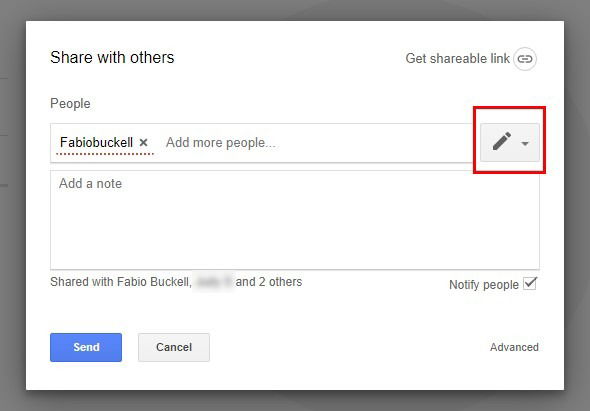
Изменить разрешения или забрать доступ можно в любое время: выберите папку → нажмите иконку участников → «Настройки доступа» → «Дополнительно».
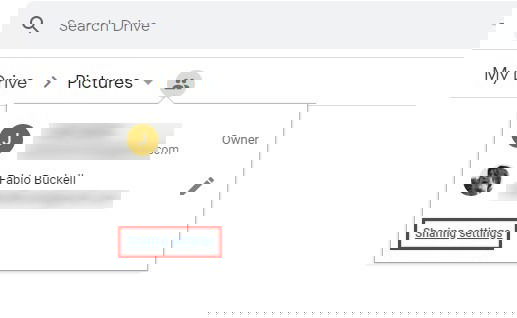
Через «Дополнительно» вы сможете назначить нового владельца и изменить роли участников.
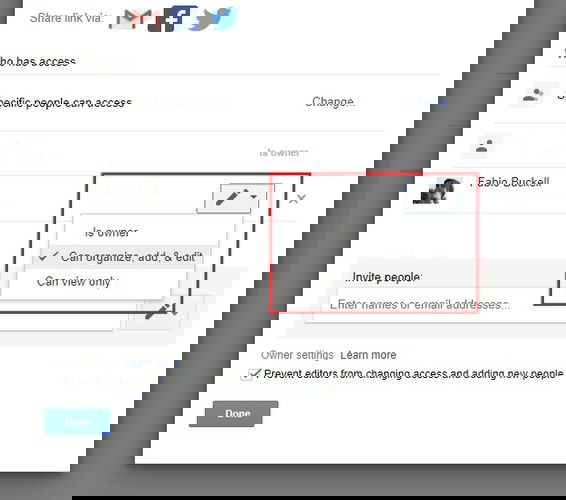
Замечание: владелец папки имеет наивысшие права и может передать право собственности другому участнику.
Как сделать копию файла
В Google Drive копируется только файл, а не папка. Чтобы создать копию:
- Правый клик на файле.
- Выбрать «Создать копию».
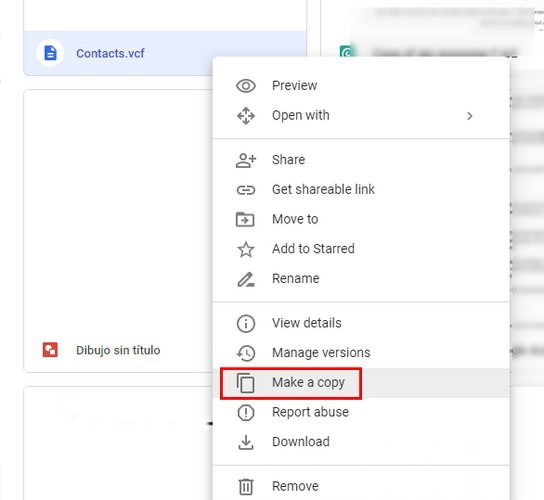
Копия получает префикс «Копия» в названии, что помогает отличать оригинал от дубликата.
Как выбрать и скачать несколько файлов
Чтобы выделить несколько файлов:
- На Mac: удерживайте Command (⌘) и кликайте по нужным файлам.
- На Windows: удерживайте Ctrl и кликайте по файлам.
После выделения правый клик → «Скачать». Drive упакует выбранные элементы в ZIP‑архив для загрузки.
Как работать с файлами офлайн
Для офлайн‑работы выполните следующие условия:
- Не используйте режим инкогнито в браузере.
- Используйте Google Chrome.
- Установите расширение Google Docs Offline.
Чтобы включить офлайн‑режим:
- Нажмите на значок шестерёнки → «Настройки».
- В разделе «Общие» отметьте «Создавать, открывать и редактировать недавно открытые Google Документы, Таблицы и Презентации на этом устройстве в автономном режиме».
- Нажмите «Готово».
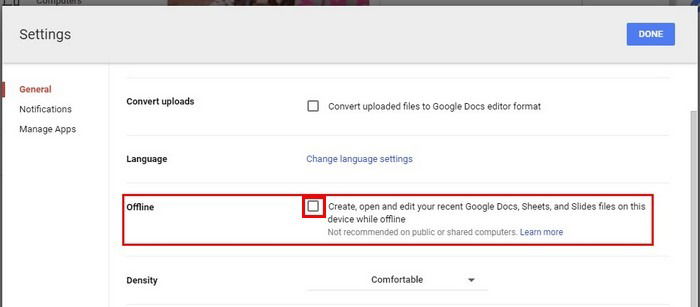
После включения вы увидите серую галочку рядом с доступными офлайн документами. Чтобы включить офлайн‑доступ для конкретного файла: правый клик → «Доступно офлайн». Документы, которые нельзя открыть офлайн, будут затемнены.

Совет: перед длительной поездкой заранее поместите ключевые файлы в офлайн‑режим.
Важно: при работе офлайн изменения синхронизируются только после возвращения онлайн. Следите за конфликтами версий, если над документом работают несколько человек одновременно.
Лучшие практики и методология организации
Мини‑метод: правило 3‑уровневой иерархии
- Уровень 1 — Корпоративные или личные разделы («Работа», «Личное», «Учёба»).
- Уровень 2 — Проекты или темы («Проект A», «Налоговые документы», «Курсовая»).
- Уровень 3 — Тип контента или дата («Отчёты», «Черновики», “2025‑01”).
Правила именования файлов:
- Формат: ГГГГ‑ММ‑ДДКороткоеНазваниеВерсия.
- Используйте латинские буквы и дефисы для кроссплатформенной совместимости.
Резервное хранение и ретеншн:
- Храните критичные данные в двух местах: Drive и отдельном резерве (локальный диск или другой облачный сервис).
- Настройте политику удаления и архивации: перемещайте устаревшие материалы в архивную папку раз в квартал.
Контроль версий:
- Для важных документов используйте Google Документы, там доступна история версий.
- Для файлов Office храните контроль версий в имени файла или используйте Google Drive для рабочего стола с включённой синхронизацией версий.
Роли и чек‑листы
Чек‑лист владельца папки:
- Назначить чёткие уровни доступа.
- Регулярно проверять список участников.
- Проводить аудит использования и заполненности места раз в 3‑6 месяцев.
- Назначить резервного владельца на случай ухода сотрудника.
Чек‑лист редактора:
- Проверять права доступа перед удалением файлов.
- Вести контроль версий при крупных изменениях.
- Оповещать владельца при добавлении внешних участников.
Чек‑лист IT‑администратора:
- Включить двухфакторную аутентификацию для организации.
- Настроить журналы аудита и оповещения о подозрительной активности.
- Оптимизировать распределение платного хранилища по пользователям.
Безопасность и конфиденциальность
- Всегда используйте двухэтапную проверку для аккаунтов с доступом к важным данным.
- Ограничивайте доступ «по ссылке» только когда это действительно необходимо.
- Для чувствительных документов применяйте шифрование перед загрузкой.
- Просматривайте журналы доступа в админ‑консоли Google Workspace.
Примечание о персональных данных и GDPR: если вы работаете с персональными данными граждан ЕС, убедитесь, что используете договоры обработки данных и соответствующие настройки безопасности в рамках Google Workspace.
Устранение неполадок: быстрый план действий
Сценарий: файл не загружается
- Проверить интернет‑соединение.
- Очистить кэш браузера и попробовать снова в режиме инкогнито (отключив расширения) или в Chrome.
- Попробовать загрузку через приложение Drive для рабочего стола.
- Проверить квоты хранения — достаточно ли места.
- Если ошибка повторяется, скачать лог синхронизации (если используется клиент) и обратиться в поддержку Google.
Сценарий: не удаётся поделиться или участники не видят файл
- Проверить настройки доступа: не установлен ли флажок «Ограничено».
- Убедиться, что приглашённые адреса введены корректно.
- Если участник не имеет аккаунта Google, отправить ссылку с доступом по ссылке или порекомендовать регистрацию.
Критерии приёмки
Для базовой настройки Google Drive в организации:
- Созданы корневые папки по подразделениям.
- Назначены владельцы для каждой корневой папки.
- Внедрена единая схема именования файлов.
- Включена двухфакторная аутентификация для всех пользователей.
- Проведён первый аудит доступа и заполненности хранилища.
Часто задаваемые вопросы
Q: Сколько бесплатно доступно места?
A: По умолчанию Google предоставляет 15 ГБ бесплатного хранения, которое делится между Drive, Gmail и Google Фото. При необходимости можно оформить платный план Google One.
Q: Можно ли восстановить удалённые файлы?
A: Удалённые файлы попадают в корзину и хранятся там 30 дней. Владелец может восстановить файл в течение этого периода. Администраторы Google Workspace могут настроить дополнительные политики восстановления.
Q: Поддерживает ли Drive работу с Office‑файлами?
A: Да. Drive хранит Office‑файлы, и вы можете открывать их в Google Документах, Таблицах и Презентациях с возможностью конвертации и редактирования.
Q: Как передать право собственности на файл?
A: Откройте «Настройки доступа» у файла или папки, в разделе участников выберите нужного пользователя и установите роль «Владелец».
Заключение
Google Drive — удобное и гибкое облачное решение для хранения и совместной работы. Оно подходит как для личного использования, так и для команд. Используйте предложенные чек‑листы и методологию, чтобы поддерживать порядок и безопасность в пространстве хранения. Поделитесь своими приёмами и вопросами в комментариях ниже.

Похожие материалы

Несколько аккаунтов Skype: Multi Skype Launcher

Журнал для работы: повысить продуктивность

Персональные звуки уведомлений на Android

Скачивание шоу Hulu для офлайн‑просмотра

Microsoft Start: персонализированная новостная лента
