
Google Drive офлайн: настройка на ПК и мобильных

Зачем нужен офлайн‑доступ
Если подключение к интернету нестабильно или его нет вовсе, офлайн‑доступ позволяет продолжать работу с документами, таблицами и презентациями. Офлайн‑редактирование синхронизируется при следующем подключении, поэтому вы не потеряете изменения.
Определение терминов:
- Офлайн‑синхронизация — автоматическая загрузка локальных копий файлов из облака для работы без сети.
- Drive Desktop — настольное приложение Google Drive для Windows и macOS.
Как настроить офлайн‑доступ с рабочего стола
- Установите приложение Drive для вашей ОС (Windows или macOS). Скачивание доступно на официальном сайте Google Drive.
- Войдите в аккаунт Google, который хотите использовать офлайн. После входа приложение начнёт синхронизацию доступных файлов на ваш компьютер.

- Если вы не хотите синхронизировать всю библиотеку, кликните значок Drive в трее (рядом с часами) и откройте “Preferences”.

- В настройках выберите между “Everything in My Drive” или “Only These Folders”. При выборе второго варианта отметьте необходимые папки.
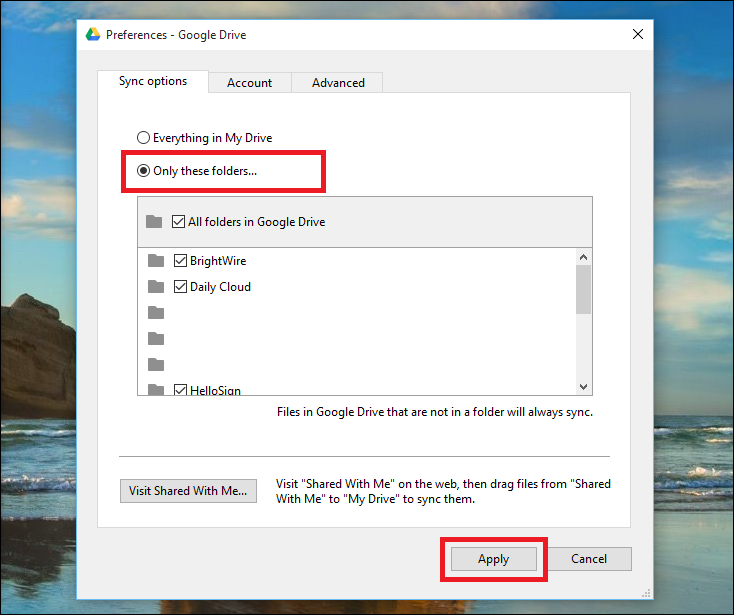
Совет: храните на диске только критичные папки, если накопитель ограничен.
Как включить офлайн‑доступ в Chrome и на Chromebook
Без установки отдельного десктопного клиента вы можете настроить офлайн‑режим через Chrome или на Chromebook.
- Убедитесь, что Chrome установлен, затем откройте Google Drive через веб‑версию или приложение Chrome.

- В веб‑интерфейсе откройте меню “Settings” (шестерёнка). Отметьте опцию “Sync Google Docs, Sheets, Slides & Drawings”.

- Браузер загрузит локальные копии документов и изображений для офлайн‑доступа. Отключение выполняется в тех же настройках через пункт “Offline sync”.

- При отключении вы увидите подтверждение. Нажмите “Disable Offline” — это снимет синхронизацию сразу со всех файлов.
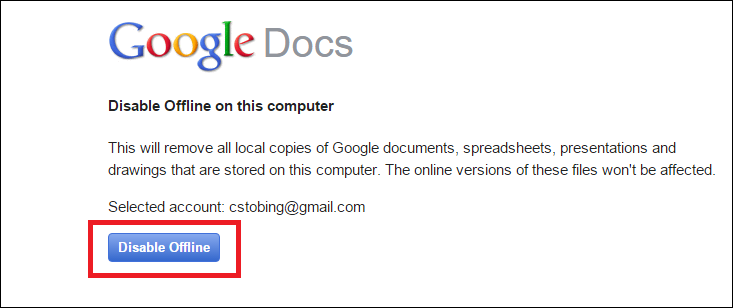
Важно: отключение через Chrome удалит ВСЕ локальные копии сразу, в отличие от выборочной синхронизации в Drive Desktop.
Как включить офлайн‑доступ на мобильных устройствах
Google Drive позволяет помечать файлы для офлайн‑использования по одному на мобильных устройствах. Это экономит место и трафик.
- Откройте приложение Google Drive на iOS или Android.

- Найдите нужный файл. Нажмите кнопку меню рядом с файлом (три вертикальные точки).

- В появившемся меню выберите “Keep offline”. Приложение уведомит вас, когда локальная копия будет готова.

Совет: для экономии места храните офлайн‑копии только для тех документов, которые вы действительно редактируете в дороге.
Полезные советы и лучшие практики
- Регулярно проверяйте свободное место на диске перед массовой синхронизацией.
- Работайте в коротких сессиях и синхронизируйте изменения при первой возможности.
- Для командных аккаунтов проверьте административные политики Google Workspace: администратор может ограничить офлайн‑доступ.
- Для безопасности используйте шифрование диска (BitLocker, FileVault) на ноутбуке, чтобы локальные копии были защищены.
Отладка распространённых проблем
- Файлы не появляются офлайн: проверьте, что вы вошли в правильный аккаунт и включили синхронизацию.
- Изменения не синхронизируются: убедитесь, что устройство подключено к интернету и Drive приложение имеет права на фоновые обновления.
- Мало места на диске: переключитесь на выборочную синхронизацию или удалите ненужные локальные копии.
Краткий план действий при ошибке синхронизации:
- Проверить подключение к интернету.
- Открыть приложение Drive и посмотреть статус синхронизации.
- Перезапустить приложение и/или компьютер.
- Если не помогло — выйти из аккаунта и войти снова.
Когда офлайн‑режим не сработает
- Файлы, которые требуют расширений или внешних плагинов, могут не работать офлайн (например, некоторые надстройки для Google Sheets).
- Большие медиафайлы (видео высокого разрешения) могут занимать слишком много места и не всегда доступны офлайн по умолчанию.
- Административные ограничения в Google Workspace могут полностью запретить офлайн‑доступ.
Альтернативные подходы
- Использовать локальные приложения (например, Microsoft Office) с синхронизацией через сторонние клиенты облачных хранилищ.
- Экспортировать критичные документы как PDF/ODT и хранить их локально для чтения без риска потери форматирования.
- Для команд — настроить совместную работу через файловые серверы или NAS с синхронизацией локально.
Мини‑методология для включения офлайн‑работы (быстрая инструкция)
- Решите, какие файлы нужны офлайн: приоритеты по проектам.
- На ПК: установите Drive Desktop и включите выборочную синхронизацию.
- В Chrome/Chromebook: включите “Sync Google Docs, Sheets, Slides & Drawings” в настройках Drive.
- На мобильном: помечайте отдельные файлы “Keep offline”.
- Проверяйте синхронизацию при возврате в сеть.
Ролевая чек‑листа
- Обычный пользователь:
- Выбрать 5–10 критичных документов.
- Включить офлайн на мобильном и/или десктопе.
- Проверять синхронизацию перед важной встречей.
- IT‑админ:
- Настроить политики Google Workspace для офлайн‑доступа.
- Обеспечить резервное копирование и шифрование локальных копий.
- Инструктировать сотрудников по свободному месту и безопасности.
Безопасность и конфиденциальность
Хранение локальных копий увеличивает риск утечки при потере устройства. Рекомендуется:
- Включить шифрование жёсткого диска.
- Настроить блокировку устройства паролем/биометрией.
- Использовать двухфакторную аутентификацию для Google‑аккаунта.
Ментальные модели и когда выбирать офлайн
- Если вы часто оказваетесь без интернета — включайте офлайн для ключевых файлов.
- Если устройство с ограничённым хранилищем — выбирайте выборочную синхронизацию.
- Если работает команда — синхронизируйте критичные файлы централизованно и документируйте процессы.
Короткая сводка
Офлайн‑режим Google Drive позволяет продолжать работу без сети: десктопный клиент даёт гибкость выбора папок, Chrome/Chromebook обеспечивает быстрый веб‑вариант, а мобильное приложение — точечное сохранение файлов. Всегда учитывайте место на диске и безопасность устройства.
Важно: при отключении офлайн через Chrome удаляются все локальные копии сразу.
Если вам нужно — могу подготовить короткую проверочную таблицу для вашей команды или пошаговую инструкцию в формате PDF для распространения внутри организации.

Похожие материалы

Несколько аккаунтов Skype: Multi Skype Launcher

Журнал для работы: повысить продуктивность

Персональные звуки уведомлений на Android

Скачивание шоу Hulu для офлайн‑просмотра

Microsoft Start: персонализированная новостная лента
