
Goal Seek в Excel: как достичь числовых целей быстро

TL;DR
Goal Seek — встроенный инструмент Excel для обратных вычислений: он подбирает значение входной ячейки, чтобы формула в другой ячейке вернула нужный результат. Удобен для расчёта объёма продаж, процентной ставки по кредиту и ежемесячного взноса по сбережениям. Используйте Goal Seek для одиночных простых задач; для многопараметрической оптимизации применяйте Solver.
Быстрые ссылки
- Что такое Goal Seek в Excel?
- Примеры использования Goal Seek
Have you ever had a financial goal you sought but weren’t exactly sure how to get there? Using Goal Seek in Microsoft Excel, you can determine what you need to accomplish your goal.
Может потребоваться перевести этот абзац для контекстуальности: Goal Seek помогает понять, какое входное значение нужно, чтобы итоговый результат формулы в Excel совпал с желаемым числом. Это полезно при планировании сбережений, расчёте кредита и при анализе продаж.
Что такое Goal Seek в Excel
Goal Seek относится к группе средств “Анализ что‑если” в Excel. Он работает с формулой и входными значениями — инструмент изменяет указанную входную ячейку, чтобы формула в целевой ячейке выдала заданный результат. Формула обязательна: без неё Goal Seek не сможет вычислять.
Важно: Goal Seek решает только одну неизвестную за раз. Для задач с несколькими переменными нужен другой инструмент, например Solver.
Связано: функция PMT, FV и другие финансовые функции Excel часто используют вместе с Goal Seek для постановки и проверки финансовых целей.
Примеры использования Goal Seek
Ниже — переведённые и адаптированные примеры, которые помогут быстро применить инструмент на практике.
Goal Seek для продаж
Простая демонстрация. Нужно узнать, сколько единиц товара продать, чтобы получить заданную сумму выручки.
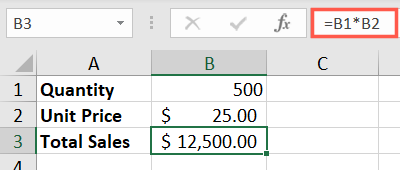
В ячейке B3 находится формула, умножающая количество на цену за единицу:
=B1*B2Мы хотим получить 20 000$ в общей выручке. Это классическая задача для Goal Seek.
Шаги:
- В меню перейдите на вкладку Данные → Анализ что‑если → Подбор параметра.
- В поле “Установить ячейку” укажите ячейку с формулой (в примере B3).
- В поле “Значение” введите требуемый итог (20000).
- В поле “Изменяя ячейку” укажите входную ячейку (в примере B1 — количество.
- Нажмите OK и просмотрите результат.
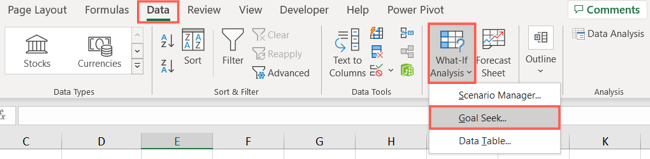
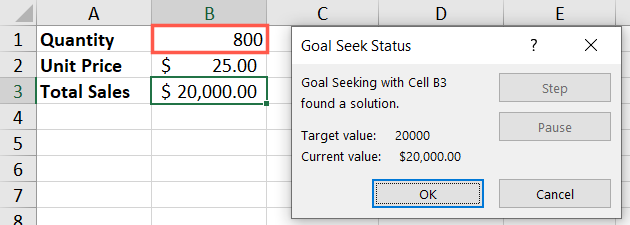
В этом примере Goal Seek показал, что нужно продать 800 единиц товара. Нажмите OK, чтобы применить значение в таблицу, или Cancel, чтобы просто посмотреть результат.
Goal Seek для кредита
Goal Seek помогает определить требуемую процентную ставку, если известна сумма кредита, срок и допустимый ежемесячный платёж.
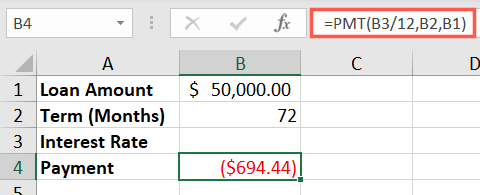
В ячейке B4 используется финансовая функция PMT:
=PMT(B3/12,B2,B1)Здесь PMT возвращает ежегодный платёж с учётом процентной ставки B3 (в годовых), делённой на 12 для месячной ставки.
Шаги:
- Откройте Данные → Анализ что‑если → Подбор параметра.
- Установите ячейку B4 (ячейка с формулой).
- Введите значение, которое вы можете платить ежемесячно. Обычно для PMT используется отрицательное значение, так как денежный поток считается исходящим: например, -800.
- В поле “Изменяя ячейку” укажите ячейку с процентной ставкой B3.
- Нажмите OK и посмотрите найденное значение ставки.
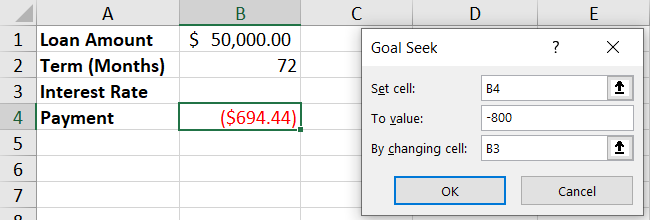
В примере Goal Seek обнаружил приблизительно 4.77% годовых.
Goal Seek для сбережений
Допустим, вы хотите накопить 5 000$ за 12 месяцев при годовой ставке 1.5% и хотите узнать, сколько откладывать ежемесячно.
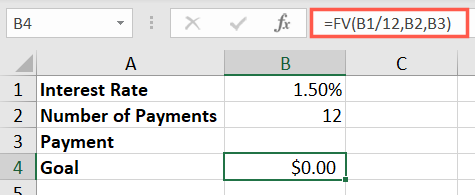
Формула для будущей стоимости (FV) в ячейке B4 выглядит так:
=FV(B1/12,B2,B3)Здесь B1 — годовая ставка, B2 — количество платежей, B3 — ежемесячный платёж (сумма депозита).
Шаги:
- Данные заполнены, кроме платежа B3.
- Данные → Анализ что‑если → Подбор параметра.
- Установите ячейку B4, введите цель 5000 и изменяйте ячейку B3.
- Нажмите OK.
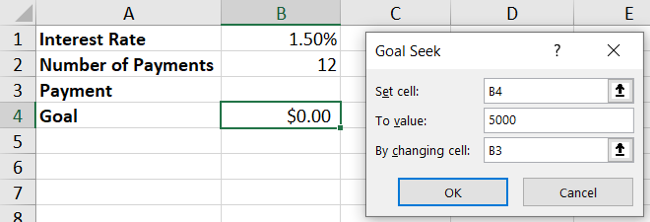
Goal Seek покажет требуемый ежемесячный платёж (в примере чуть более 413$). Учтите, что функция FV также возвращает отрицательное значение для исходящего платежа.
Практическое руководство: методика подготовки листа перед использованием Goal Seek
Проверьте формулу
- Убедитесь, что целевая ячейка действительно содержит формулу, а не значение.
- Формула должна прямо или косвенно зависеть от изменяемой ячейки.
Зафиксируйте вспомогательные параметры
- Фиксируйте константы ссылками с абсолютной адресацией ($A$1), если они не изменяются.
Подготовьте резервную копию
- Сохраните копию файла или создайте дублирующий лист, чтобы быстро откатить изменения.
Уточните знак результата
- Финансовые функции часто возвращают отрицательные значения для выплат. Вводите значения с правильным знаком.
Проверка на реалистичность
- После подстановки результатов проверьте, что полученные значения имеют смысл в реальном мире (целые числа для количества, диапазоны процентов и т. п.).
Важно: Goal Seek может изменить формат ячейки (например, добавить длинное дробное число). Отформатируйте итоговые ячейки при необходимости.
Когда Goal Seek не сработает или даст неверный результат
- Нет зависимой формулы: целевая ячейка не содержит формулу или формула не зависит от изменяемой ячейки.
- Несоответствующий тип уравнения: задача требует решения нескольких переменных одновременно.
- Нелинейные и неустойчивые функции: функция может иметь несколько решений или не иметь реального корня.
- Числовая нестабильность: слишком большие или слишком маленькие начальные значения могут привести к ошибочному сходу.
Контрпример: задача минимизации суммарных затрат при ограничениях по бюджету обычно требует Solver, а не Goal Seek.
Альтернативы и когда их применять
- Solver — при нескольких переменных и ограничениях. Solver ищет оптимальное решение для целевой функции с учётом ограничений.
- Подбор вручную со вспомогательной таблицей — когда хотите увидеть несколько вариантов результатов для разных входных значений (таблица данных).
- Обратная алгебраическая формула — если формулу можно аналитически преобразовать, это более точный путь.
Процесс принятия решения: простой блок‑схема
flowchart TD
  A[Есть цель 'значение'] --> B{Целевая ячейка содержит формулу?}
  B -- Да --> C{Требуется одна переменная?}
  B -- Нет --> Z[Исправьте формулу или укажите зависимость]
  C -- Да --> D[Использовать Goal Seek]
  C -- Нет --> E[Использовать Solver или перестроить модель]
  D --> F[Проверить реалистичность результата]
  F --> G[Применить или сохранить результат]
  E --> H[Построить модель с ограничениями]
Роли и чеклисты — кто что делает
Аналитик
- Подготовить исходные данные и формулы.
- Протестировать корректность формул с тестовыми значениями.
- Выполнить Goal Seek и зафиксировать найденные значения.
Руководитель проекта / финансовый менеджер
- Проверить реалистичность результата.
- Утвердить допущения (проценты, сроки).
Пользователь‑студент
- Проверить знаки в финансовых формулах.
- Сравнить результат Goal Seek с ручным расчётом.
Критерии приёмки
- Целевая ячейка содержит формулу и она меняется при изменении входной ячейки.
- Полученное значение входит в реальный диапазон (например, процент от 0% до, скажем, 100% — реалистичное верхнее ограничение оговаривается отдельно).
- При подстановке найденного значения все связанные показатели остаются допустимыми (нет деления на ноль, отрицательных количеств, если это недопустимо).
Малые хитрости и подсказки
- Если Goal Seek не сходится, измените начальное значение в изменяемой ячейке ближе к ожидаемому решению.
- Если ожидается целое число (например, количество товаров), примените округление после получения решения и проверьте итоговую формулу.
- Для массовых сценариев используйте “Таблица данных” (Data Table) — она генерирует несколько результатов для набора входных значений.
1‑строчный глоссарий
- Goal Seek — инструмент Excel для поиска входного значения, которое делает формулу равной заданному числу.
- PMT — функция Excel для расчёта периодического платёжа по кредиту.
- FV — функция Excel для расчёта будущей стоимости потока платежей.
Примеры тестов и критерии приёмки
Тест 1: Продажи
- Вход: цена 25, цель 20000.
- Ожидаемый результат: количество ≈ 800.
Тест 2: Кредит
- Вход: сумма 20000, срок 60 мес, платёж -400.
- Ожидаемый результат: ставка должна быть числом в пределах от 0% до, скажем, 50%.
Заключение
Goal Seek — быстрый инструмент для обратного расчёта одной переменной в формуле. Он отлично подходит для финансовых вопросов: оценки объёма продаж, поиска процентной ставки и вычисления ежемесячных взносов по сбережениям. Для задач с несколькими переменными или сложными ограничениями используйте Solver или аналитический подход.
Примечание: всегда проверяйте реалистичность чисел после автоматического подбора и держите резервную копию листа перед массовыми изменениями.
Для дальнейшего чтения рекомендуем материал по функции Solver и подробные руководства по финансовым функциям Excel.

Похожие материалы

Несколько аккаунтов Skype: Multi Skype Launcher

Журнал для работы: повысить продуктивность

Персональные звуки уведомлений на Android

Скачивание шоу Hulu для офлайн‑просмотра

Microsoft Start: персонализированная новостная лента
