
Goal Seek в Google Sheets: как установить, использовать и решать уравнения быстро

Зачем использовать Goal Seek
Goal Seek экономит время, когда нужно быстро подобрать входное значение, при котором формула даёт нужный результат. Вместо ручных подстановок или алгебраических преобразований вы доверяете итерации аддона. Это удобно для:
- финансовых расчётов (к примеру, ставка, при которой NPV = 0),
- лабораторных калибровок (найти концентрацию по абсорбции),
- инженерных расчётов с одной переменной,
- учебных задач и проверки гипотез.
Важно: Goal Seek решает одну целевую переменную за раз. Для систем уравнений с несколькими неизвестными потребуются другие подходы.
Краткое определение
Goal Seek — аддон, который итеративно изменяет указанную ячейку, чтобы значение формулы в другой ячейке приблизилось к заданному числу.
Как установить Goal Seek в Google Sheets
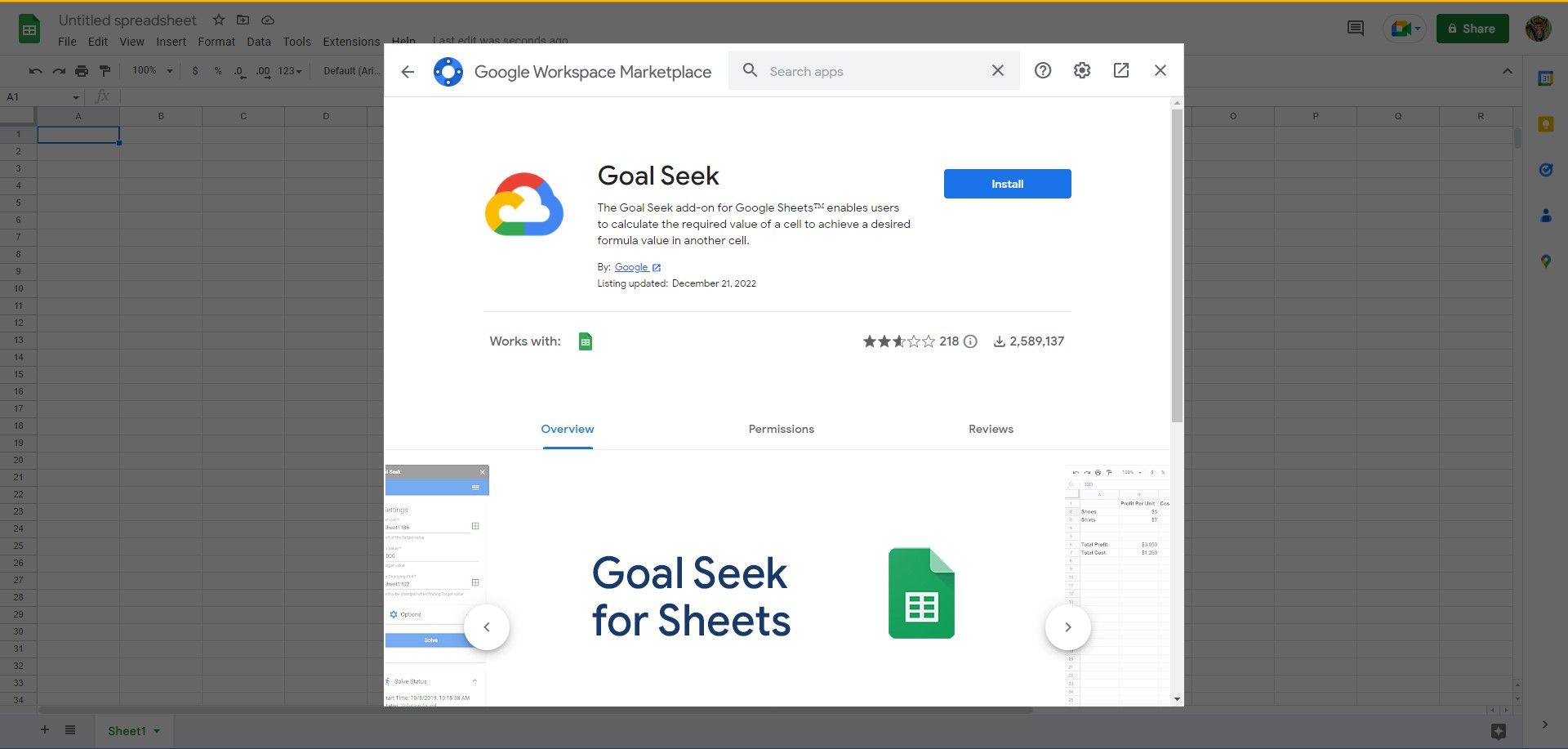
Goal Seek доступен как аддон в Google Workspace Marketplace. Установите его так:
- Откройте Google Sheets.
- В меню выберите «Расширения» → «Дополнения» → «Получить дополнения».
- В поле поиска введите Goal Seek.
- Выберите аддон Goal Seek и нажмите «Установить».
После установки аддон станет доступен в меню «Расширения» → «Goal Seek».
Быстрая инструкция по использованию
Goal Seek использует три параметра:
- Set Cell — ячейка с формулой, значение которой нужно довести до цели.
- To Value — желаемое значение (цель).
- By Changing Cell — ячейка, которую аддон будет изменять (переменная).
Правило: формула в Set Cell должна ссылаться на By Changing Cell. Формула должна быть в виде, понятном Google Sheets (с использованием ссылок на ячейки, а не на буквы X или Y как в бумажной записи).
Пример 1: простое уравнение
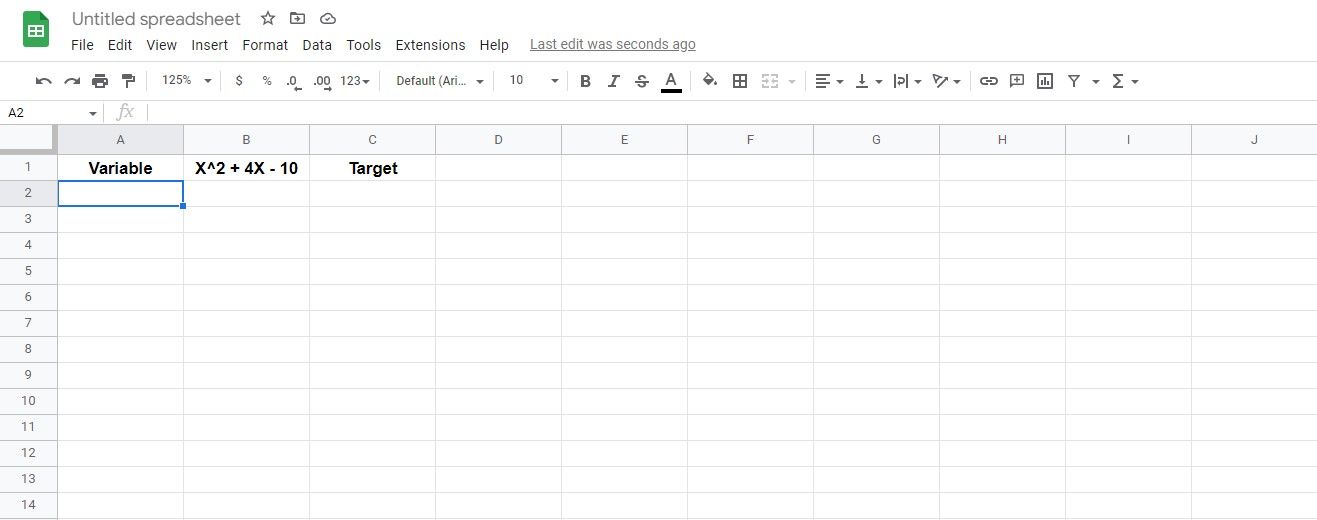
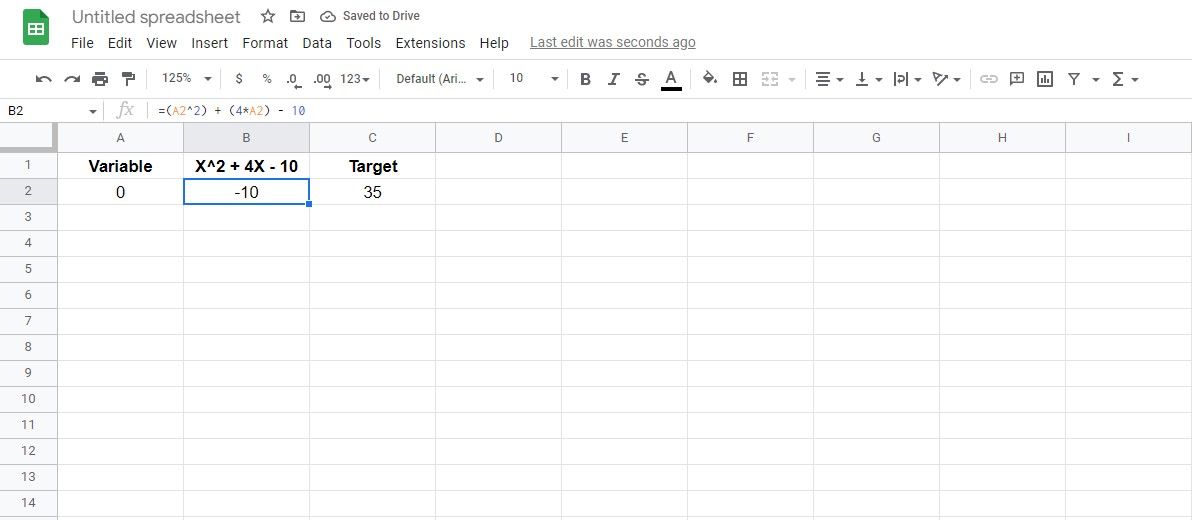
Пусть нужно решить x^2 + 4x - 10 = 35.
- В ячейке A2 поместите начальное приближение переменной, например 0.
- В ячейке B2 введите формулу, ссылающуюся на A2:
=(A2^2) + (4*A2) - 10 - В ячейке C2 поместите целевое значение: 35 (обычно Set Cell — B2, To Value — 35, By Changing Cell — A2).
- Откройте «Расширения» → «Goal Seek» → «Open».
- В окне Goal Seek задайте Set Cell = B2, To Value = 35, By Changing Cell = A2 и нажмите Solve.
Goal Seek проведёт итерации и подставит в A2 значение, при котором формула в B2 станет равной 35 (в пределах допуска).
Пример 2: вычисление концентрации по тренду графика
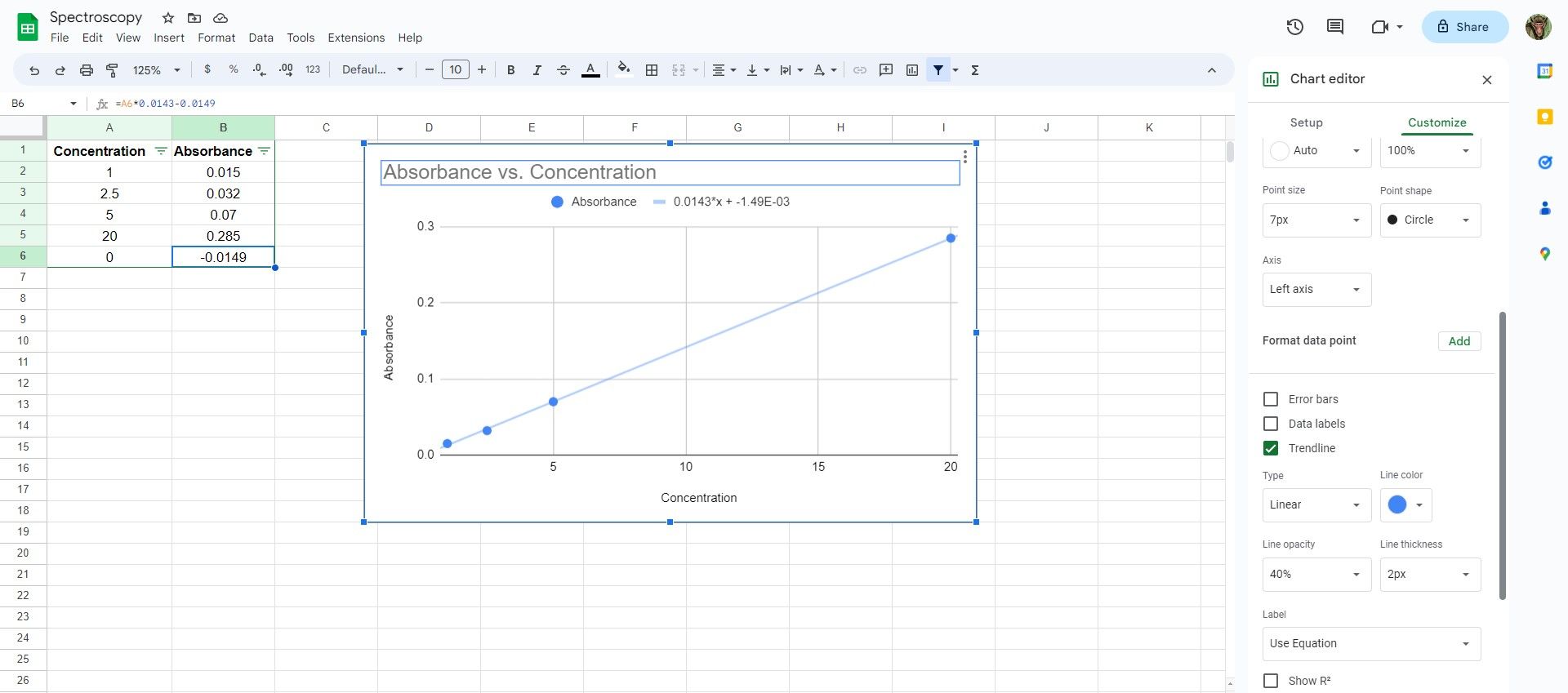
Если у вас есть набор измерений и на графике добавлена трендовая линия с отображением уравнения, можно перевести это уравнение в формулу и применить Goal Seek.
- Постройте диаграмму (Вставка → График) и добавьте трендовую линию в редакторе диаграмм (Настроить → Ряды → Трендовая линия), включите «Показать уравнение» или «Use Equation».
- Перенесите коэффициенты из уравнения тренда в формулу в таблице.
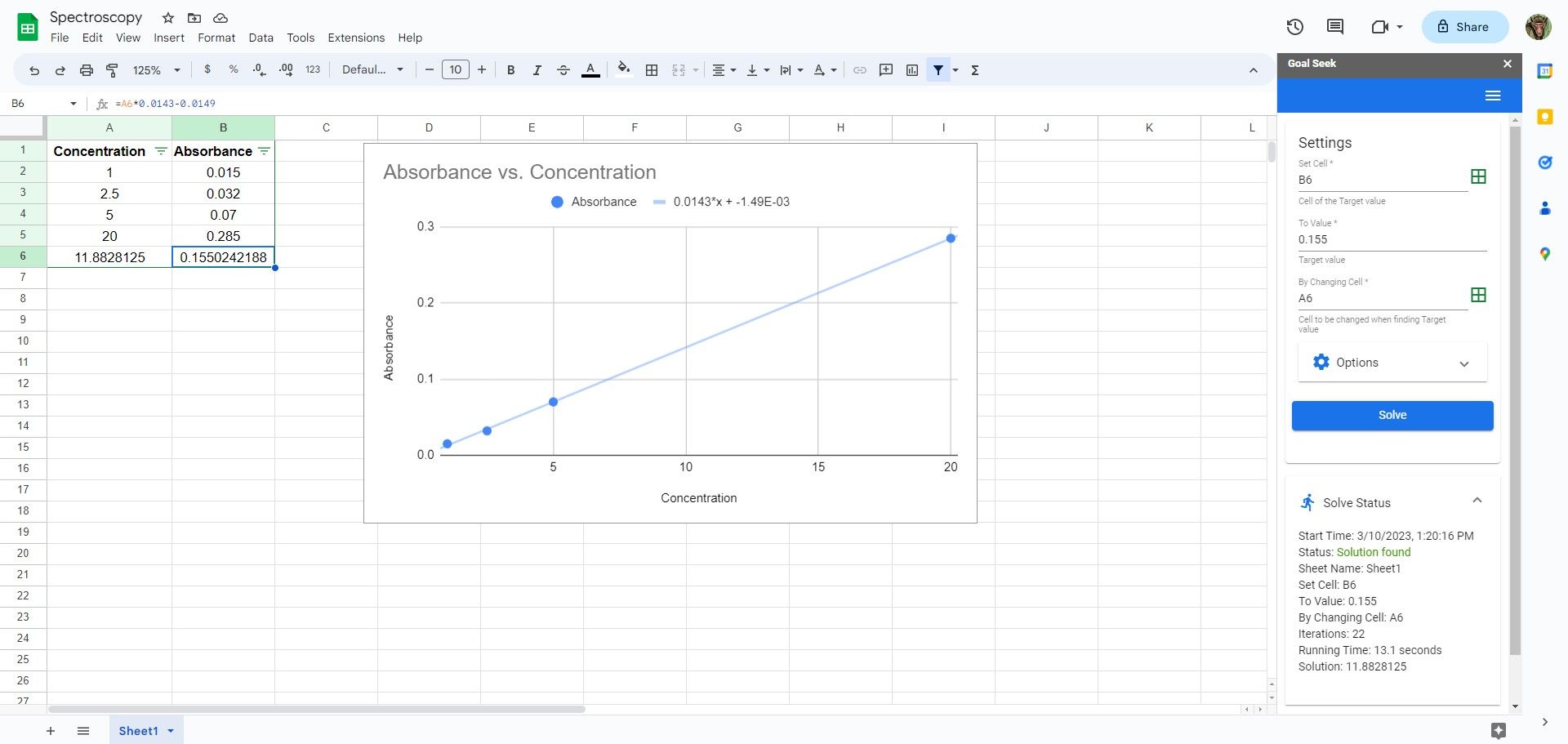
- Задайте Set Cell как ячейку с формулой, To Value — измеренное значение (например, абсорбция 0.155), By Changing Cell — ячейку с неизвестной концентрацией.
- Нажмите Solve.
В примере, если формула имеет вид:
=A6*0.0143 - 0.0149и нужно получить значение 0.155, задайте Set Cell = B6, To Value = 0.155, By Changing Cell = A6.
Подробная методология: шаги перед запуском
- Убедитесь, что формула корректно ссылается на переменную-ячейку.
- Задайте начальное приближение в переменной. Хорошее начальное приближение ускоряет сходимость.
- Проверьте тип функции: непрерывная и монотонная функция обычно сходится быстрее.
- Если переменная должна быть целым числом, учтите, что Goal Seek работает с числами с плавающей точкой; округление применяйте после получения результата.
Краткая «формула успеха»: корректная формула + разумное начальное приближение + проверка границ → Solve.
Когда Goal Seek не сработает или даст неправильный результат
- Несколько корней: если уравнение имеет несколько решений, Goal Seek может найти ближайший корень к начальному приближению, а не тот, который вам нужен.
- Дискретные или логические переменные: Goal Seek не предназначен для перебора по целым ограничениям или для булевых логик.
- Непрерывность и резкие разрывы: при разрывных функциях итерация может не сойтись.
- Сильная нелинейность или осцилляции: возможна нестабильная сходимость.
Совет: перед применением оцените график функции или просканируйте значения вручную, чтобы понять поведение формулы.
Альтернативные подходы и когда их выбрать
- Excel Goal Seek / Solver: если у вас есть доступ к Excel и требуется расширённая оптимизация (несколько переменных, ограничения), используйте Excel Solver.
- Google Apps Script: автоматизируйте поиск своей логикой (бинпоиск, Ньютон-Рафсон).
- Ручное аналитическое решение: иногда алгебра быстрее и точнее, особенно для простых полиномов.
- Подбор по таблице (Data Table) и визуальный анализ тренда: полезно для проверки множественных сценариев.
Мини-метод: как выбрать подход
- Одна переменная, простая формула → Goal Seek (аддон).
- Несколько переменных или ограничения → Solver или численные методы в Python/Excel.
- Большое количество сценариев → скрипт или таблица с автоматизацией.
Скрипт-пример: простой бинпоиск на Google Apps Script
Если вам нужен повторяемый, программируемый поиск, можно реализовать бинпоиск в Apps Script. Этот пример демонстративный: он меняет значение в указанной ячейке и оценивает формулу.
function binarySearchGoal(spreadsheetId, sheetName, variableA1, formulaA1, target, low, high, eps) {
  var ss = SpreadsheetApp.openById(spreadsheetId);
  var sheet = ss.getSheetByName(sheetName);
  var mid;
  while ((high - low) > eps) {
    mid = (low + high) / 2;
    sheet.getRange(variableA1).setValue(mid);
    SpreadsheetApp.flush();
    var value = sheet.getRange(formulaA1).getValue();
    if (value == target) return mid;
    if (value < target) {
      low = mid;
    } else {
      high = mid;
    }
  }
  return (low + high) / 2;
}
Примечание: бинпоиск применим, если функция монотонна на отрезке [low, high]. Для нелинейных монотонных функций — рабочий вариант.
Чеклист перед публикацией результата
- Формула в Set Cell корректна и не содержит ссылок на пустые ячейки.
- By Changing Cell — единственная переменная, используемая в формуле.
- Начальное значение адекватно предполагаемому корню.
- Полученный результат проверен на адекватность (например, физический смысл, единицы измерения).
Роли и советы для разных пользователей
- Студент: проверьте аналитическое решение перед автоматизацией. Goal Seek полезен для проверки численного ответа.
- Аналитик: сохраняйте сценарии (версии листа) и документируйте начальные приближения.
- Исследователь/лаборант: фиксируйте единицы измерения и погрешности; округляйте результат только по правилам методики.
Отладка и частые проблемы
- Аддон не появляется: попробуйте перезагрузить документ и проверить права доступа в Google Workspace Marketplace.
- Решение не сходится: смените начальное приближение или ограничьте область поиска.
- Неверный корень при наличии нескольких решений: визуализируйте функцию и выберите начальное приближение ближе к нужному корню.
Критерии приёмки
Результат считается корректным, если выполнены все пункты:
- Формула в Set Cell равна целевому значению с учётом допустимой погрешности (например, |реальное − целевое| < 1e-6).
- Переменная в By Changing Cell соответствует диапазону допустимых значений и имеет физический смысл.
- Проверка на нескольких начальных приближениях даёт тот же или ожидаемо близкий результат (если уравнение имеет единственный корень).
Примеры когда лучше не использовать Goal Seek
- Задачи оптимизации с несколькими ограничениями и переменными.
- Дискретные задачи целочисленной оптимизации.
- Задачи, требующие глобальной оптимизации при множественных локальных экстремумах.
Краткая галерея краевых случаев
- Функция с несколькими пересечениями оси X — Goal Seek найдёт ближайшее пересечение.
- Периодическая функция — возможны сильные осцилляции при подборе.
- Формула со ссылкой на саму себя через итеративные вычисления — может привести к неверным результатам.
Короткая памятка (cheat sheet)
- Set Cell = ячейка с формулой.
- To Value = желаемое значение формулы.
- By Changing Cell = переменная.
- Нажать Solve.
Mermaid: простая схема выбора метода
flowchart TD
  A[Нужен ответ для 1 переменной?] -->|Да| B[Использовать Goal Seek]
  A -->|Нет| C[Нужны ограничения или мульти-переменные]
  C --> D[Использовать Solver или скрипт]
  B --> E[Проверить график и начальное приближение]
  E --> F{Сходится?}
  F -->|Да| G[Принять результат]
  F -->|Нет| H[Сменить начальное приближение или увеличить диапазон]
Глоссарий (одно предложение)
- Set Cell — ячейка с целевой формулой;
- To Value — желаемое значение;
- By Changing Cell — ячейка-переменная, которую меняют;
- Итерация — один цикл подстановки и проверки результата.
Часто задаваемые вопросы
Что делать, если уравнение имеет несколько решений?
Выберите начальное приближение ближе к нужному решению или визуализируйте функцию, чтобы понять расположение корней.
Можно ли использовать Goal Seek для целых чисел?
Goal Seek работает с действительными числами. Для целых значений применяйте округление после получения результата или выполняйте поиск по целым через сценарий.
Как проверить точность найденного решения?
Подставьте найденное значение в формулу и оцените разницу с целевым значением; при необходимости уменьшите допустимую погрешность или измените метод.
Итог
Goal Seek в Google Sheets — удобный инструмент для поиска одного значения переменной, при котором формула достигает заданного результата. Он прост в установке и использовании, но имеет ограничения: множественные корни, дискретность и сильно нелинейные функции могут требовать альтернативных методов. Перед применением проверьте формулу, задайте разумное начальное приближение и подтвердите результат дополнительной проверкой.
Короткое объявление: Goal Seek — теперь доступен как аддон для Google Sheets. Установите из Marketplace, используйте для быстрых вычислений и освободите время для анализа результатов.

Похожие материалы

Несколько аккаунтов Skype: Multi Skype Launcher

Журнал для работы: повысить продуктивность

Персональные звуки уведомлений на Android

Скачивание шоу Hulu для офлайн‑просмотра

Microsoft Start: персонализированная новостная лента
