
Как пользоваться горячими клавишами Gmail и создавать свои
Быстрые ссылки
Включение горячих клавиш
Шпаргалка клавиш
Основные сочетания
Пользовательские сочетания
Важно: по умолчанию горячие клавиши в Gmail отключены и не отображаются при наведении. Их нужно включить вручную в настройках.
Gmail позволяет быстро выполнять большинство действий без мыши. Этот материал объяснит, как включить встроенные сочетания, как открыть справочную «шпаргалку», как отправлять письма с клавиатуры и как настроить собственные сочетания.
Включение горячих клавиш
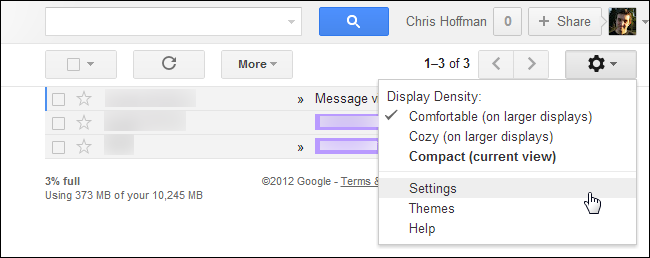
Откройте меню шестерёнки в правом верхнем углу Gmail и перейдите в настройки (Settings).
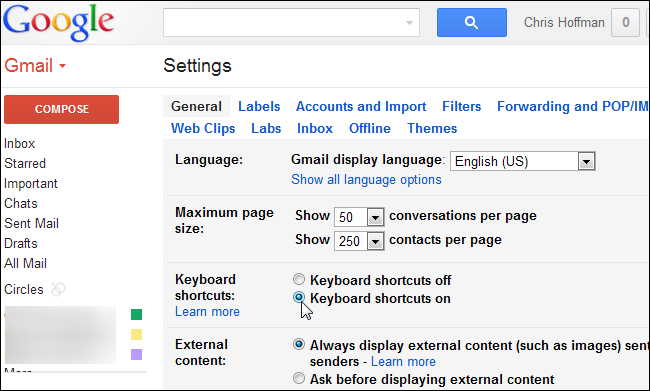
На вкладке “General” выберите опцию “Keyboard shortcuts on” и нажмите кнопку “Save Changes” внизу страницы.
Совет: можно также использовать прямую ссылку на включение (если она есть в вашей организации), но безопаснее пройти через настройки.
Шпаргалка клавиш
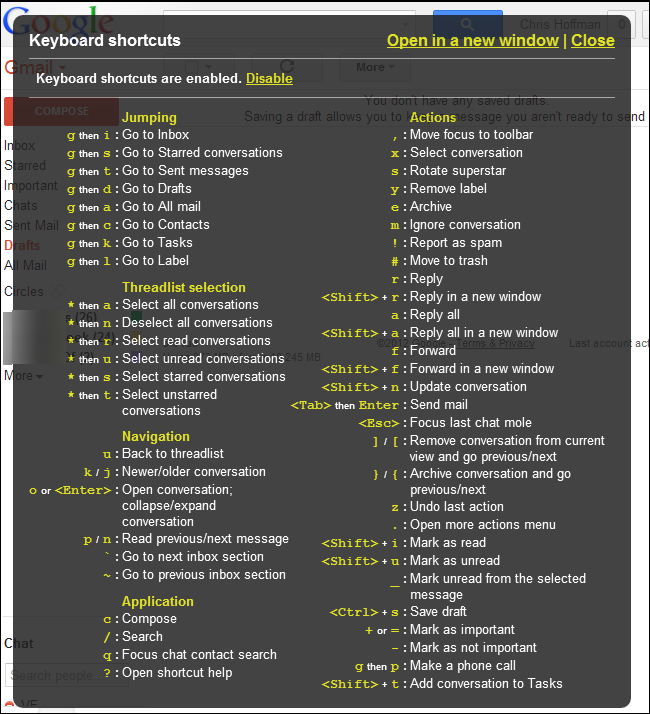
После включения нажмите Shift + ? — откроется встроенная справка с полным списком сочетаний. Также можно открыть официальную документацию Google по сочетаниям клавиш Gmail.
Основные сочетания
Шпаргалка может выглядеть громоздкой. Начните с этих базовых сочетаний — они покрывают 80% повседневных задач.
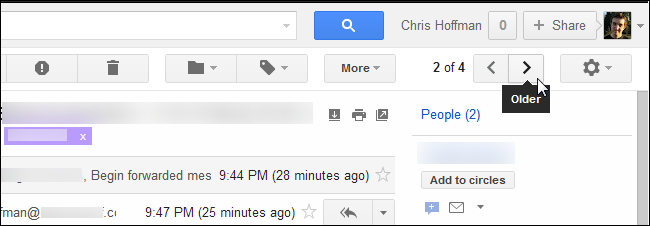
- k / j — перейти к более новой или старой переписке. Аналог кнопок “Newer” / “Older”.
- p / n — выбрать предыдущее/следующее сообщение в цепочке. Нажмите Enter, чтобы развернуть выбранное сообщение.
- e — архивировать выбранное письмо.
- r — ответить (Reply).
- a — ответить всем (Reply All).
- f — переслать (Forward).
При написании письма нажмите Tab, затем Enter, чтобы отправить сообщение.
Дополнение: большинство действий в Gmail доступны через сочетания, включая переход в разные разделы (например, g затем p — перейти в «Contacts/People» в старых интерфейсах). Проверяйте шпаргалку для точных комбинаций в вашей версии Gmail.
Пользовательские сочетания клавиш
Если встроенных сочетаний недостаточно, можно создать свои. Для этого в старых версиях Gmail существовала функция “Custom keyboard shortcuts” в разделе Labs. В новых интерфейсах Google может переносить эти функции в экспериментальные настройки или усовершенствованные параметры.
- Перейдите в Настройки → Labs (если есть) или найдите раздел с “Custom keyboard shortcuts”.
- Включите эту опцию и нажмите “Save Changes”.
- Откройте вкладку “Keyboard Shortcuts” в настройках — появится таблица, где можно назначать альтернативные клавиши для действий.
- Для возврата к стандартным значениям нажмите ссылку “Restore Defaults” внизу панели.

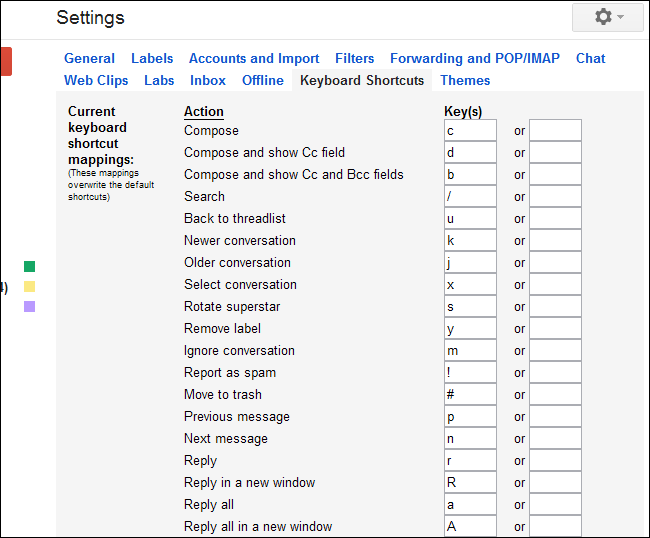
Примечание: в корпоративных аккаунтах (G Suite / Google Workspace) администратор может отключать лабораторные функции. Также Google периодически обновляет интерфейс — функции «Labs» могут исчезать или меняться.
Когда сочетания не работают
- Сочетания отключены в настройках пользователя.
- Конфликт с сочетаниями операционной системы или расширениями браузера (например, менеджеры вкладок, расширения клавиатуры).
- В мобильных приложениях Gmail сочетания клавиш работают иначе или недоступны (лучше использовать жесты или встроенные элементы UI).
Если сочетания не срабатывают, временно отключите расширения и проверьте снова, затем включайте по одному, чтобы выявить конфликт.
Быстрая шпаргалка (мини)
- Навигация: k (новее), j (старее)
- Внутри письма: p (пред), n (след)
- Действия: e (архив), r (ответ), a (всем), f (переслать)
- Написание: Tab → Enter (отправить)
- Открыть справку: Shift + ?
Подходы и альтернативы
- Мышь и меню: если вы привыкли к мыши, сочетания не обязательны, но помогают при массовой обработке писем.
- Мобильные жесты: в мобильных приложениях можно настраивать свайпы для архивации, удаления и пометок.
- Расширения и макросы: сторонние расширения браузера могут добавить дополнительные сочетания и автоматизацию, но проверяйте безопасность.
Ментальные модели для обучения
- Начните с 5–10 сочетаний, которые повторяются каждый день.
- Учите по задаче: навигация (k/j), чтение (p/n), ответы (r/a), обработка (e/f).
- Практикуйте по 10 минут в день, чтобы комбинации стали рефлексом.
Чек-листы по ролям
Power user:
- Включены горячие клавиши
- Освоены k/j, p/n, r/a, e, f
- Настроены 2–3 пользовательских сочетания
Системный администратор:
- Проверить политики Google Workspace на запреты Labs
- Документировать стандартные сочетания для команды
Саппорт/служба поддержки:
- Инструкции по отключению конфликтующих расширений
- Шаблоны для обучения пользователей
Руководство по развёртыванию для команды (мини-методология)
- Оцените текущие потребности: какие действия чаще всего выполняют сотрудники.
- Выберите 8–12 ключевых сочетаний для повсеместного использования.
- Подготовьте короткую памятку и видео 2–3 минуты.
- Проведите 15-минутный вебинар и разошлите чек-лист.
- Через 2 недели соберите обратную связь и доработайте набор сочетаний.
Совместимость и миграция
- Старые инструкции с упоминанием Gmail Labs актуальны не всегда — Google может перенести функции в основное меню настроек.
- В разных браузерах поведение сочетаний может отличаться, особенно если браузер перехватывает комбинации (например, Chrome/Firefox).
- На macOS некоторые сочетания могут конфликтовать с системными горячими клавишами (замените комбинации при настройке).
Безопасность и конфиденциальность
Использование сочетаний клавиш само по себе не влияет на безопасность письма, но при использовании сторонних расширений или макросов проверьте, какие права они запрашивают. Для корпоративных данных соблюдайте правила организации и GDPR: не устанавливайте расширения, которые экспортируют содержимое почты.
Часто задаваемые вопросы
Как быстро открыть список сочетаний?
Нажмите Shift + ? после включения горячих клавиш.
Что делать, если мои сочетания конфликтуют с системой?
Проверьте расширения браузера и настройки ОС. В Windows и macOS можно изменить системные сочетания или назначить другие в Gmail.
Можно ли экспортировать мои пользовательские сочетания?
Стандартной функции экспорта нет. Для командного развёртывания документируйте нужные комбинации и распространяйте внутри организации.
Происхождение сочетаний j/k
Интересный факт: сочетания j и k для перемещения по сообщениям пришли из текстового редактора Vi для UNIX. Это историческое наследие, которое многим пользователям привычно.
Итог и шаги для старта
- Включите горячие клавиши в настройках Gmail.
- Нажмите Shift + ? и изучите шпаргалку.
- Освойте 5–10 базовых сочетаний и добавьте пользовательские, если нужно.
- Документируйте изменения для команды и проверяйте совместимость с браузером и ОС.
Важно: если вы управляете корпоративным аккаунтом, уточните у администратора, разрешены ли лабораторные функции и сторонние расширения.
Краткое заключение: горячие клавиши — недооценённый способ экономии времени. Потратьте пару дней на практику, и вы значительно ускорите обработку почты.

Похожие материалы

Несколько аккаунтов Skype: Multi Skype Launcher

Журнал для работы: повысить продуктивность

Персональные звуки уведомлений на Android

Скачивание шоу Hulu для офлайн‑просмотра

Microsoft Start: персонализированная новостная лента
