
Как настроить Gmail в Microsoft Outlook
Кратко
Краткое руководство по подключению аккаунта Gmail к Microsoft Outlook через IMAP. Подготовьте учётную запись Gmail (включите IMAP, при необходимости создайте пароль приложения), затем добавьте аккаунт в Outlook. В статье — пошаговые скриншоты, советы по устранению неполадок и контрольный список.
Важно: эти шаги выполняются в веб-версии Gmail на компьютере и в настольной версии Outlook. Мобильные приложения Gmail/Outlook для iOS/Android настраиваются иначе.
Что нужно знать заранее
- IMAP — протокол для синхронизации почты между сервером и почтовым клиентом; сохраняет письма на сервере.
- Пароль приложения — одноразовый пароль для приложений, когда включена двухфакторная аутентификация (2FA).
Быстрая последовательность шагов
- Включите IMAP в настройках Gmail на веб-сайте.
- Если включён 2FA, создайте пароль приложения для Outlook.
- В Outlook выберите «Файл» → «Сведения об аккаунте» → «Добавить» и введите адрес Gmail.
- Подтвердите соединение и проверьте отправку/приём почты.
Подготовка аккаунта Gmail (шаг 1)
Перед подключением убедитесь, что ваш Gmail готов принимать IMAP-подключения.
- Откройте Gmail в браузере на компьютере и войдите в аккаунт.
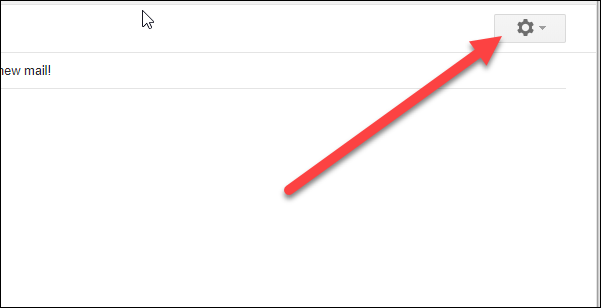
- Нажмите на значок шестерёнки в правом верхнем углу.
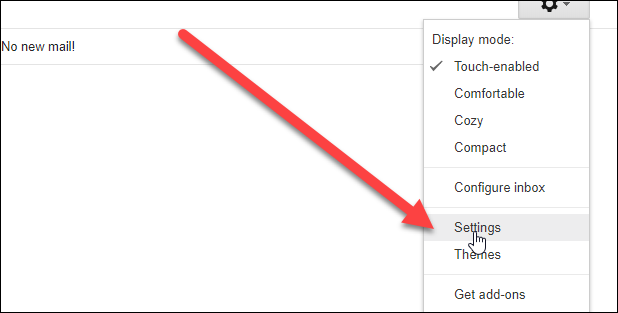
- Выберите «Настройки» из выпадающего меню.
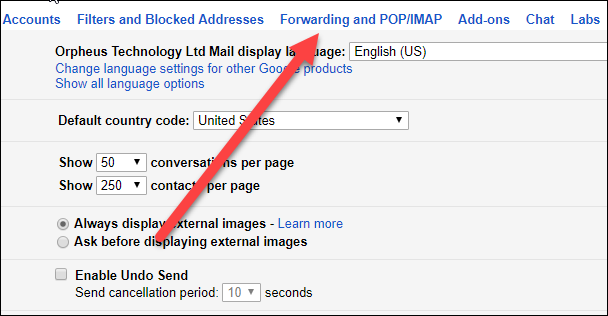
- Перейдите на вкладку «Пересылка и POP/IMAP».
- В разделе «Доступ по IMAP» выберите «Включить IMAP».
- Нажмите «Сохранить изменения» внизу страницы.
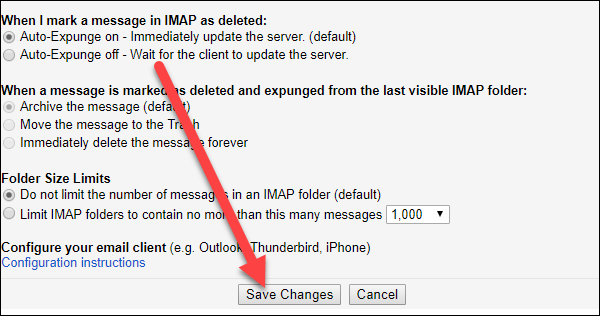
Примечание: если у вас включена двухфакторная аутентификация (2FA), создайте пароль приложения в разделе Безопасность Google: Аккаунт Google → Безопасность → Пароли приложений. Используйте этот пароль при подключении Outlook. Современные версии Outlook часто используют безопасную авторизацию через Google (OAuth) и спроса паролей может не возникнуть.
Подключение Gmail в Outlook (шаг 2)
После подготовки Gmail добавление аккаунта в Outlook займёт минуту.
- В Outlook откройте меню «Файл».
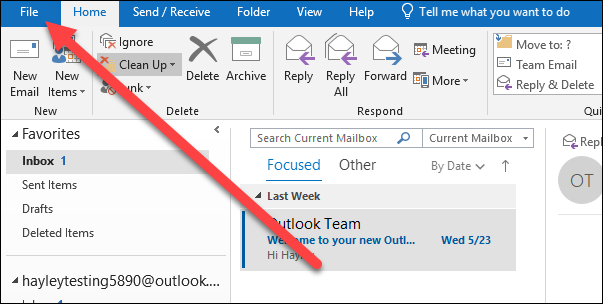
- Нажмите «Сведения об аккаунте» (Account Settings).
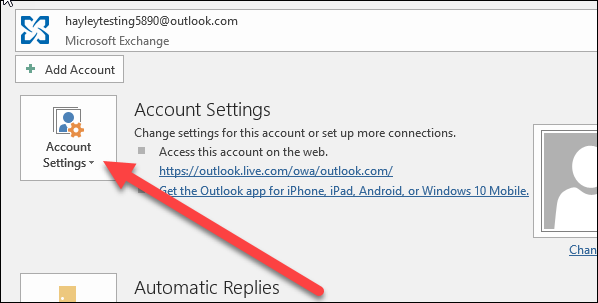
- В выпадающем меню снова выберите «Сведения об аккаунте».
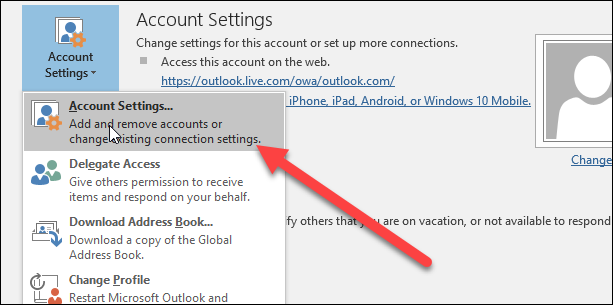
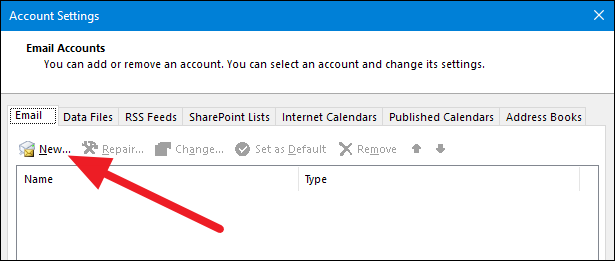
- В окне управления аккаунтами нажмите «Новый…».
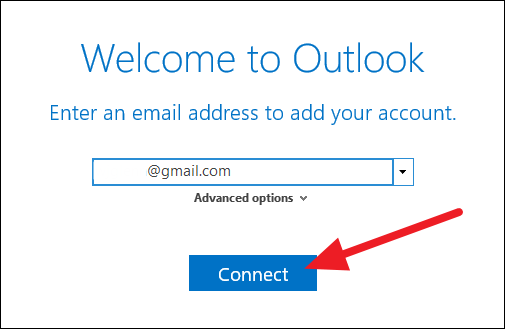
- Введите ваш адрес Gmail и нажмите «Подключиться».
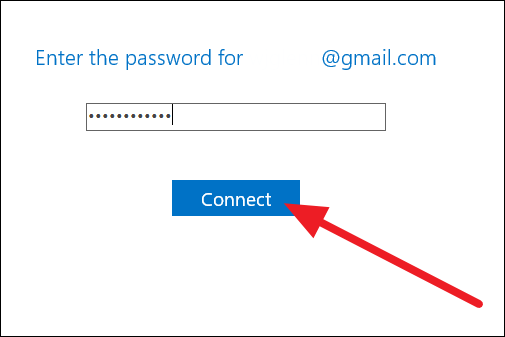
- Введите пароль (или пароль приложения, если требуется), затем нажмите «Подключиться».
Важно: если Outlook не подключается с обычным паролем, убедитесь, что вы:
- Включили IMAP в настройках Gmail;
- Если 2FA включена — используете пароль приложения;
- Для корпоративных аккаунтов Google Workspace администратор мог ограничить доступ внешних клиентов.
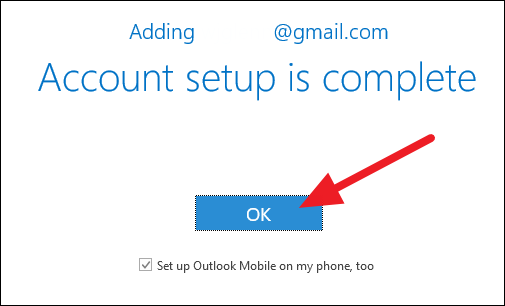
- Дождитесь завершения настройки. По запросу снимите галочку для настройки мобильного приложения, если не хотите сразу добавлять Outlook Mobile. Нажмите «ОК».
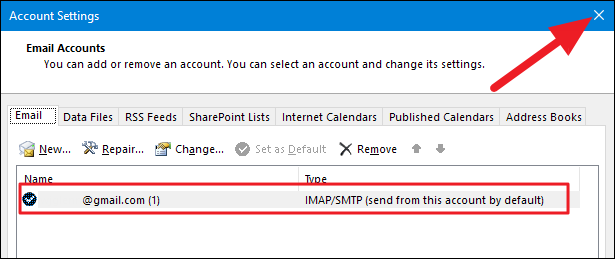
- Аккаунт появится в списке менеджера аккаунтов Outlook — закройте окно.
Проверка и базовые тесты
- Отправьте тестовое письмо самому себе — убедитесь, что оно приходит во входящие.
- Проверьте папки: входящие, отправленные, черновики, метки Gmail отображаются как папки.
- Появление новых писем в веб-Gmail должно отражаться в Outlook и наоборот.
Устранение распространённых проблем
Outlook не подключается/ошибка аутентификации:
- Проверьте правильность пароля и наличие пароля приложения при 2FA.
- Попробуйте удалить и заново добавить аккаунт.
- Проверьте дату и время в системе — неправильные настройки времени могут мешать OAuth.
Письма не загружаются или не отправляются:
- Убедитесь, что включён IMAP в Gmail.
- Проверьте настройки прокси/фаервола, которые могут блокировать порты IMAP/SMTP.
Папки Gmail не синхронизируются корректно:
- В свойствах аккаунта IMAP можно настроить, какие папки подписаны для синхронизации.
Альтернативные подходы
- Использовать веб-интерфейс Gmail в браузере — самый простой способ без настроек клиента.
- Настроить аккаунт вручную через IMAP/SMTP (серверы: imap.gmail.com, smtp.gmail.com, SSL/TLS).
- Если вы используете Google Workspace (корпоративный G Suite), администратор может предложить настройку через Exchange/Google Sync.
Роль‑ориентированные чек‑листы
Для конечного пользователя:
- Включить IMAP в Gmail.
- Подготовить пароль приложения при 2FA.
- Добавить аккаунт в Outlook и выполнить тест отправки.
Для IT‑администратора:
- Убедиться, что политики домена не блокируют сторонние почтовые клиенты.
- При необходимости выдать инструкции по созданию паролей приложений.
- Проверить доступность портов и правил firewall.
Критерии приёмки
- Outlook успешно отправляет и получает почту через добавленный аккаунт Gmail.
- Синхронизация папок и меток соответствует ожиданиям пользователя.
- Нет ошибок аутентификации при повторной перезагрузке клиента.
Краткое руководство по безопасности
- Включайте двухфакторную аутентификацию (2FA) в Google для защиты аккаунта.
- Используйте пароль приложения для Outlook, если клиент не поддерживает OAuth.
- Не храните пароли в общедоступных местах.
Короткий глоссарий
- IMAP — протокол доступа к почте на сервере, сохраняет письма на сервере.
- SMTP — протокол отправки почты.
- Пароль приложения — уникальный пароль для отдельного приложения при включённом 2FA.
- OAuth — современный протокол безопасной авторизации без передачи пароля приложению.
Частые вопросы
Нужно ли включать IMAP?
Да — для синхронизации почты между Gmail и Outlook IMAP должен быть включён в веб‑настройках Gmail.
Что делать, если у меня включена двухфакторная аутентификация?
Создайте пароль приложения в настройках безопасности Google и используйте его при подключении Outlook.
Подведём итоги: включите IMAP в Gmail, при включённой 2FA создайте пароль приложения, затем добавьте аккаунт в Outlook через «Файл» → «Сведения об аккаунте» → «Новый». После добавления выполните тест отправки/приёма и проверьте синхронизацию папок.

Похожие материалы

Несколько аккаунтов Skype: Multi Skype Launcher

Журнал для работы: повысить продуктивность

Персональные звуки уведомлений на Android

Скачивание шоу Hulu для офлайн‑просмотра

Microsoft Start: персонализированная новостная лента
