
Как настроить и пользоваться Gmail в автономном режиме
Что подготовить перед началом
Важно: не настраивайте автономный режим на публичных или общих компьютерах. Данные будут сохранены в локальном хранилище браузера. Если по срочным причинам вы всё же пользуетесь чужим ПК, не забудьте удалить офлайн-данные и выйти из аккаунта после работы.
Требования и определения:
- Определение: автономный режим — это функция, которая сохраняет локально копии писем и позволяет работать с почтой без сетевого подключения.
- Необходимое условие: один раз соединение с интернетом для активации и синхронизации.
Перед началом убедитесь, что ваш браузер поддерживается и что у вас достаточно свободного места в дисковом кэше браузера. При необходимости закройте другие ресурсоёмкие вкладки во время первой синхронизации.
Как включить Gmail в автономном режиме
Ниже — пошаговая инструкция, адаптированная под актуальную версию веб‑интерфейса Gmail.
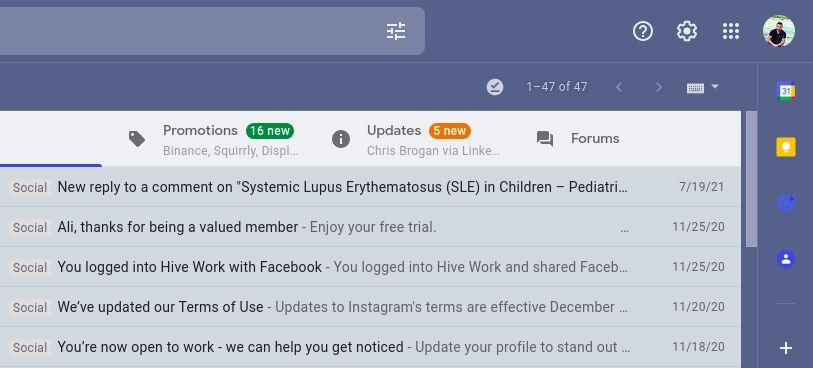
- Войдите в свой аккаунт Gmail и нажмите на значок шестерёнки “Настройки”. Затем выберите “Просмотреть все настройки”.
- Перейдите на вкладку “Офлайн” в настройках.
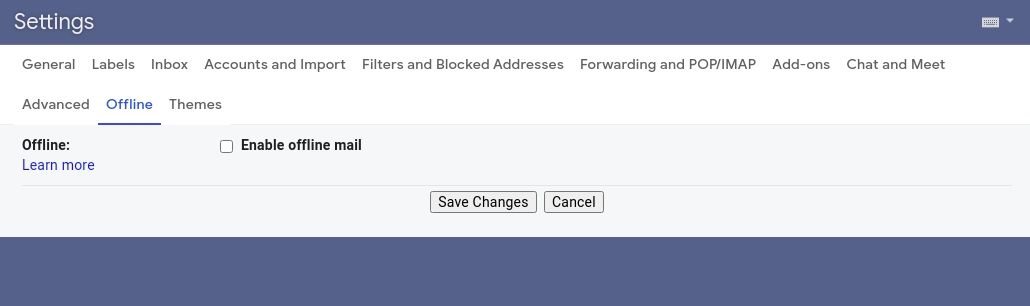
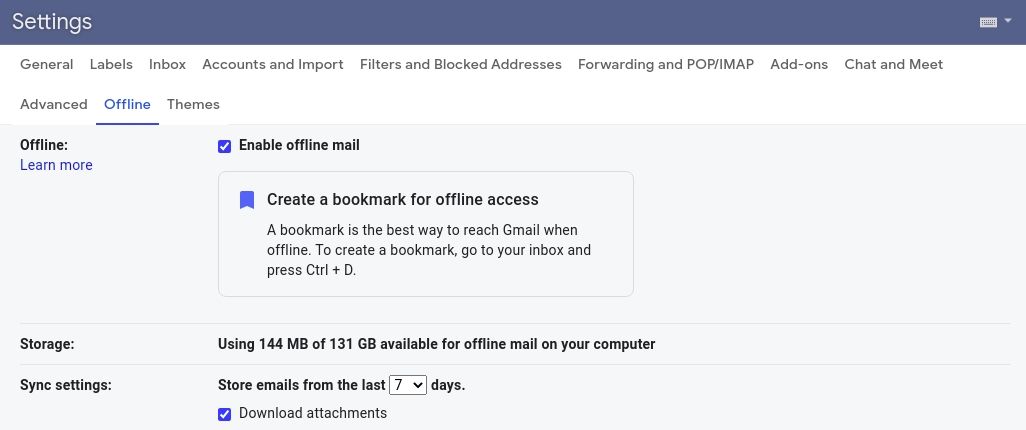
Включите опцию “Включить офлайн‑почту” (Enable offline mail). После этого откроются дополнительные параметры синхронизации.
В разделе синхронизации выберите, за какой период сохранять письма: 7, 30 или 90 дней. По желанию включите или отключите загрузку вложений.
- В разделе безопасности выберите поведение при выходе: сохранять локальные данные на компьютере или удалять их при выходе из аккаунта. Если вы используете чужой ПК, обязательно выберите опцию удаления.
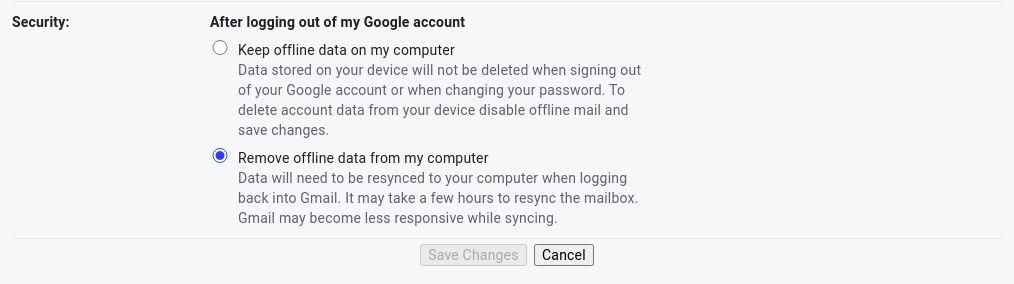
- Нажмите “Сохранить изменения”. Браузер начнёт синхронизацию и загрузку выбранного объёма писем.
После завершения синхронизации вы сможете работать с письмами без интернета: просматривать, искать, архивировать, удалять и составлять новых. Отправленные офлайн‑письма попадут в очередь и уйдут автоматически при восстановлении соединения.
Как получить доступ к Gmail в офлайн‑режиме
Лучший способ быстро открывать офлайн‑почту — сохранить закладку на папку «Входящие».
- После включения офлайн‑режима вернитесь в вашу папку “Входящие”.
- Сохраните страницу в закладки (Ctrl+D или через меню браузера).
- При желании переименуйте закладку для удобства (например, “Gmail офлайн”).
Теперь для работы в автономном режиме достаточно открыть эту закладку — браузер загрузит локальные данные, даже если интернета нет.
Ограничения и поведение при отправке писем офлайн
- Отправка: письма, отправленные офлайн, не отправляются мгновенно — они ставятся в очередь и будут отправлены автоматически при следующем подключении.
- Вложения: если вы не выбрали загрузку вложений при синхронизации, то открыть вложения, присланные позже выбранного периода, не получится офлайн.
- Полнофункциональность: некоторые расширенные функции (например, интеграции сторонних сервисов) могут быть недоступны без интернета.
Когда офлайн‑режим не подойдёт
- Если вам нужен полный доступ ко всем письмам за всё время, а не только за 7/30/90 дней.
- Если вы регулярно работаете с большими вложениями и не хотите загружать их в локальный кэш браузера.
- В средах с высокими требованиями к безопасности, где хранение почты в локальном браузере недопустимо по политике организации.
Альтернативные подходы
- Почтовые клиенты (IMAP/POP): используйте настольные клиенты (например, Thunderbird, Outlook или Apple Mail) с настройкой IMAP — они хранят локальные копии писем и работают офлайн.
- Мобильные приложения: официальное приложение Gmail на мобильных устройствах также умеет кэшировать почту и работать без постоянного подключения.
- VPN/локальные прокси: если проблема — нестабильный доступ, иногда помогает стабильное VPN‑соединение. Это не заменяет офлайн‑режим, но улучшает доступность.
Пошаговый SOP для включения и отключения офлайн‑режима
SOP — краткая проверяемая последовательность действий:
- Войдите в Gmail и откройте “Просмотреть все настройки” → “Офлайн”.
- Включите “Включить офлайн‑почту”.
- Выберите период синхронизации (7/30/90 дней) и опцию загрузки вложений.
- В разделе безопасности укажите поведение при выходе (сохранить или удалить данные).
- Нажмите “Сохранить изменения” и дождитесь завершения синхронизации.
- Создайте закладку на “Входящие” для быстрого доступа.
- При работе на чужом устройстве: после завершения работы откройте настройки и отключите офлайн‑режим или выберите удаление данных и выйдите из аккаунта.
Роли и чек‑лист безопасности
Для путешественника:
- Включите офлайн‑режим до отлёта.
- Выберите 7–30 дней синхронизации.
- Не включайте опцию сохранения после выхода на чужих устройствах.
Для офисного сотрудника:
- Проверьте политику организации по локальному хранению почты.
- Если политика запрещает офлайн‑хранение, используйте корпоративный почтовый клиент с централизованным управлением.
Для администратора IT:
- Убедитесь, что политики браузера и учётных записей совпадают с требованиями безопасности.
- Инструктируйте пользователей по процедурам удаления данных после работы на чужих устройствах.
Приватность, безопасность и соответствие требованиям (GDPR и локальные правила)
- Данные сохраняются в локальном хранилище браузера и могут быть доступны пользователю, у которого есть доступ к устройству.
- Для соответствия политике конфиденциальности и GDPR: при работе с персональными данными избегайте использования общих компьютеров; при необходимости — выбирайте опцию удаления данных при выходе.
- Если устройство украдено или потеряно, локально сохранённые письма могут стать уязвимыми. Рассмотрите использование шифрования устройства (полная шифровка диска) и блокировки экрана.
Важно: не все юридические или корпоративные ограничения можно решить технически на уровне Gmail — проконсультируйтесь с службой безопасности вашей организации.
Критерии приёмки (тесты, которые можно выполнить)
- После синхронизации: откройте несколько писем в офлайн‑режиме и подтвердите, что тело письма отображается.
- Поиск: выполните поиск по тексту и убедитесь, что соответствующие письма появляются в результатах.
- Отправка: создайте новое письмо офлайн, отправьте — при подключении проверьте, что письмо ушло.
- Вложения: если вы включили загрузку вложений, откройте одно из сохранённых вложений офлайн.
Краткая справка — факты и полезные параметры
Факты:
- Период синхронизации: 7, 30 или 90 дней.
- Данные сохраняются в локальном хранилище браузера.
- Письма, отправленные офлайн, ставятся в очередь и отправляются при следующем подключении.
Глоссарий (одно‑строчные определения)
- Автономный режим: работа с почтой без подключения к интернету, при которой письма хранятся локально.
- Синхронизация: процесс загрузки писем с сервера на локальное устройство.
- Очередь отправки: механизм, который хранит отправленные офлайн письма до восстановления соединения.
Итог и важное примечание
Gmail в автономном режиме — удобное решение для путешествий, полётов и работы в местах с ненадёжным интернетом. Выбирайте подходящий период синхронизации и внимательно относитесь к безопасности на чужих устройствах: при работе не забудьте удалить локальные данные или выйти из аккаунта.
Важно: если ваша организация запрещает локальное хранение почты, используйте корпоративные почтовые клиенты и инструкцию IT‑отдела.

Похожие материалы

Несколько аккаунтов Skype: Multi Skype Launcher

Журнал для работы: повысить продуктивность

Персональные звуки уведомлений на Android

Скачивание шоу Hulu для офлайн‑просмотра

Microsoft Start: персонализированная новостная лента
