
Gmail Offline — работа с почтой без интернета
Быстрые ссылки
Что такое режим Gmail Offline?
Как включить режим Gmail Offline
Работа с письмами в офлайне
Что такое режим Gmail Offline?
Gmail Offline — это функция, которая сохраняет выбранные письма локально в браузере Google Chrome, чтобы вы могли открывать, читать, искать и составлять ответы без сети. Все отправленные в офлайне сообщения помещаются в папку “Исходящие” (Outbox) и автоматически отсылаются при восстановлении подключения.
Краткое определение:
- Offline: офлайн — работа без сетевого подключения.
- Outbox: локальная папка, где хранятся письма, ожидающие отправки.
- Синхронизация: процесс загрузки последних писем на устройство.
Кому пригодится:
- Путешественникам в самолёте или вне зоны покрытия.
- Работникам, у которых нестабильный мобильный интернет.
- Тем, кто хочет подготовить ответы заранее.
Важно: если вы используете рабочий или школьный аккаунт Google, администратор домена может отключить эту функцию. Gmail Offline работает только в обычном режиме Google Chrome — не работает в других браузерах и в режиме инкогнито.
Как включить режим Gmail Offline
Перед началом: откройте Gmail в Google Chrome на компьютере по адресу mail.google.com. Режим работает только в Chrome и лишь для обычных окон.
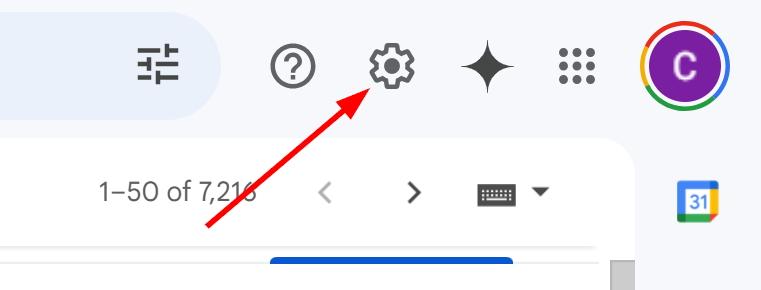
- Нажмите значок настроек в правом верхнем углу Gmail:
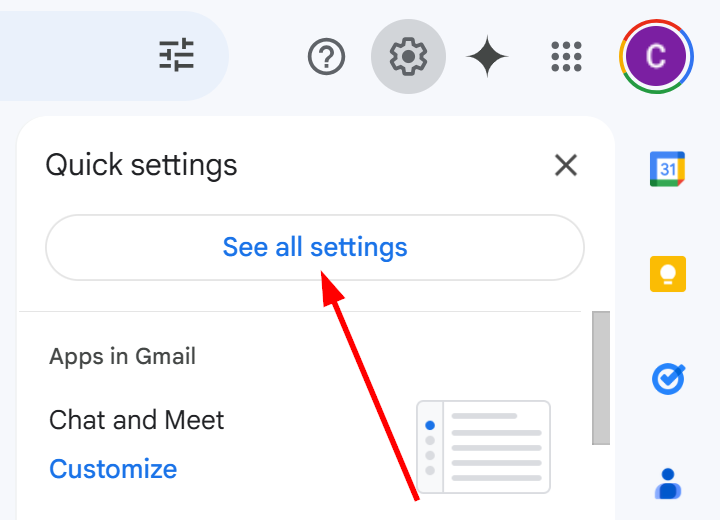
- В появившейся панели «Быстрые настройки» выберите “Просмотреть все настройки”:
- На странице настроек перейдите на вкладку “Офлайн” и установите флажок “Включить офлайн‑почту”.
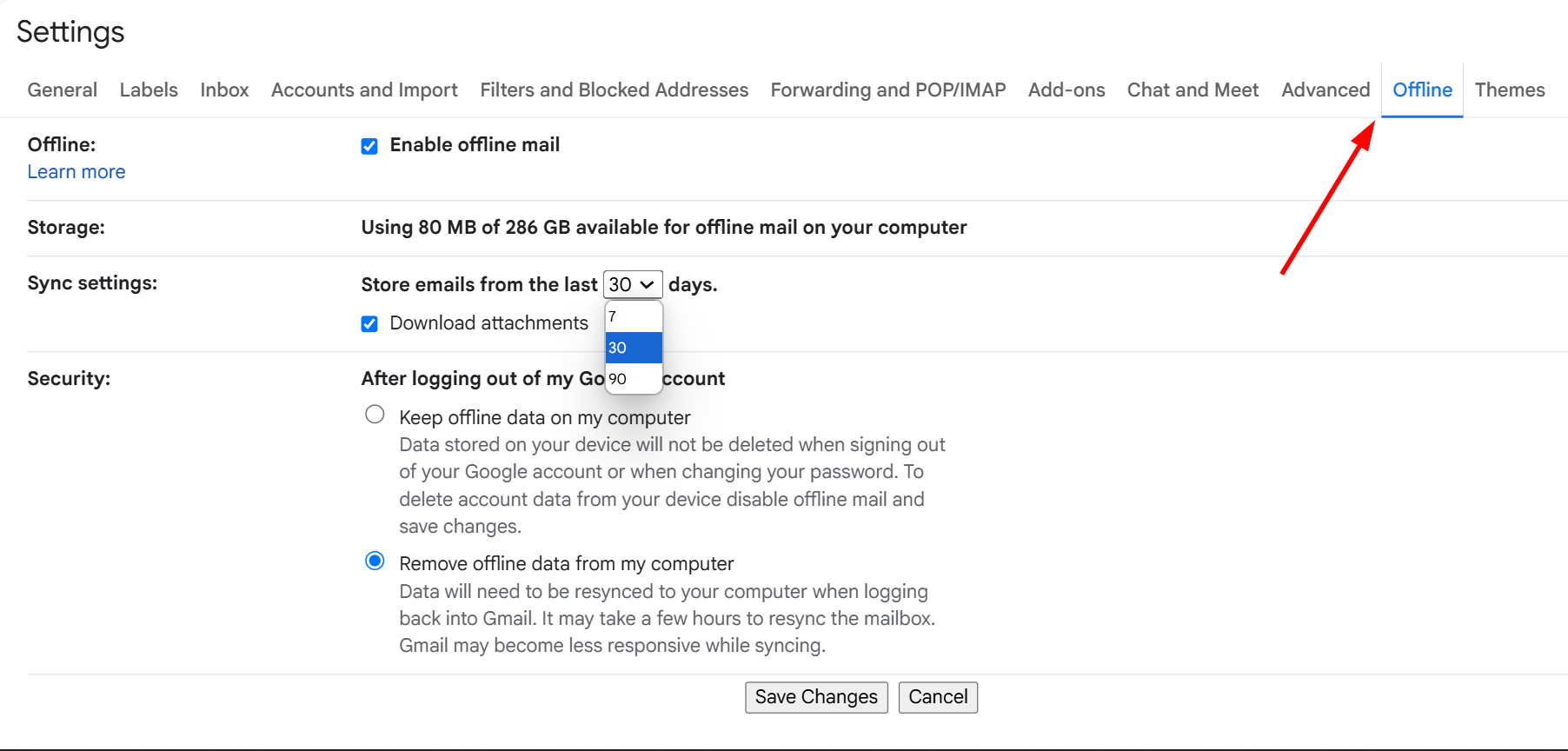
Настройте период синхронизации (например, 7, 30 или 90 дней). Имейте в виду: чем больше период, тем больше место займут локальные данные. Вы также увидите объём занимаемой памяти и опцию удаления локальных данных при выходе из аккаунта.
Сохраните изменения. Для удобства добавьте закладку на mail.google.com в Chrome, чтобы быстро открывать офлайн‑режим.
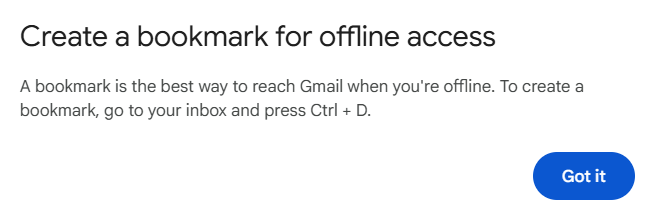
Примечание: режим нужно включать отдельно на каждом компьютере, где вы собираетесь работать офлайн.
Работа с письмами в офлайне
Когда режим включён, вы сможете выполнять основные задачи так же, как в онлайне:
- Открывать письма и просматривать уже синхронизированные вложения.
- Искать по письмам, попавшим в выбранный период синхронизации.
- Перемещать письма между метками, архивировать и удалять — изменения синхронизируются при подключении.
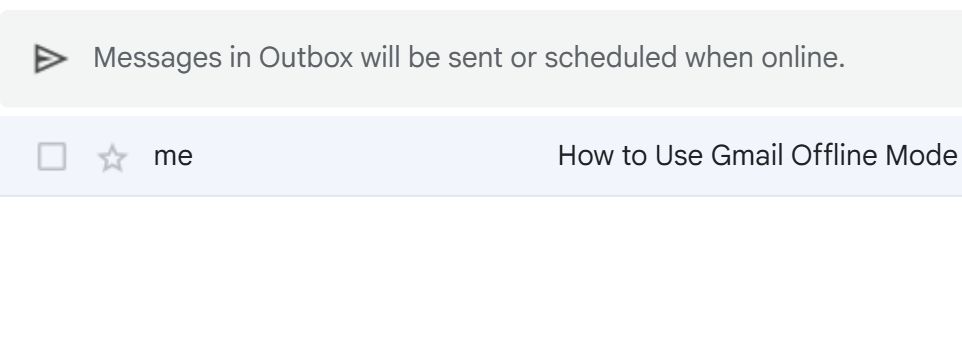
- Составлять новые письма и ответы — они будут помещены в папку “Исходящие” до восстановления связи.
Ограничения и важные нюансы:
- Доступны только письма из выбранного периода синхронизации. Старые сообщения, которые не были скачаны, недоступны в офлайне.
- Вложения можно просматривать, если они были синхронизированы с письмом. Новые большие вложения не загрузятся до появления сети.
- Отправленные в офлайне письма фактически не отправлены до подключения — они остаются в Outbox и уйдут автоматически при восстановлении связи.
- Если браузер обновится или вы очистите данные Chrome, локальные копии писем будут удалены, если вы не отметили сохранение при выходе.
Практические советы и шаблон подготовки к офлайн‑сессии
Мини‑метод: 5 шагов, чтобы спокойно работать без интернета
- Перед путешествием откройте Gmail в Chrome и включите офлайн‑режим.
- Установите период синхронизации, покрывающий нужные дни переписки.
- Непосредственно перед отсоединением откройте важные письма, чтобы гарантировать их кэширование.
- Составьте и отправьте черновики; убедитесь, что они попали в Outbox.
- После восстановления сети проверьте папку «Исходящие» и статус отправки.
Роль‑ориентированные чеклисты
Путешественник:
- Включил офлайн‑режим в Chrome.
- Выбрал 30 дней синхронизации (или больше при длительной поездке).
- Открыл важные вложения до выезда.
Удалённый работник:
- Подготовил ответы и темы для отправки.
- Проверил, что критичные файлы синхронизированы.
- Знает, где проверить Outbox после подключения.
IT‑администратор:
- Проверил политику домена и включил офлайн при необходимости.
- Определил политику хранения локальных данных и требования к шифрованию устройств.
Критерии приёмки
- Пользователь может открыть и прочитать письма из заданного периода без интернета.
- Отправленное в офлайне письмо появляется в папке “Исходящие” и отправляется при подключении.
- Вложения, синхронизированные заранее, открываются локально.
Когда режим не подходит или даёт сбои
Примеры ситуаций, когда Gmail Offline может не сработать:
- Вы используете другой браузер, не Chrome, или окно инкогнито — режим недоступен.
- Письмо старше выбранного периода синхронизации — его нет в офлайне.
- Большое вложение не успело загрузиться — его нельзя отправить/скачать до подключения.
- Доменные политики компании запрещают локальное кэширование почты.
Советы по устранению проблем:
- Проверьте, открыт ли Gmail в обычном окне Chrome и не включён ли режим инкогнито.
- Убедитесь, что вы не вышли из аккаунта и не очистили данные браузера.
- Если письма не отправляются после подключения, перезагрузите вкладку Gmail и проверьте папку “Исходящие”.
Безопасность и конфиденциальность
Важно помнить: в офлайне письма хранятся локально в профиле Chrome. Это значит:
- Доступ к писемам получит тот, кто имеет доступ к устройству. Защитите устройство паролем и включите шифрование диска.
- При использовании общего компьютера не выбирайте опцию сохранения офлайн‑данных.
- IT‑администраторы должны согласовать политику хранения и удалять локальные данные при выходе пользователей.
Юридические заметки: если вы обрабатываете персональные данные (GDPR/Личная информация), проверьте правила хранения локальных копий в вашей организации.
Тестовые сценарии и контроль качества
Проверьте работу офлайн‑режима с такими тестами:
- Открыть Gmail в Chrome, включить офлайн, отключить сеть — проверить доступ к письмам за 7/30/90 дней.
- Составить письмо с вложением <30 МБ, отключиться, убедиться, что письмо появилось в Outbox и отправилось после подключения.
- Изменить метки и удалить письма в офлайне — убедиться, что изменения синхронизированы.
Короткий словарь
- Офлайн: режим работы без интернет‑подключения.
- Outbox: папка с письмами, ожидающими отправки.
- Синхронизация: загрузка локальных копий писем из аккаунта.
Быстрые решения распространённых проблем
- Письма не отображаются в офлайне: убедитесь, что выбран период синхронизации, и откройте Gmail в обычном окне Chrome.
- Отправленные не уходят после подключения: проверьте сетевое соединение, перезагрузите вкладку и проверьте, не блокирует ли соединение корпоративный VPN или прокси.
- Вложения не открываются: убедитесь, что вложение было заранее синхронизировано.
Итог
Gmail Offline — простой и надёжный способ оставаться продуктивным без интернета: читайте, ищите и готовьте ответы, а отправка произойдёт автоматически при подключении. Планируйте синхронизацию заранее, защищайте устройство и учитывайте ограничения по вложениям и политике домена.
Важно: включайте офлайн‑режим только в доверенной среде и помните про локальное хранение данных.

Похожие материалы

Несколько аккаунтов Skype: Multi Skype Launcher

Журнал для работы: повысить продуктивность

Персональные звуки уведомлений на Android

Скачивание шоу Hulu для офлайн‑просмотра

Microsoft Start: персонализированная новостная лента
