
Как превратить Gmail в настольный почтовый клиент
Введение
Gmail остаётся лидером среди веб‑почтовых сервисов, но многие пользователи предпочитают настольные почтовые клиенты за локальное хранение, интеграцию с ОС и мгновенные уведомления. Google официального десктоп‑приложения не предлагает, однако веб‑интерфейс и Chrome/PWA средства позволяют превратить Gmail в удобное «почтовое приложение» для рабочего стола без потери его возможностей.
Важно: этот подход ориентирован на пользователей Windows и современных браузеров (Chrome, Chromium‑браузеры). Некоторые функции доступны только при использовании Chrome как браузера по умолчанию.
1. Создайте ярлык Gmail как приложение для рабочего стола
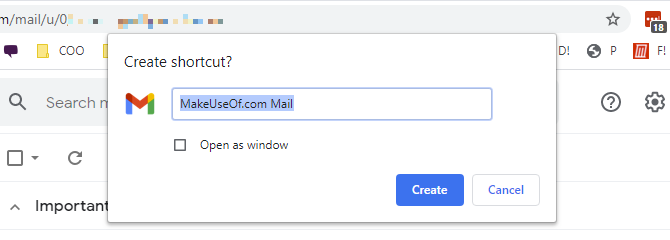
Откройте Gmail в Chrome. Откройте меню Chrome (три точки в правом верхнем углу) и выберите “Дополнительные инструменты > Добавить на рабочий стол…”. Поставьте галочку “Открывать в окне” — окно будет похоже на отдельное приложение без панелей браузера.
После создания вы сможете закрепить ярлык в панели задач или в меню «Пуск» — просто правый клик по ярлыку и выберите соответствующую опцию.
Полезно: ярлык запускает Gmail как PWA (прогрессивное веб‑приложение), поэтому вкладки и элементы управления браузера скрыты, а интерфейс похож на приложение.
2. Сделайте так, чтобы mailto‑ссылки открывались через Gmail
По умолчанию mailto: ссылки открывают установленный десктоп‑почтовик. Чтобы Gmail принимал такие ссылки, откройте Gmail в Chrome и в адресной строке кликните по иконке обработчика протоколов (две перекрывающиеся квадратики). Разрешите «mail.google.com открывать все почтовые ссылки».
Если иконки нет, пройдите: Меню Chrome > Настройки > Конфиденциальность и безопасность > Настройки сайтов > Дополнительные разрешения > Обработчики и убедитесь, что разрешено спрашивать сайты о назначении обработчика протоколов.
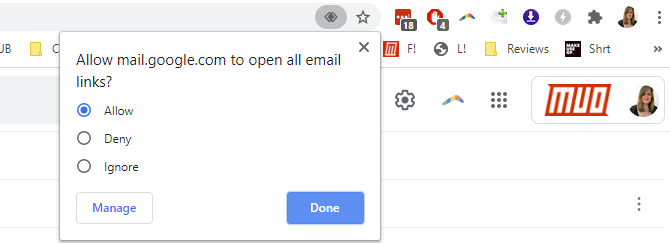
Если mail.google.com не появился в списке обработчиков, удалите приложение, которое сейчас зарегистрировано под mailto, и повторите попытку. После настройки клики по mailto: откроют интерфейс создания письма в Gmail‑окне.
Совет безопасности: убедитесь, что разрешение установлено только для mail.google.com, а не для неизвестных сайтов.
3. Включите офлайн‑режим Gmail
Gmail поддерживает офлайн‑режим, который позволяет работать с почтой без подключения к сети: читать сообщения, искать по сохранённым письмам и составлять новые письма, которые будут отправлены при следующем подключении.
Откройте Gmail > Настройки > Просмотреть все настройки > Офлайн и отметьте “Включить офлайн‑почту”. Выберите, за какой период сохранять письма локально, и опции синхронизации (сохранение вложений и т. п.).
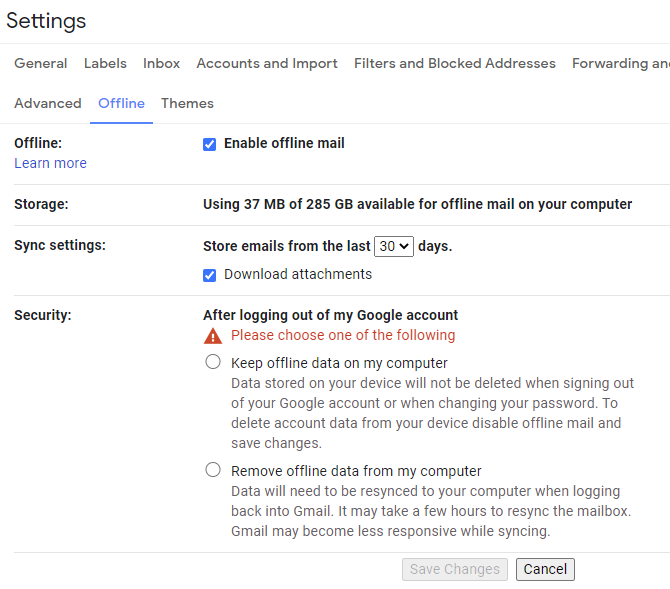
После загрузки писем вы сможете открыть Gmail через созданный ярлык и работать с письмами без интернета.
Ограничения: офлайн‑режим работает в профиле Chrome, где вы включили эту функцию, и использует локальное пространство для кэширования. На общедоступных компьютерах не рекомендуется включать офлайн‑режим.
4. Подключите несколько почтовых аккаунтов в Gmail
Gmail поддерживает импорт и проверку внешних почтовых ящиков (POP3/SMTP). Это удобная альтернатива управлению несколькими аккаунтами в десктоп‑клиенте.
Перейдите в Настройки > Просмотреть все настройки > Аккаунты и импорт. В разделах “Отправлять письмо как” и “Проверять почту из других аккаунтов” добавьте нужные учётные записи. Процесс регистрации похож на настройку в классическом почтовом клиенте: укажите SMTP/POP‑данные (сервер, порт, SSL) и подтвердите права на отправку с внешнего адреса.
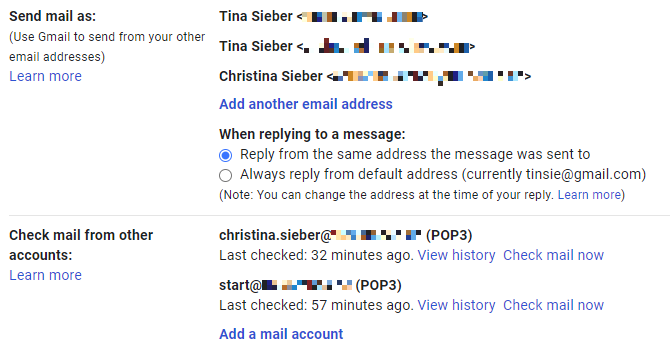
Преимущество: все входящие письма будут доступны в одном интерфейсе. Также можно переключать адрес отправителя при создании письма.
Совет: для корпоративных учетных записей используйте защищённые соединения и, если возможно, OAuth/IMAP вместо POP3.
5. Замените папки на метки и фильтры
Gmail использует метки вместо привычных папок. Метки более гибкие: одно письмо может иметь несколько меток.
Настройка меток: Настройки > Просмотреть все настройки > Метки. При просмотре письма нажмите значок метки, чтобы назначить существующую метку или создать новую.
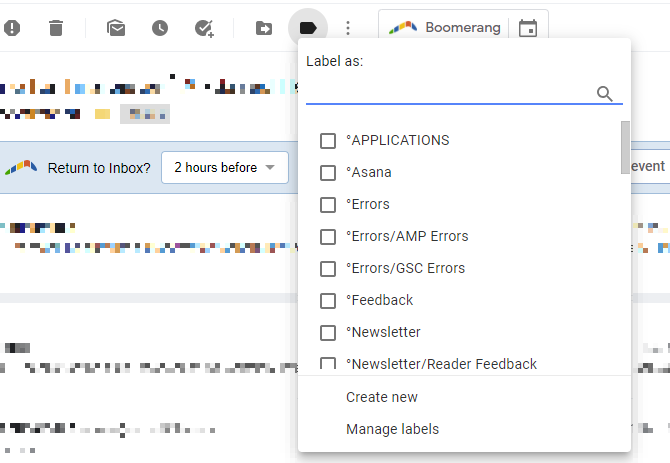
Фильтры: используйте фильтры для автоматического присвоения меток, удаления, архивации или пересылки писем. Комбинация фильтров и меток — универсальный инструмент для автоматизации сортировки почты.
Пример автосценария: все письма с домена example.com помечаются как “Работа”, архивируются и помечаются как прочитанные — таким образом в основной папке входящих остаются только важные сообщения.
Шаблоны: для ответов на типовые запросы создавайте шаблоны (Ре́шения > Шаблоны) и применяйте их через фильтры при соблюдении условий.
6. Включите сочетания клавиш
Gmail поддерживает обширный набор сочетаний клавиш для быстрой навигации и управления письмами. Включите их: Настройки > Просмотреть все настройки > Общие > Сочетания клавиш.
Чтобы увидеть все комбинации, нажмите “?” в интерфейсе Gmail. Это всплывающее окно покажет доступные комбинации для навигации, управления письмами и форматирования.
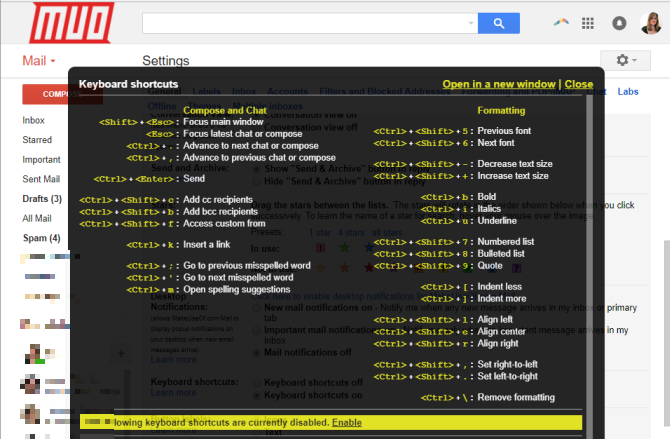
Если вы часто работаете с почтой, сочетания клавиш сокращают время обработки писем в разы.
7. Включите настольные уведомления
Gmail может показывать системные уведомления о новых письмах. Настройки: Настройки > Просмотреть все настройки > Общие > Настольные уведомления. Выберите «Новые письма» или «Важные письма» в зависимости от приоритетов.
Совет: используйте фильтры, чтобы помечать действительно важные письма и получать уведомления только для них — это уменьшит информационный шум.
Когда Gmail не заменит настольный клиент
Несмотря на гибкость, Gmail не всегда покрывает потребности десктоп‑приложений:
- Очень медленное или нестабильное подключение: офлайн‑кэш помогает, но первый запуск и синхронизация требуют сети.
- Жёсткие требования к локальному хранению и шифрованию: для полного контроля над ключами и хранилищем лучше выбирать локальные клиенты с поддержкой PGP и файловой системой организации писем.
- Специфические корпоративные политики: некоторые организации требуют централизованного клиента с расширенным контролем и DLP‑интеграцией.
- Поддержка нестандартных почтовых протоколов или кастомных плагинов: десктопные клиенты часто имеют плагины и интеграции, недоступные в Gmail.
Если вы попали в одну из этих ситуаций, рассмотрите такие альтернативы, как Thunderbird, Outlook (с интеграцией Exchange/ActiveSync) или специализированные Enterprise‑решения.
Альтернативные подходы
- Установить полноценный почтовый клиент (Thunderbird, Outlook, Mailspring) и подключить к ним Gmail через IMAP/SMTP.
- Использовать Electron‑обёртку или сторонние «Gmail‑для‑рабстола» приложения — будьте внимательны к безопасности и обновлениям.
- Настроить браузерные расширения для улучшения интерфейса и автоматизации (например, расширения для шаблонов, snooze, CRM‑интеграций).
Мини‑методология: как поэтапно перейти на Gmail как настольный клиент (шаблон действий)
- Резервное копирование — экспортируйте важные письма через Google Takeout или сохраните локально.
- Создайте PWA‑ярлык Gmail и закрепите его в панели задач.
- Назначьте mailto: обработчиком для mail.google.com.
- Включите офлайн‑режим и дождитесь полной синхронизации.
- Подключите внешние аккаунты и проверьте отправку/приём.
- Настройте метки и фильтры по приоритетам и шаблонам.
- Включите уведомления и сочетания клавиш.
- Оцените производительность и безопасность в течение недели; при необходимости откатитесь к десктоп‑клиенту.
Критерии приёмки
- Письма из всех ключевых аккаунтов доступны и отправляются корректно.
- Офлайн‑режим позволяет читать и составлять письма без ошибок.
- Mailto‑ссылки открывают окно создания письма в Gmail.
- Настольные уведомления приходят только для важных сообщений (если настроено).
Ролевые чек‑листы
Для рядового пользователя:
- Создать и закрепить ярлык Gmail.
- Включить уведомления и сочетания клавиш.
- Настроить 3–5 фильтров для автоматизации.
Для продвинутого пользователя / менеджера:
- Подключить внешние аккаунты, настроить подписи и «Отправлять как».
- Создать шаблоны и автоматические ответы для типовых задач.
- Включить офлайн и проверить синхронизацию вложений.
Для IT‑администратора:
- Убедиться в поддержке OAuth/IMAP/SMTP и политик безопасности.
- Настроить корпоративные правила DLP и двухфакторную авторизацию.
- Подготовить инструкцию по откату на корпоративный клиент.
Безопасность и конфиденциальность
- Используйте двухфакторную аутентификацию (2FA) и ключи безопасности для корпоративных аккаунтов.
- Для чувствительной почты рассмотрите шифрование сообщений на стороне клиента (PGP) — Gmail не обеспечивает end‑to‑end по умолчанию.
- При использовании офлайн‑режима помните: письма кэшируются локально в профиле браузера. Не включайте офлайн на общедоступных устройствах.
- Соответствие GDPR: при работе с персональными данными контролируйте хранение и доступ, используйте корпоративные политики Google Workspace, если требуется.
Важное: не давайте разрешения обработчика протоколов и офлайн‑доступа неизвестным страницам.
Модель зрелости использования Gmail как настольного клиента
- Уровень 1 — Базовый: ярлык + уведомления. Подходит для личного использования.
- Уровень 2 — Продвинутый: фильтры, метки, шаблоны, mailto. Подходит для помногопочтового рабочего процесса.
- Уровень 3 — Enterprise‑готов: подключенные внешние аккаунты через защищённые протоколы, DLP, 2FA, политики Google Workspace.
Переходите на следующий уровень только после тестирования и проверки безопасности.
Когда стоит остаться на десктоп‑клиенте
- Если нужны плагины для специфичных рабочих процессов.
- Если организация требует локальный архив и шифрование с управляемыми ключами.
- Если вы работаете в условиях крайне ограниченного или нестабильного интернета и требуется мгновенный доступ к большим объёмам локальных архивов.
Краткое резюме
Gmail можно превратить в функциональный настольный почтовый клиент с помощью PWA‑ярлыка, обработки mailto, офлайн‑режима, мультиаккаунтности, меток, фильтров, сочетаний клавиш и уведомлений. Для большинства пользователей это заменит десктоп‑клиент, но для задач с повышенными требованиями к безопасности или глубоким плагинам лучше всё ещё рассматривать специализированные приложения.
Важно: соблюдайте меры безопасности (2FA, шифрование, контроль доступа) и тестируйте настройки перед миграцией.
Ключевые действия:
- Создать PWA‑ярлык и закрепить.
- Назначить mailto обработчиком для Gmail.
- Подключить внешние аккаунты через Настройки > Аккаунты и импорт.
- Настроить метки и фильтры для автоматизации.
- Включить офлайн и уведомления при необходимости.
Заметка: если вы работаете в организации, сначала согласуйте изменения с IT‑отделом.
Часто задаваемые вопросы
Вопрос: Можно ли использовать этот подход на macOS или Linux? Ответ: Да, похожая функциональность доступна в Chromium‑браузерах на macOS и Linux, но системные нюансы уведомлений и закрепления ярлыков зависят от ОС.
Вопрос: Работает ли офлайн‑режим с большими объёмами почты? Ответ: Офлайн‑режим кэширует указанный период (настройки офлайн). Для очень больших объёмов может потребоваться дополнительное дисковое пространство и время синхронизации.
Вопрос: Безопасно ли назначать mailto на mail.google.com? Ответ: Да, если вы используете официальный Gmail и Chrome, это безопасная практика. Не разрешайте обработчикам для неизвестных доменов.
Короткая памятка для социальных сетей (100–200 слов):
Gmail можно превратить в настольное почтовое приложение без установки стороннего ПО. Создайте ярлык в Chrome, назначьте mailto‑ссылки на mail.google.com, включите офлайн‑режим, подключите внешние аккаунты, используйте метки и фильтры для автоматизации, включите сочетания клавиш и настольные уведомления. Такой подход даёт преимущества десктоп‑клиента и сохраняет мощь Gmail — однако при высоких требованиях к безопасности или локальному архиву лучше рассмотреть полноценный почтовый клиент.
Конец статьи.

Похожие материалы

Несколько аккаунтов Skype: Multi Skype Launcher

Журнал для работы: повысить продуктивность

Персональные звуки уведомлений на Android

Скачивание шоу Hulu для офлайн‑просмотра

Microsoft Start: персонализированная новостная лента
