
Как использовать GitHub Desktop на Mac
Важно: Git — это система контроля версий. GitHub — облачный сервис для хранения Git-репозиториев и совместной работы над кодом.
Что такое GitHub Desktop и зачем он нужен
GitHub Desktop — это бесплатное open-source приложение, которое объединяет функции Git и GitHub в удобном графическом интерфейсе для macOS. Оно подходит для разработчиков, дизайнеров, тестировщиков и остальных участников проекта, кто предпочитает GUI вместо командной строки.
Коротко:
- Git — система контроля версий, позволяющая фиксировать и откатывать изменения в коде.
- GitHub — платформа для хостинга Git-репозиториев, обзора кода и совместной работы.
- GitHub Desktop — локальный клиент для управления репозиториями и интеграции с GitHub.
Альтернативные сценарии, где Desktop полезен: быстрая навигация по веткам, визуальная подготовка коммитов, интеграция с внешним редактором, создание и предпросмотр pull request.
Быстрая инструкция по установке
- Откройте браузер и перейдите на страницу загрузки GitHub Desktop.
- Нажмите «Download for macOS».
- После загрузки откройте файл в папке «Загрузки» (Downloads) и установите приложение.
- Запустите GitHub Desktop и выполните вход в аккаунт GitHub по подсказкам.
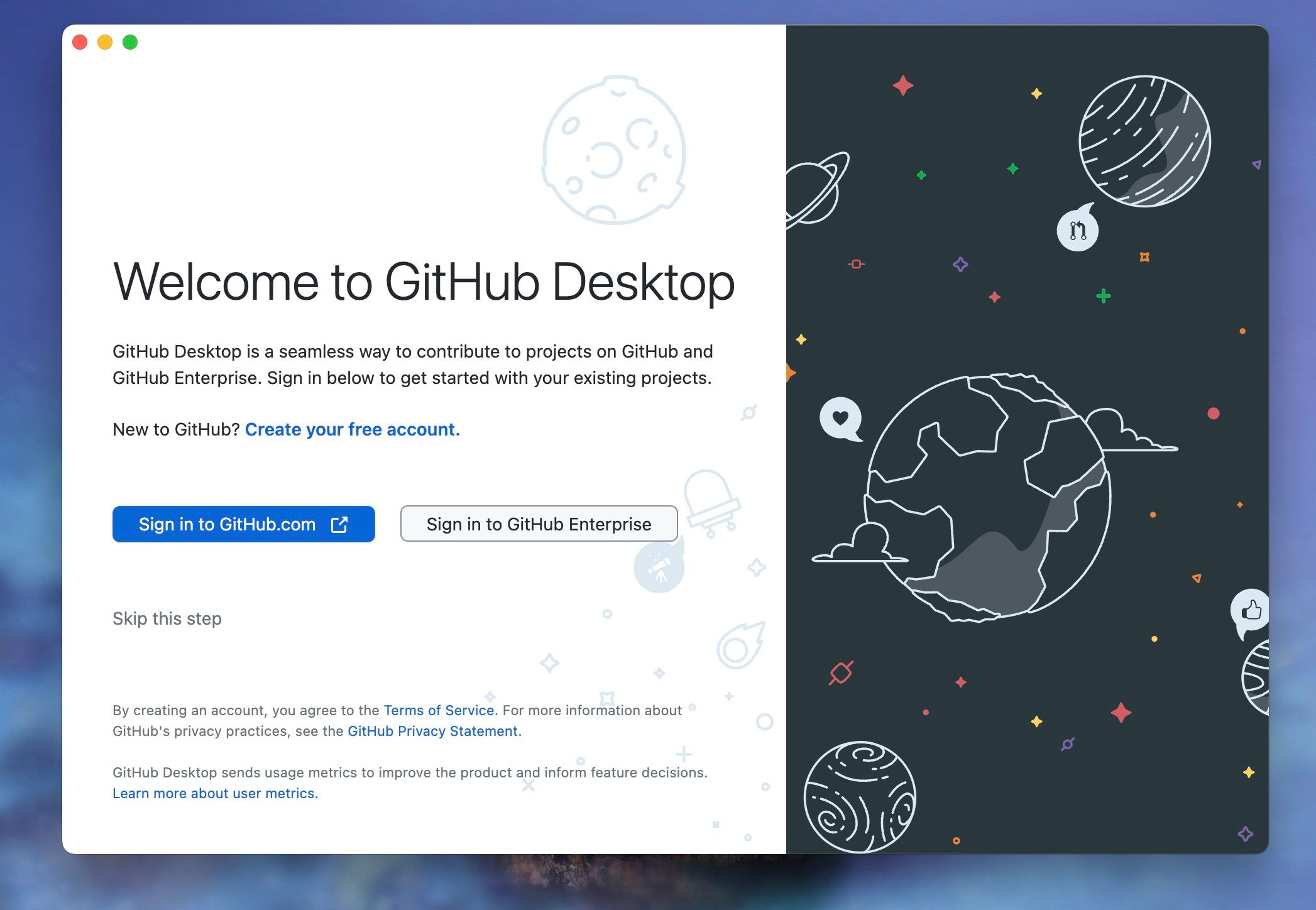
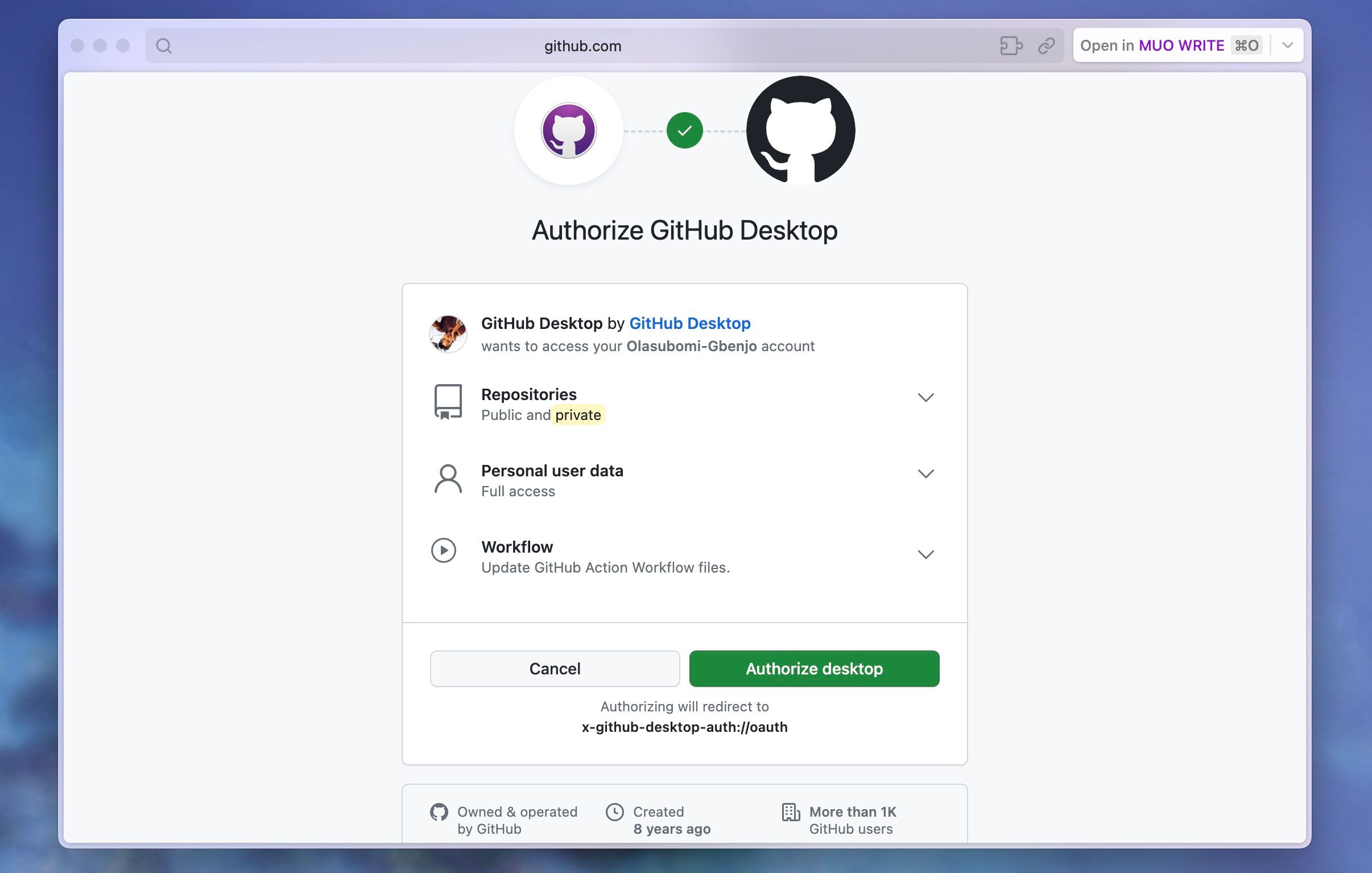
При первом запуске приложение предложит войти в существующий аккаунт GitHub или создать новый. После авторизации вы будете перенаправлены на страницу подтверждения в браузере.
Первичная настройка в приложении
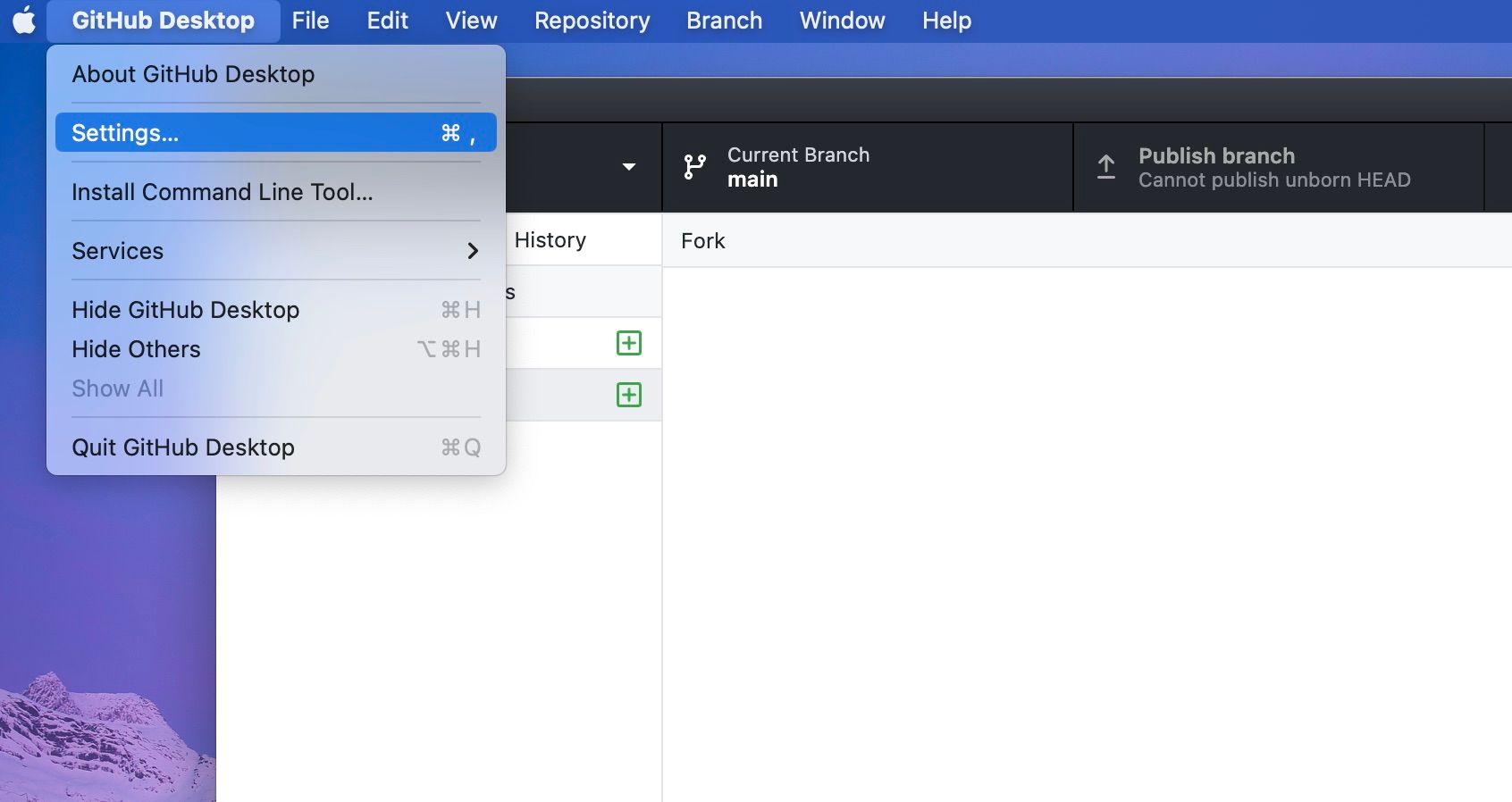
- Откройте меню GitHub Desktop -> Settings (Настройки).
- В разделе Integrations выберите внешний редактор, если собираетесь работать в нём.
- При необходимости настройте имя и email для коммитов в разделе Git.
Совет: используйте один и тот же email в локальной конфигурации Git и в аккаунте GitHub, чтобы коммиты корректно связывались с вашим профилем.
Управление репозиториями
GitHub Desktop упрощает создание локальных репозиториев, клонирование удалённых и добавление существующих папок с проектами.
Создание и клонирование репозитория
При первом запуске часто появляется окно «Let’s get started» с подсказками по созданию репозитория.
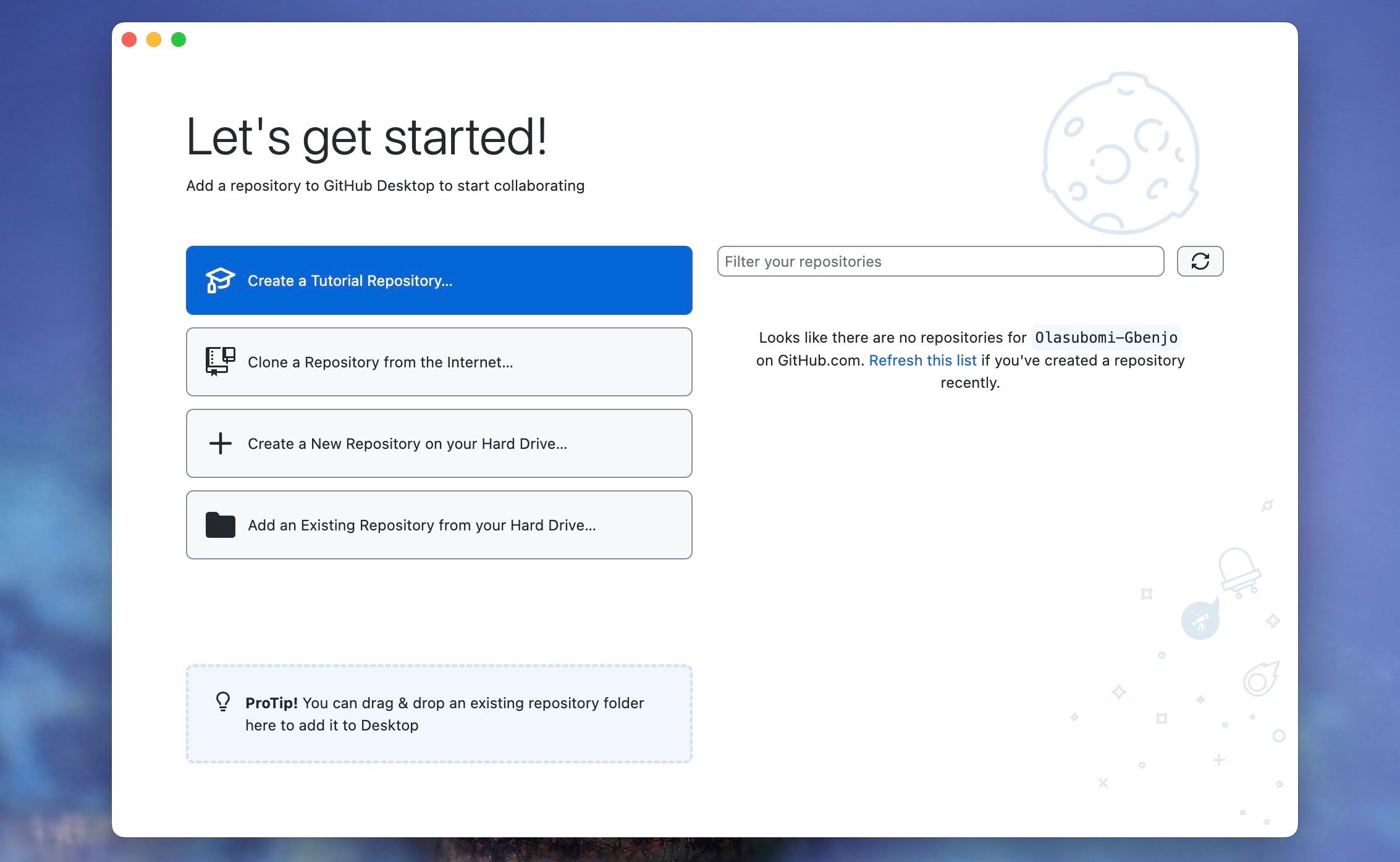
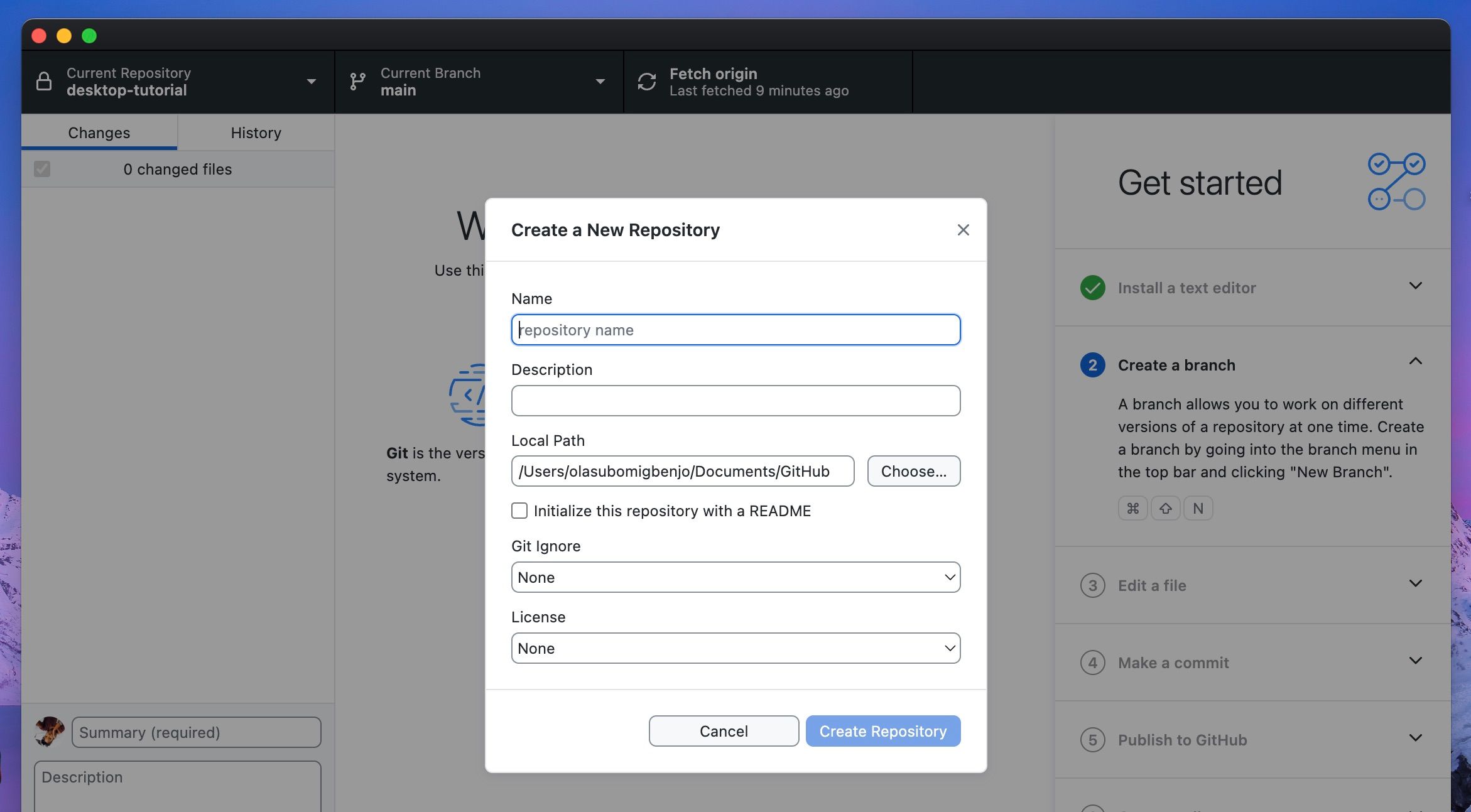
Создать репозиторий локально:
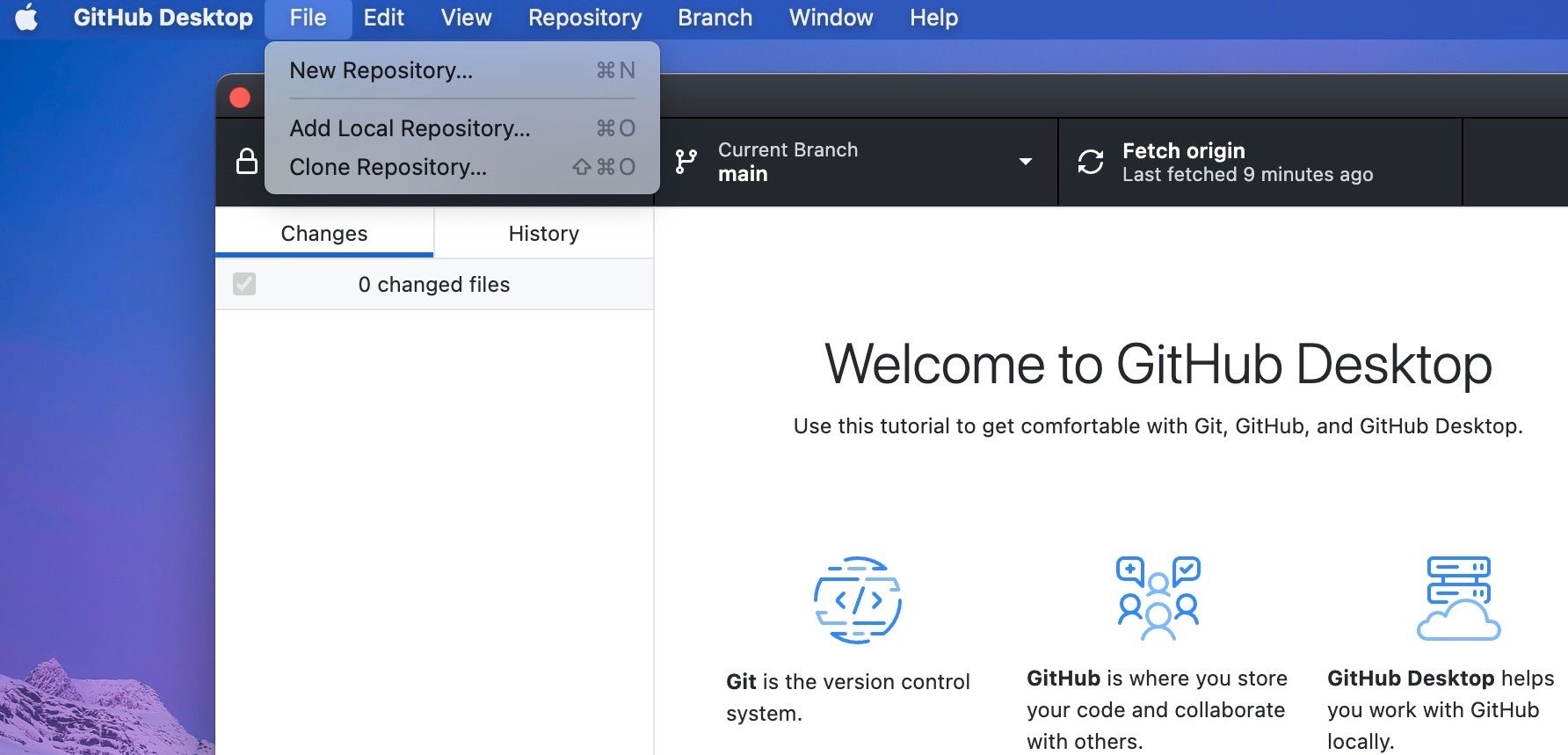
- В верхнем меню выберите File > New Repository.
- Заполните форму: имя, описание, путь, шаблон .gitignore и лицензия при необходимости.
- Нажмите Create Repository.
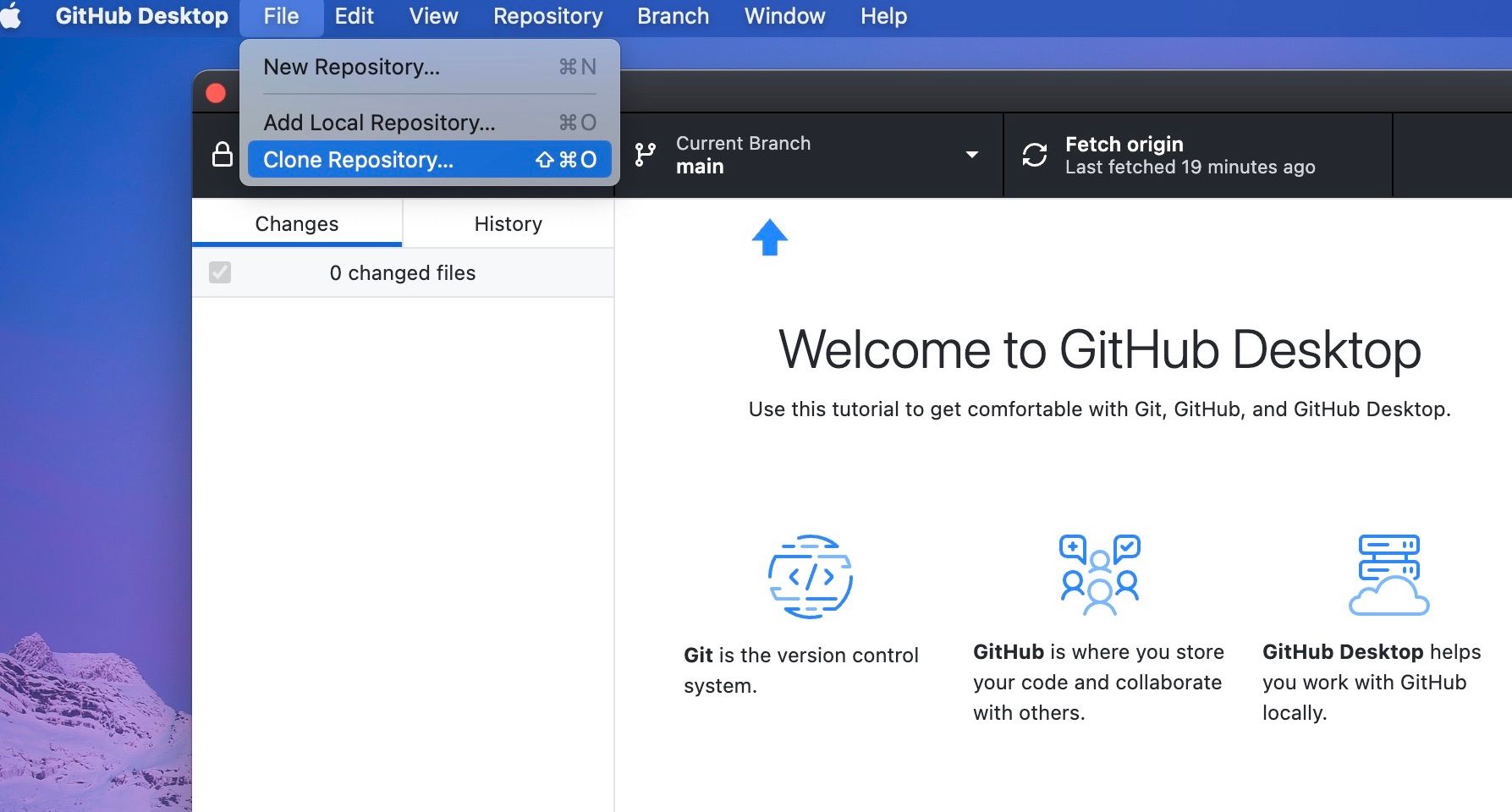
Клонировать репозиторий с GitHub:
- File > Clone Repository.
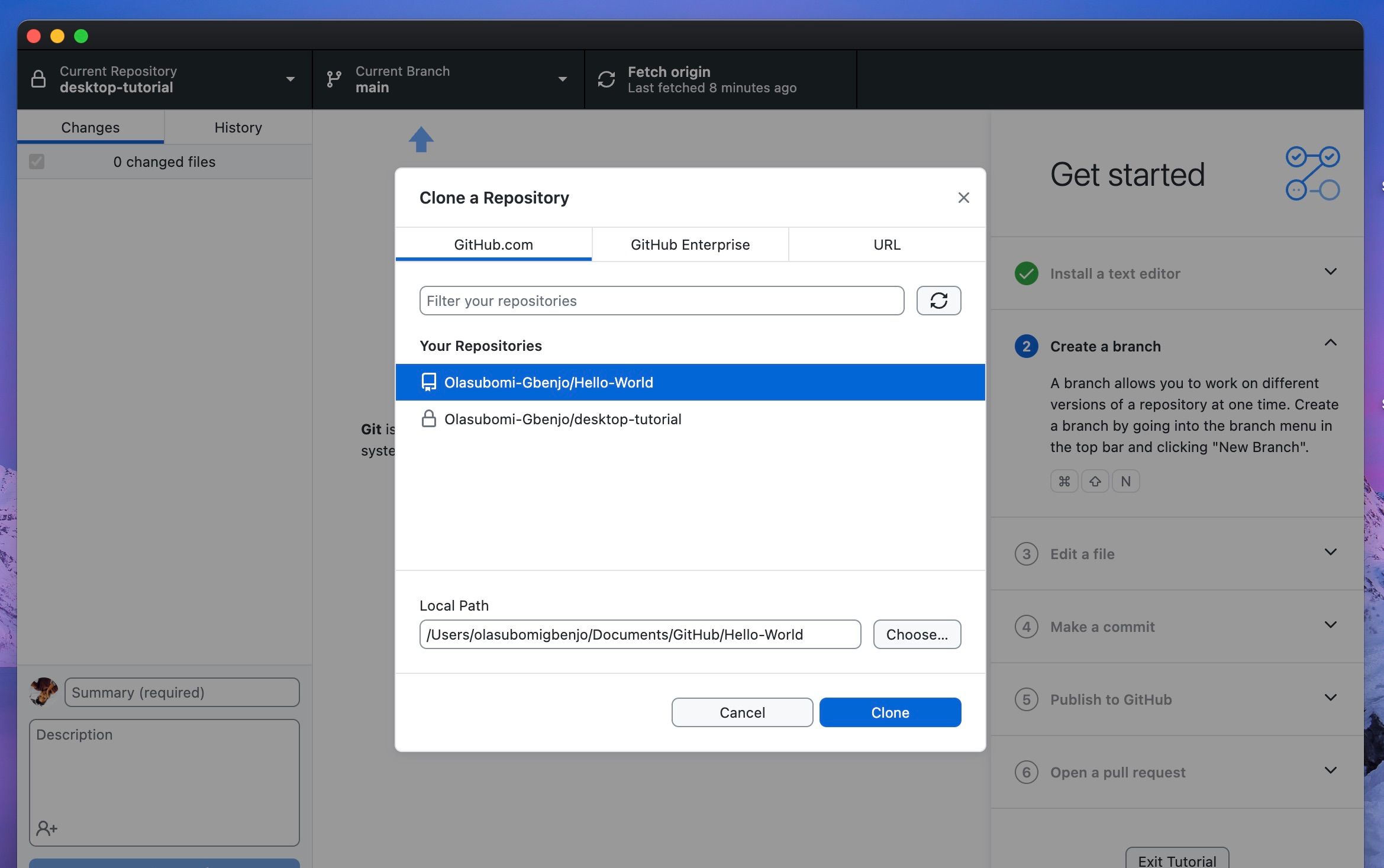
- Выберите вкладку GitHub.com, GitHub Enterprise или URL.
- Если выбрали URL, вставьте ссылку на репозиторий.
- Укажите локальную папку в поле Local Path.
- Нажмите Clone.
После клонирования проект появится в выбранной папке и откроется в GitHub Desktop.
Важно: локальная копия репозитория — это полноценный Git-репозиторий. Изменения в ней можно коммитить и пушить в удалённый репозиторий.
Добавление существующего репозитория
Если у вас уже есть папка с проектом на диске:
- File > Add Local Repository.
- Выберите корневую папку проекта.
- GitHub Desktop распознает .git и загрузит состояние репозитория.
Интеграция внешнего редактора
GitHub Desktop поддерживает интеграцию с распространёнными редакторами. Это позволяет открывать проект в предпочитаемом IDE прямо из приложения.
- Откройте GitHub Desktop -> Settings -> Integrations.
- Выберите редактор и нажмите Save.
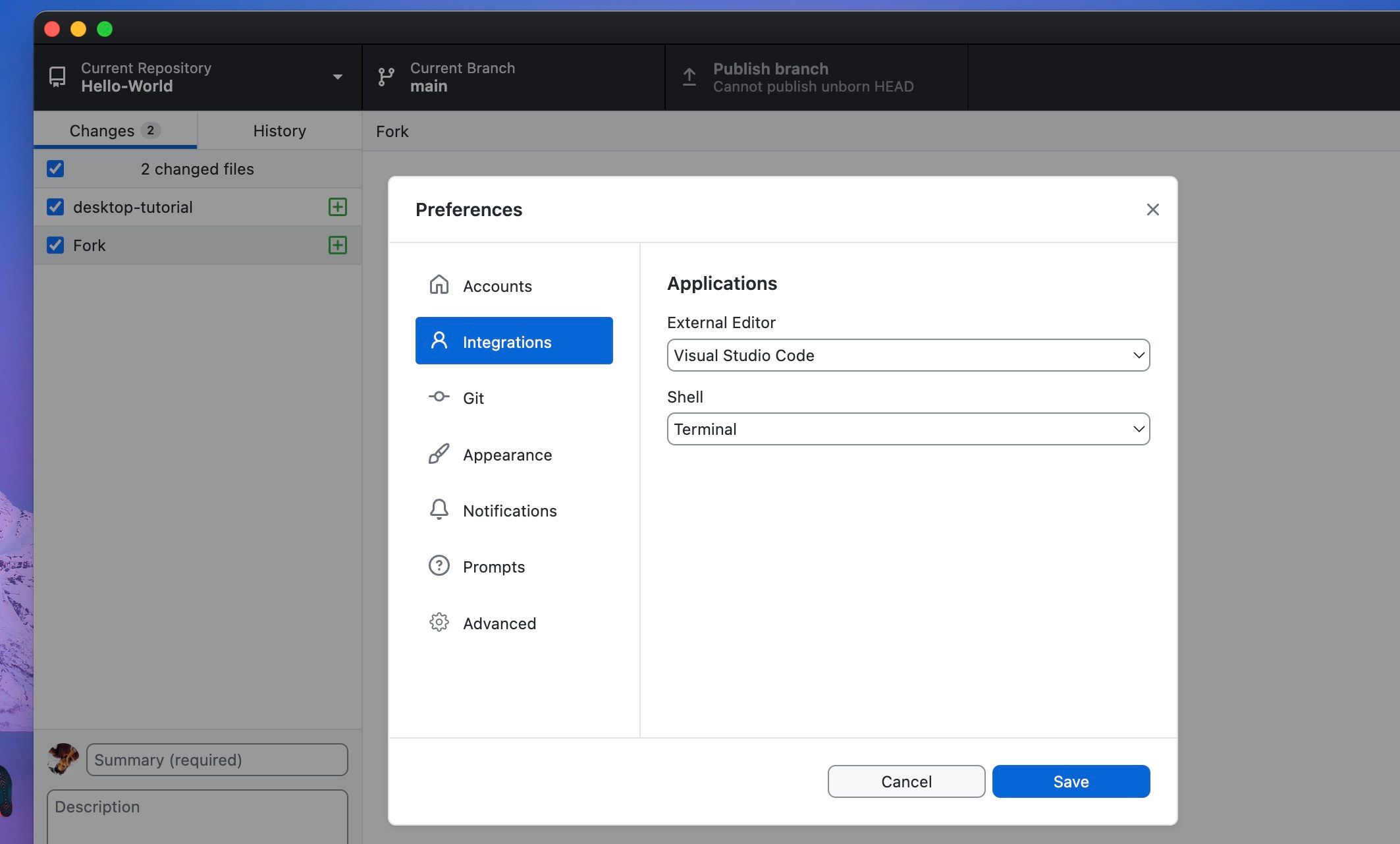
После этого кнопка Open in
Работа с ветками
Ветки помогают изолировать изменения. GitHub Desktop делает создание и переключение простым.
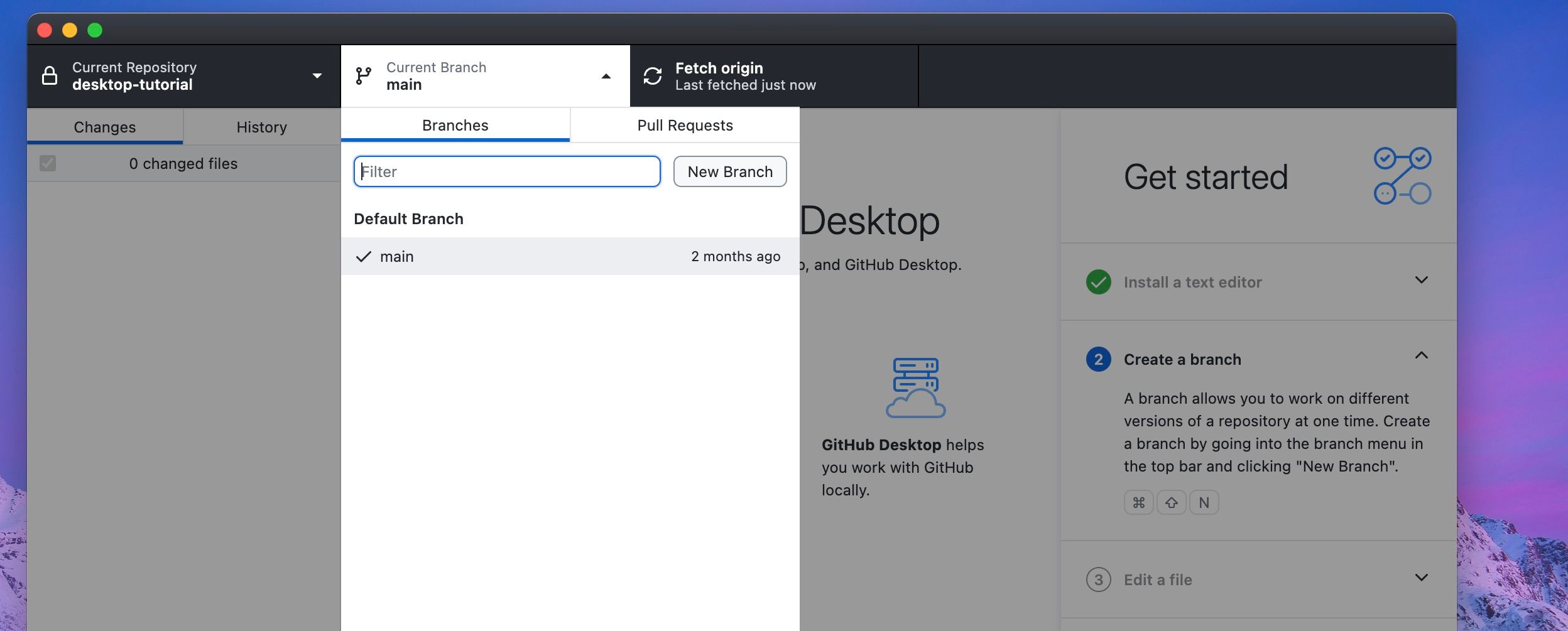
- Нажмите Current Branch в верхней части интерфейса.
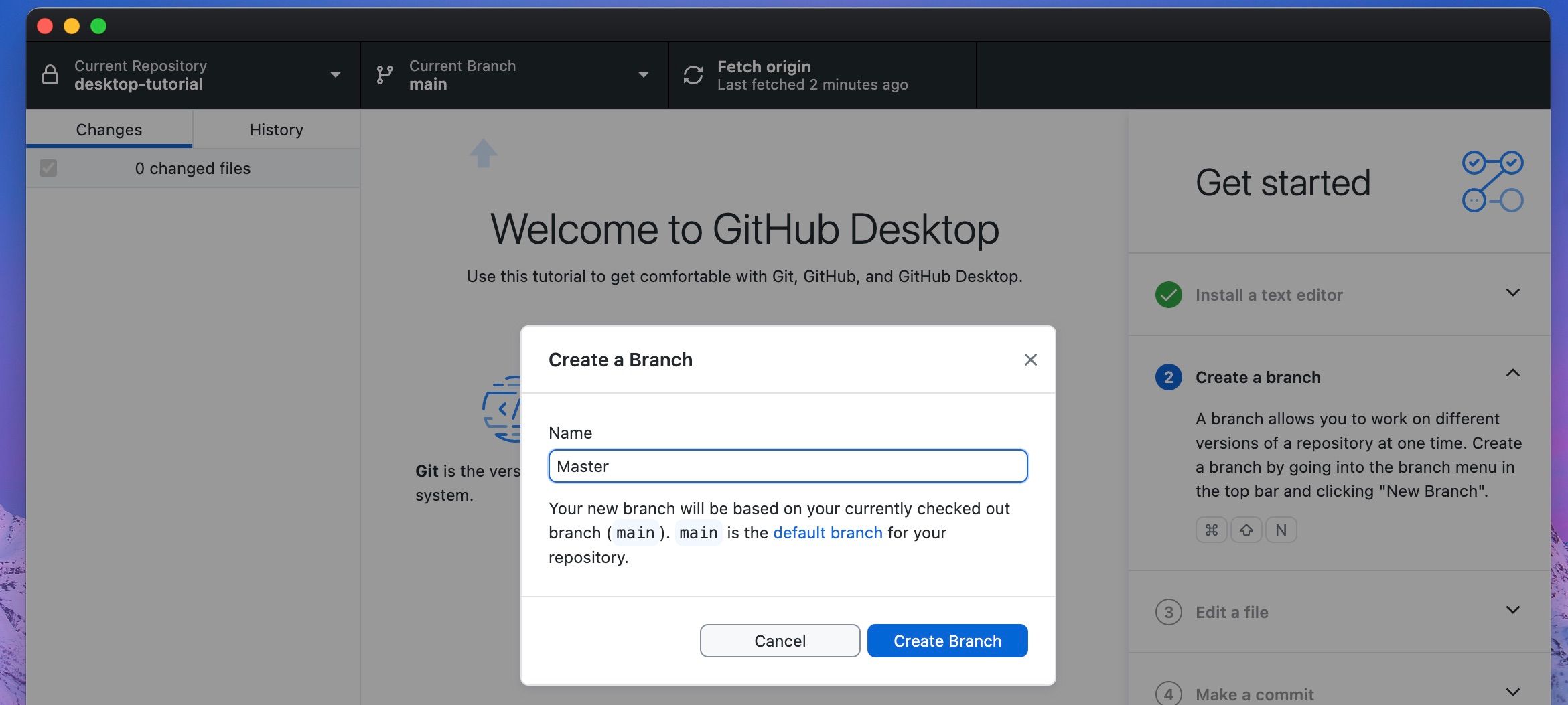
- Выберите New Branch и введите имя ветки.
- Нажмите Create Branch.
Советы по именованию веток:
- Используйте понятные префиксы: feat/, fix/, docs/, chore/.
- Включайте номер задачи или краткое описание.
Коммиты: фиксирование изменений
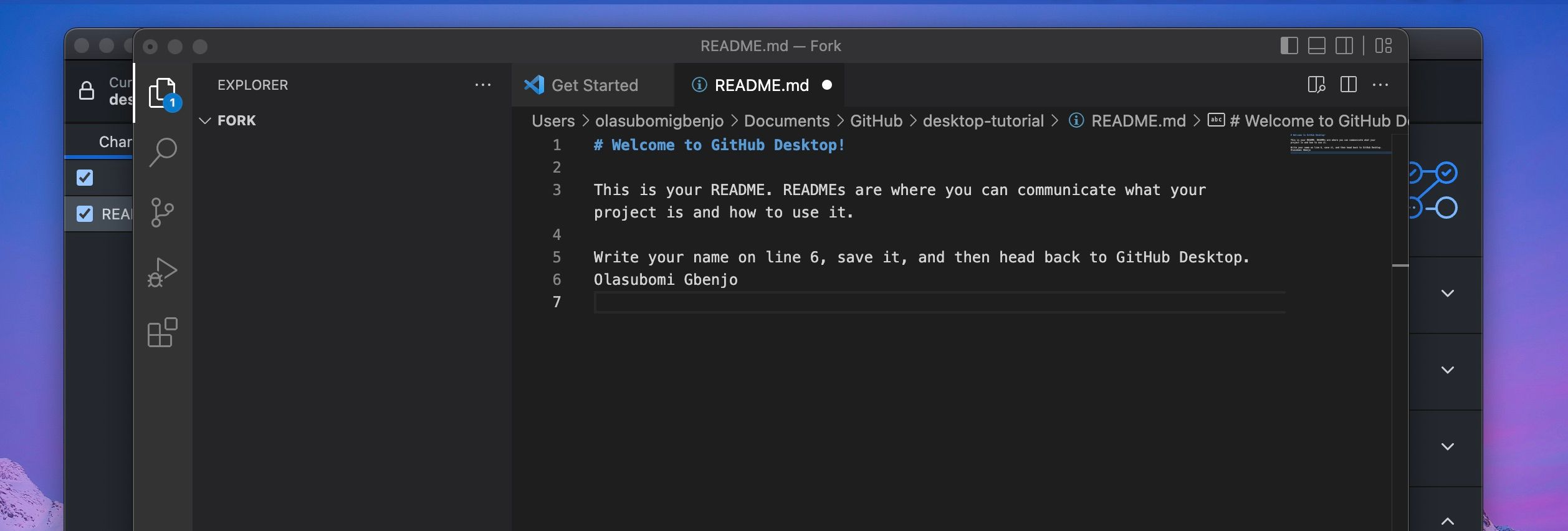
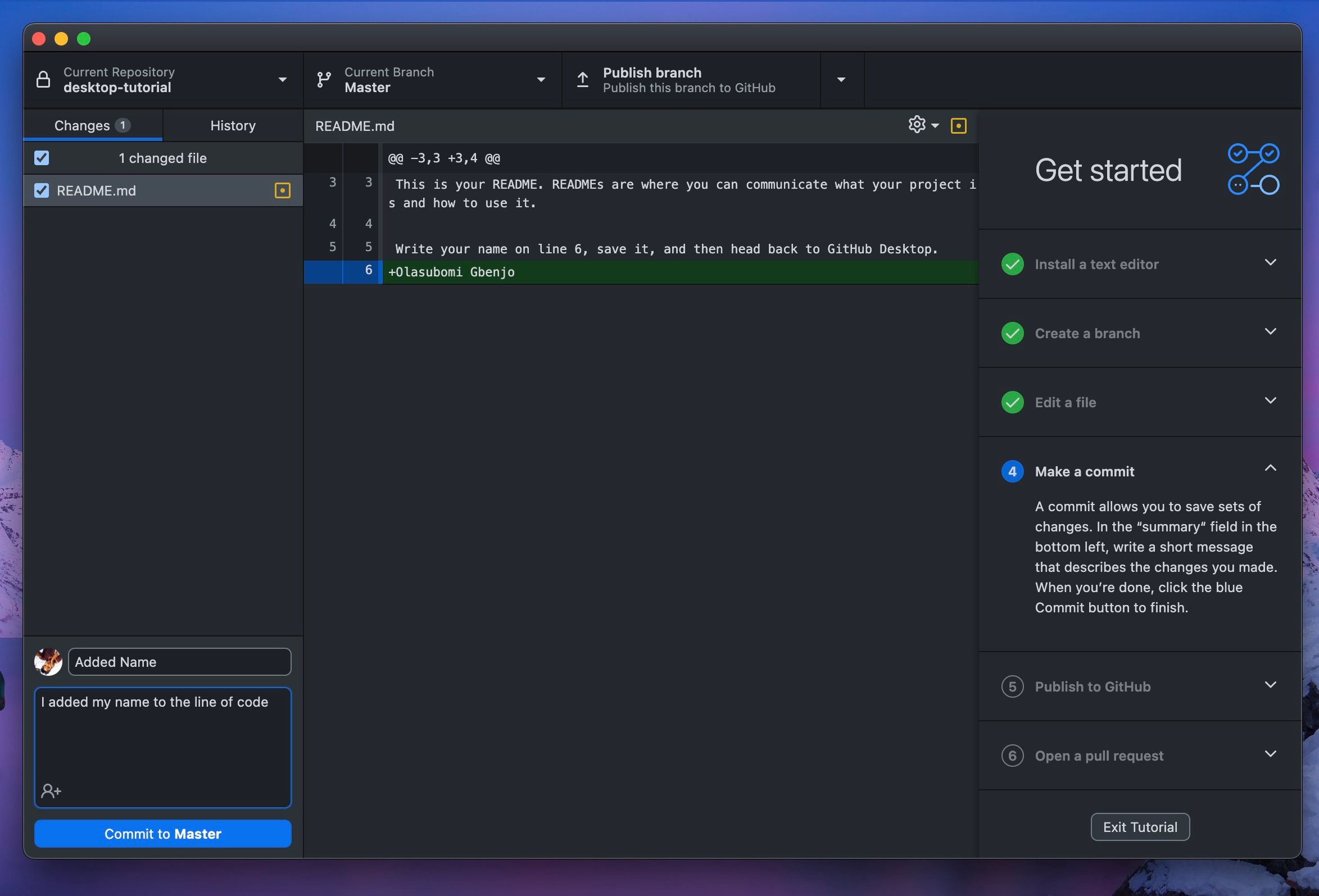
После правок в редакторе изменения появятся в левой панели GitHub Desktop. Подготовьте осмысленное сообщение коммита.
Шаги:
- Сохраните файлы в редакторе.
- В GitHub Desktop проверьте список изменённых файлов.
- Впишите краткое название коммита и при необходимости подробное описание.
- Нажмите Commit to
.
Правила хорошего коммита:
- Кратко в первой строке (50–72 символа).
- При необходимости добавьте детальное описание в теле.
- Делайте атомарные коммиты: один логический набор изменений — один коммит.
Отправка изменений на GitHub (Push/Publish)
Чтобы изменения появились в удалённом репозитории, нужно опубликовать ветку или отправить коммиты.
- Выберите ветку с коммитами.
- Нажмите Publish branch (или используйте Command + P).
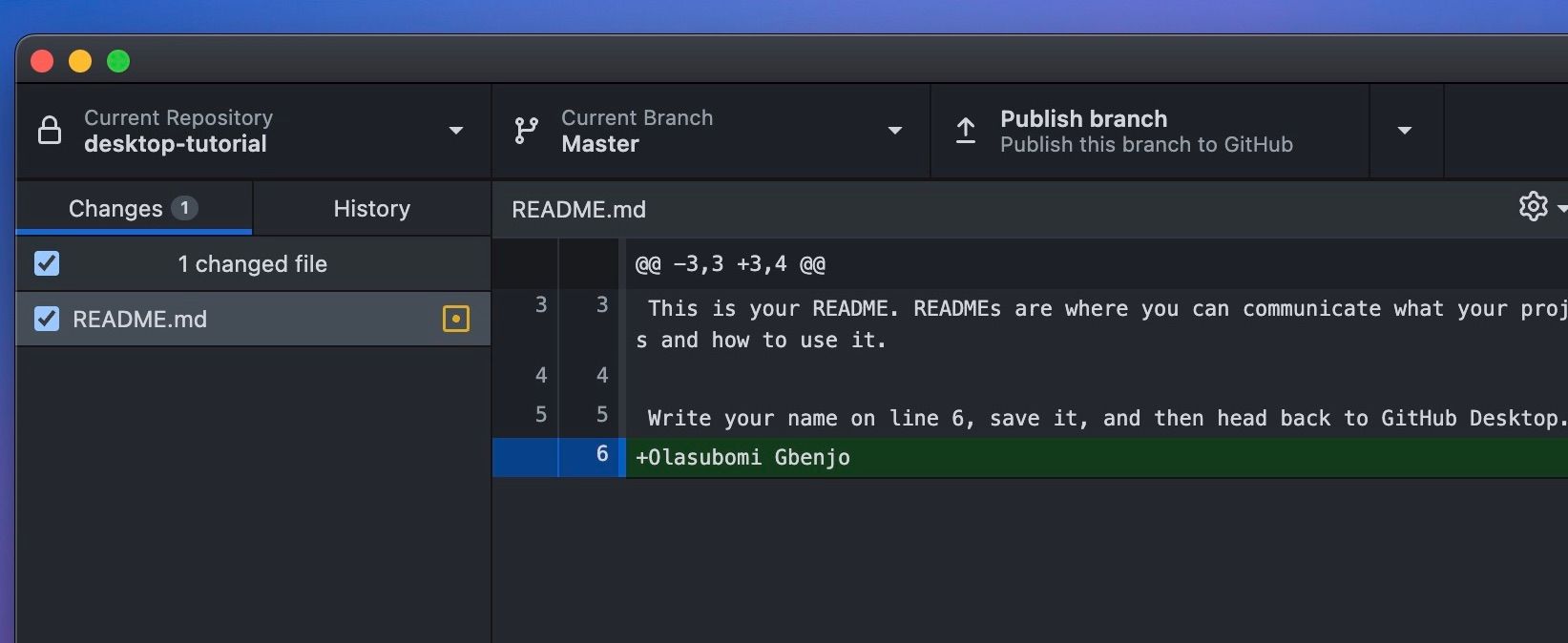
После успешного пуша ваши изменения будут доступны в GitHub, и можно создавать pull request.
Pull request: создание, просмотр и слияние
После публикации GitHub Desktop предложит создать pull request. Вы можете сделать это прямо из приложения, а для более сложных операций браузер откроет соответствующую страницу на GitHub.
- Нажмите Create Pull Request в диалоге или откройте Branch -> Create Pull Request.
- После создания PR откройте его в браузере для подробного ревью.
- Для слияния используйте интерфейс GitHub (веб) или команды в командной строке, если требуется дополнительная проверка.
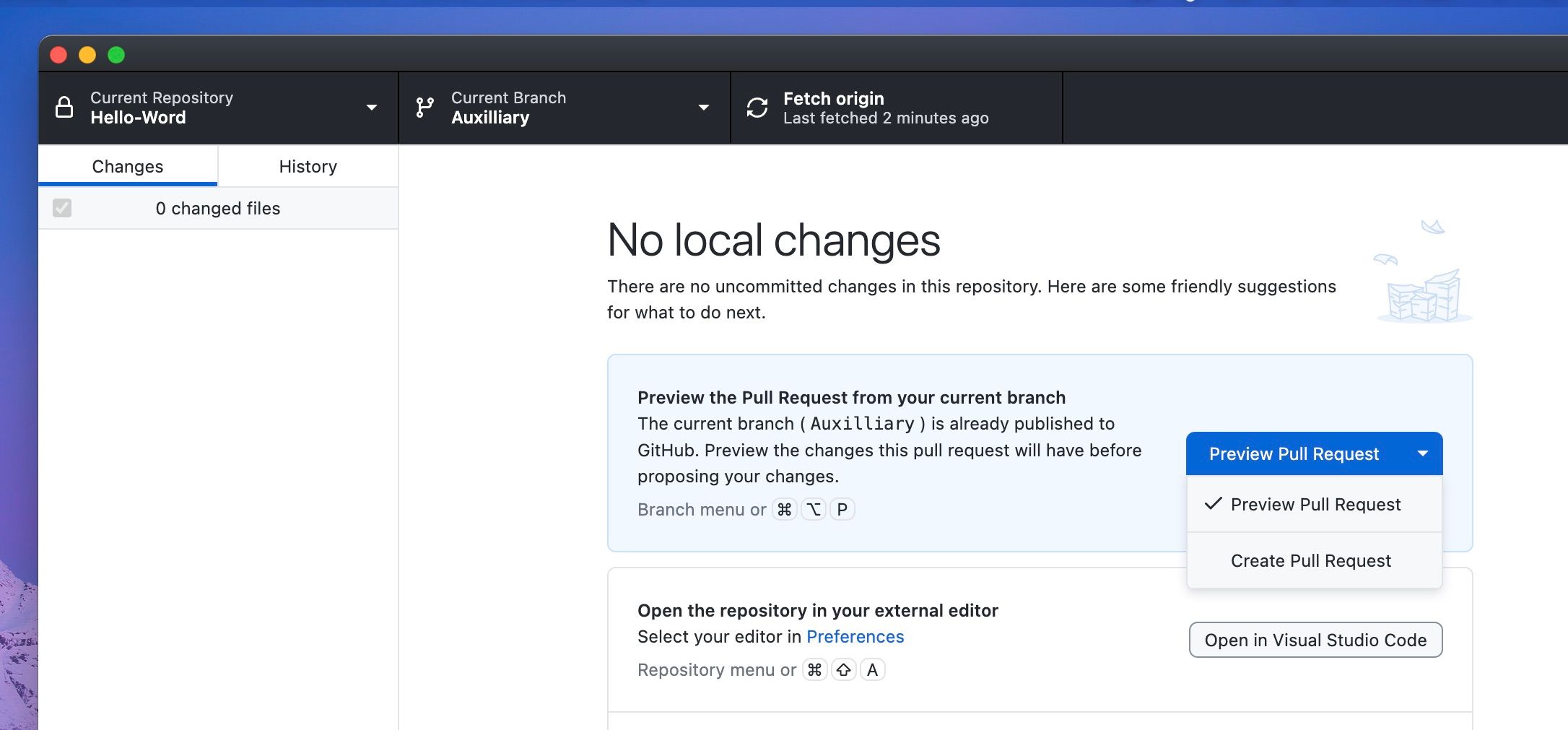
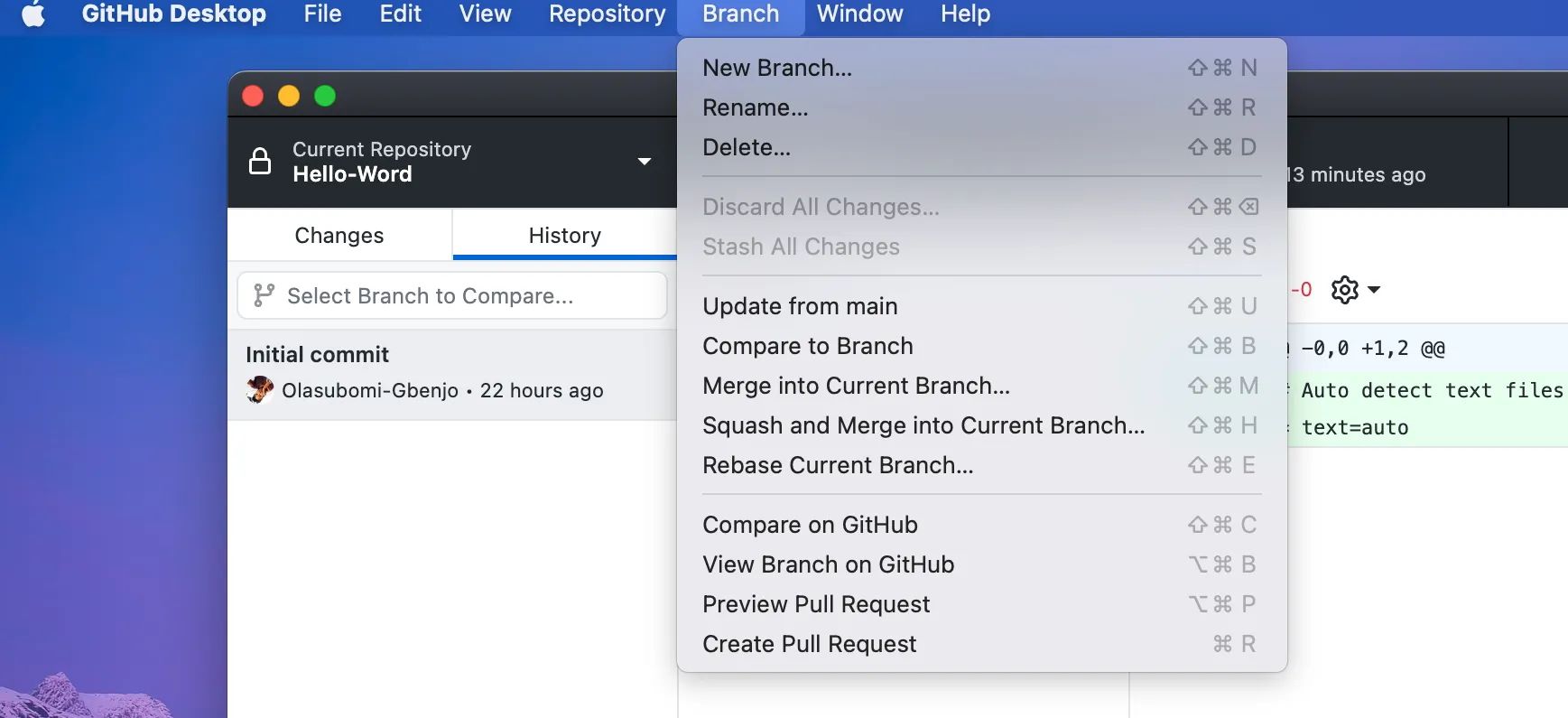
Замечание: слияние pull request часто сопровождается проверками CI. Если проверки не пройдены, слияние может быть заблокировано.
Мини-методология: типичный рабочий процесс
- Клонируйте репозиторий: либо через GitHub Desktop, либо через URL.
- Создайте ветку для фичи: feature/имя.
- Работайте в редакторе, сохраняйте файлы.
- Делайте небольшие, понятные коммиты.
- Опубликуйте ветку и создайте pull request.
- Попросите ревью, исправьте замечания.
- Слейте после прохождения проверок.
Кодовый пример основных git-команд (для справки):
git clone
git checkout -b feature/your-feature
git add .
git commit -m "feat: add feature"
git push origin feature/your-feature
Чек-лист ролей
Разработчик:
- Создал ветку и дал понятное имя.
- Делал атомарные коммиты с описанием.
- Опубликовал ветку и приложил инструкции в PR.
Ревьюер:
- Проверил функциональность и стиль кода.
- Оставил комментарии и указал ожидаемый результат.
DevOps/Интеграции:
- Убедился, что CI запускается на PR.
- Проверил миграции и деплой в staging.
Менеджер проекта:
- Привязал PR к задаче в трекере.
- Оценил риски и приоритет слияния.
Когда GitHub Desktop не подойдёт
- Если вы регулярно используете сложные rebase/squash-операции и скрипты — командная строка даёт больше контроля.
- При работе с огромными монорепозиториями GUI может быть медленнее.
- Для автоматизации встроенных CI/CD процессов всё равно придётся работать с веб-интерфейсом GitHub или скриптами.
Альтернативы и сравнение
- Командная строка Git — максимальный контроль для продвинутых пользователей.
- GitKraken, Tower — платные и продвинутые GUI-клиенты с дополнительными возможностями.
- VS Code + встроенные расширения — удобный вариант для тех, кто не хочет переключаться между приложением и редактором.
Практические советы и лучшие практики
- Делайте частые коммиты с понятными сообщениями.
- Не храните в репозитории секреты (ключи, пароли). Используйте переменные окружения.
- Перед пушем убедитесь, что локальные тесты проходят.
- Используйте .gitignore для исключения временных файлов.
Критерии приёмки
Репозиторий готов к слиянию, если:
- Все тесты проходят на CI.
- Коммиты компактны и понятны.
- PR имеет описание и шаги для тестирования.
- Отзывов от ревьюеров нет или все замечания исправлены.
Шпаргалка: часто используемые сочетания клавиш и команды
- Publish branch: Command + P
- Открыть настройки: GitHub Desktop -> Settings
Совет: изучите меню приложения — там часто находятся быстрые команды и переходы.
Частые проблемы и как их решать
- Конфликты при слиянии: откройте конфликтующие файлы, исправьте вручную и сделайте коммит. Если не уверены, проконсультируйтесь с автором изменений.
- Отсутствие файла .gitignore: добавьте файл и выполните git rm –cached для ранее закоммиченных артефактов.
- Проблемы с авторизацией: проверьте токены в настройках GitHub, выполните повторный вход в GitHub Desktop.
Часто задаваемые вопросы
Как синхронизировать локальные изменения с удалённым репозиторием?
Сначала сделайте Commit в GitHub Desktop, затем нажмите Publish branch или Push (если ветка уже опубликована). Это отправит ваши коммиты на GitHub.
Можно ли отменить коммит в GitHub Desktop?
GitHub Desktop позволяет делать Revert или Undo отдельных действий через меню Repository или используя командную строку для более точного управления.
Нужно ли использовать GitHub Desktop вместе с командной строкой?
Можно комбинировать оба подхода: GUI для повседневных задач и CLI для сложных операций.
Резюме
GitHub Desktop — удобный инструмент для управления Git-репозиториями на Mac. Он ускоряет рутинные операции, делает процесс более визуальным и снижает входной порог для тех, кто не хочет работать в терминале. Для продвинутых сценариев можете сочетать Desktop с командной строкой и CI-инструментами.
Ключевые преимущества:
- Быстрое создание и клонирование репозиториев.
- Простая работа с ветками и коммитами.
- Интеграция с внешними редакторами.
И напоследок — начните с маленького репозитория и отработайте базовый процесс: branch -> work -> commit -> publish -> pull request. Это даст вам практику и уверенность в повседневной работе с GitHub Desktop.

Похожие материалы

Несколько аккаунтов Skype: Multi Skype Launcher

Журнал для работы: повысить продуктивность

Персональные звуки уведомлений на Android

Скачивание шоу Hulu для офлайн‑просмотра

Microsoft Start: персонализированная новостная лента
