
Как быстро создать GIF из части YouTube‑видео с помощью GIFs.com
Конвертация фрагмента видео с YouTube в GIF сегодня стала простой задачей. Если у видео нет встроенной возможности создания GIF, используйте сервис GIFs.com — он подходит для онлайн-видео и локальных файлов.
Шаг 1
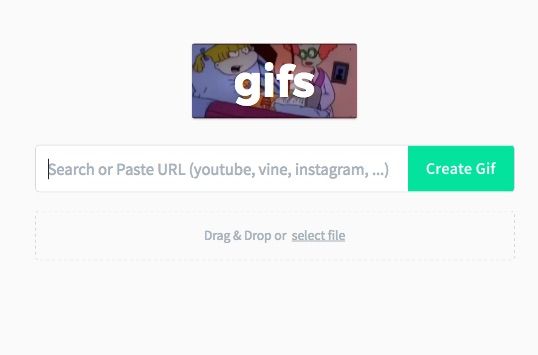
Чтобы превратить часть YouTube‑видео в GIF, сначала возьмите URL и вставьте его в поле на главной странице GIFs.com. Сервис также работает с видео из Vine и Instagram, а также с локальными файлами с жёсткого диска. На сайте можно искать видео напрямую.
Если у вас уже открыто видео на YouTube, можно упростить задачу: добавьте слово “gif” в начало URL (перед youtube.com). Например:
Станет:
(по сути — быстрый переход на сервис, если он поддерживает такую подстановку; всегда проверяйте результат в адресной строке и работоспособность).
Шаг 2
GIFs.com автоматически подготовит видео, после чего вы увидите временную шкалу и сможете выбрать кадры, которые войдут в GIF.
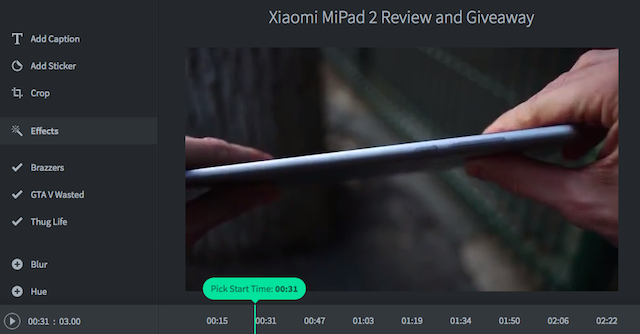
Пояснение терминов: временная шкала — линейный индикатор времени внутри видео; точка начала/конца — границы выбранного фрагмента.
Шаг 3
После выбора времени начала (показано фиолетовой полосой) вы можете подвинуть её мышью. Можно добавить подписи, стикеры, выборочное размытие (например, для приватных данных), настроить оттенок или насыщенность, инвертировать цвета.
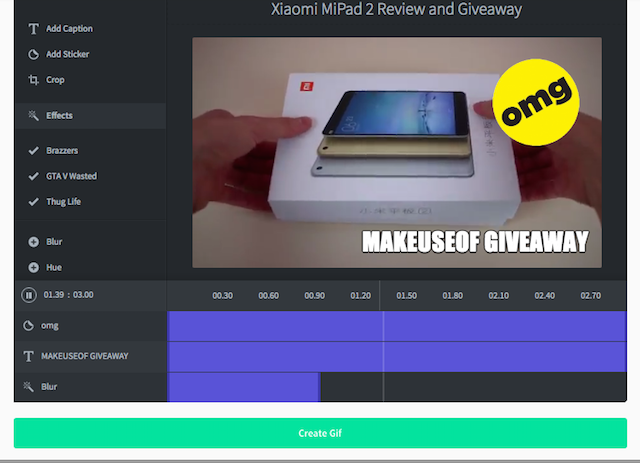
С GIFs.com вы можете задать длину GIF до примерно 10 секунд. Регистрация не требуется, и многие инструменты редактирования доступны бесплатно. Это делает сервис одним из самых простых вариантов для конвертации онлайн‑видео в GIF.
После создания GIF вы можете поделиться URL, дать ссылку для скачивания или встроить GIF на сайт.
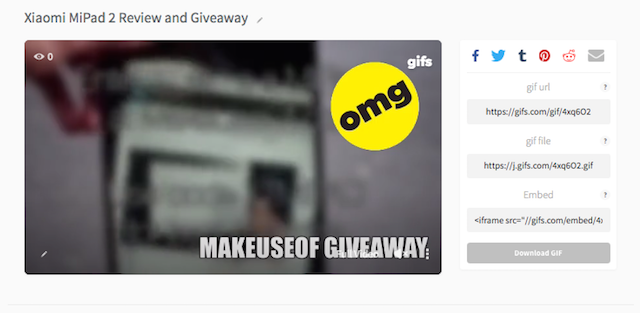
Используйте сервис, чтобы создавать забавные GIF из любимых роликов или как творческий способ продвигать видео в соцсетях — URL ведёт к оригинальному видео на YouTube. GIFы применимы шире, чем мемы: ими удобно иллюстрировать инструкции, короткие гайды и реакции.
Поделитесь своим GIF в комментариях, если уже пробовали сайт.
Image Credit: Yeamake via Shutterstock.com
Когда этот способ не подойдёт
- Приватные или заблокированные на YouTube видео нельзя конвертировать через публичные инструменты.
- Длинные фрагменты: GIFы большого размера плохо подходят для длительных клипов (ограничение GIFs.com ≈ 10 с).
- Качество и размер: GIF обычно больше по весу и хуже по качеству по сравнению с MP4; для высокой чёткости лучше использовать короткие фрагменты.
Альтернативные подходы
- GIPHY: альтернатива с библиотекой и интеграциями в соцсети.
- Photoshop: экспорт GIF с точной настройкой кадров и сжатия (подходит для дизайна).
- FFmpeg: командная строка для контроля битрейта и частоты кадров (для продвинутых пользователей). Пример команды: ffmpeg -ss START -t DURATION -i input.mp4 -vf “fps=15,scale=640:-1:flags=lanczos” output.gif
- Мобильные приложения: многие приложения iOS/Android умеют создавать GIF из роликов.
Быстрая методология — 6 шагов
- Выберите видео и время начала/окончания.
- Вставьте URL в GIFs.com или загрузите файл.
- Выделите фрагмент на временной шкале.
- Отредактируйте: подписи, стикеры, цвет, размытие.
- Проверьте длительность и предпросмотр.
- Скачайте или встройте GIF.
Чек‑лист по ролям
- Маркетолог: проверьте ссылку на исходное видео, добавьте логотип/подпись, сохраните варианты для Instagram и Twitter.
- Создатель контента: убедитесь, что кадр репрезентативен и короткий; добавьте CTA в подпись.
- Веб‑разработчик: используйте тег
или iframe с embed‑кодом, проверяйте кроссбраузерность и кеширование.
Критерии приёмки
- GIF воспроизводится плавно в браузере.
- Длительность не превышает заданного лимита (≈10 с).
- Файл оптимизирован по весу для веба (вес разумный для соцсетей).
- Сохранены авторские ссылки на оригинал при необходимости.
Факты и подсказки
- Максимальная рекомендуемая длина GIF — около 10 секунд.
- GIFы лучше работают для коротких, повторяющихся сцен или акцентов.
- Если нужен маленький размер файла, уменьшите разрешение и частоту кадров (fps).
Когда стоит выбрать не‑GIF
- Для длинных и сложных сцен используйте MP4 — лучшее сжатие и качество при меньшем размере.
- Для профессионального монтажа применяйте видеоформаты с H.264/H.265 и создавайте короткие видеотизеры вместо GIF.
Краткий словарь
- GIF: формат анимированного изображения, хорошо подходит для коротких циклических клипов.
- Временная шкала: визуальное представление времени в видео, где устанавливают начало и конец фрагмента.
Короткое резюме
- GIFs.com — простой способ сделать GIF из YouTube без регистрации.
- Подходит для быстрых реакций, промо и иллюстраций в соцсетях.
- Рассмотрите альтернативы (GIPHY, Photoshop, FFmpeg) при требованиях к качеству и размеру.
Image Credit: Yeamake via Shutterstock.com

Похожие материалы

Несколько аккаунтов Skype: Multi Skype Launcher

Журнал для работы: повысить продуктивность

Персональные звуки уведомлений на Android

Скачивание шоу Hulu для офлайн‑просмотра

Microsoft Start: персонализированная новостная лента
