

Если ваши PDF разбросаны по разным файлам, проще держать их в одном документе. Ниже — понятные инструкции, как объединить отдельные страницы или целые PDF в один файл на Mac. Я объясню действия в Preview, PDF Expert и через веб‑сервис Smallpdf, а также дам рекомендации, когда какой метод выбрать.
Как объединять PDF с помощью Preview
Preview — стандартное приложение macOS для просмотра PDF и изображений. Оно умеет не только открывать файлы, но и объединять их, извлекать страницы и переупорядочивать. Подходит для большинства простых задач и не требует установки дополнительного ПО.
Слияние двух PDF
Если нужно добавить целый PDF к другому:
- Откройте первый PDF в Preview.
- Выберите меню View и включите Thumbnails — миниатюры страниц появятся слева.
- Кликните на страницу, после которой хотите вставить другой документ. Если хотите добавить весь файл целиком — выделите все страницы (Cmd+A).
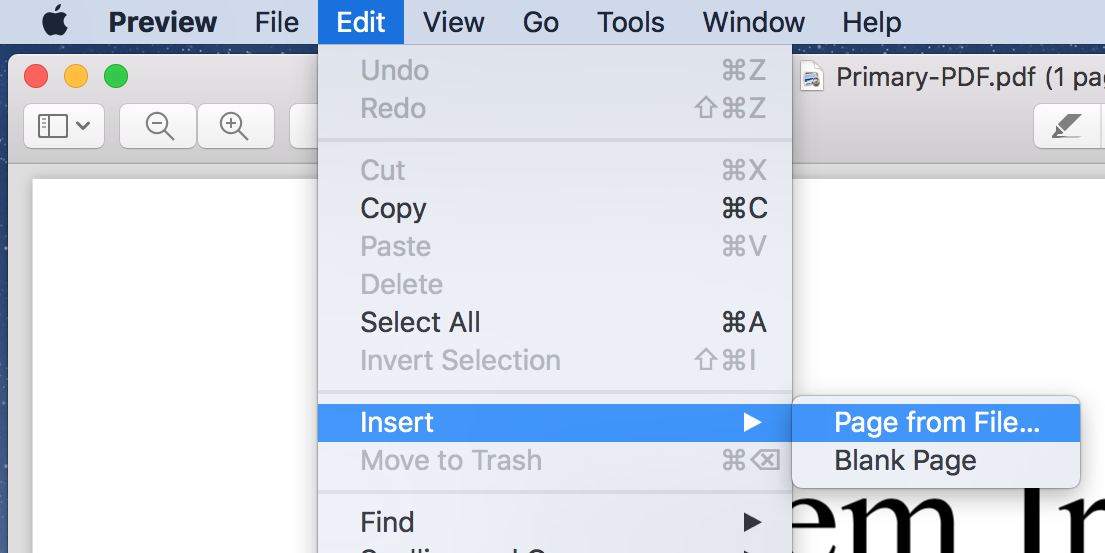
- В меню Edit выберите Insert > Page from File.
- Укажите второй PDF для вставки.
- После объединения сохраните результат: File > Export as PDF.
Важно: Preview сохраняет структуру страниц, но не всегда корректно переносит интерактивные элементы (формы, сложные аннотации). Если файл содержит формы или защищённые элементы, проверьте итог.
Вставка отдельных страниц из одного PDF в другой
Если нужно добавить только пару страниц из одного документа в другой:
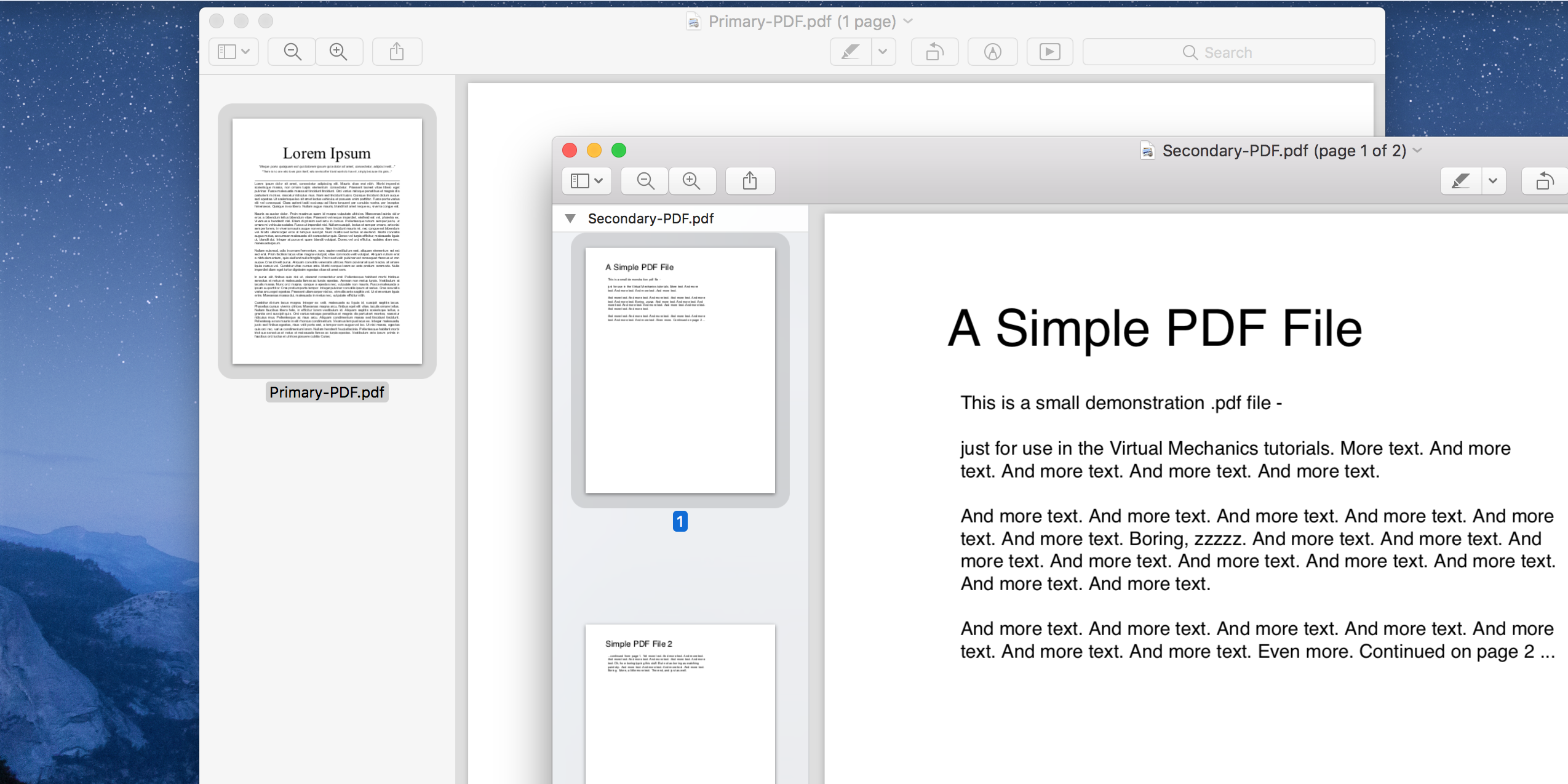
- Откройте оба PDF в Preview и включите миниатюры слева.
- В первом документе выделите нужные страницы — удерживайте Cmd для множественного выбора.
- Перетащите выделенные миниатюры в область миниатюр второго документа на нужную позицию.
- Проверьте порядок страниц, затем File > Export as PDF.
Как объединять PDF с помощью PDF Expert
PDF Expert — коммерческое приложение (указана только ориентировочная модель оплаты в исходнике), которое предлагает расширенные возможности редактирования и удобный интерфейс для работы с большими наборами файлов. Подходит, если вы часто объединяете PDF, редактируете текст и правите аннотации.
Слияние двух PDF
- Откройте PDF в PDF Expert.
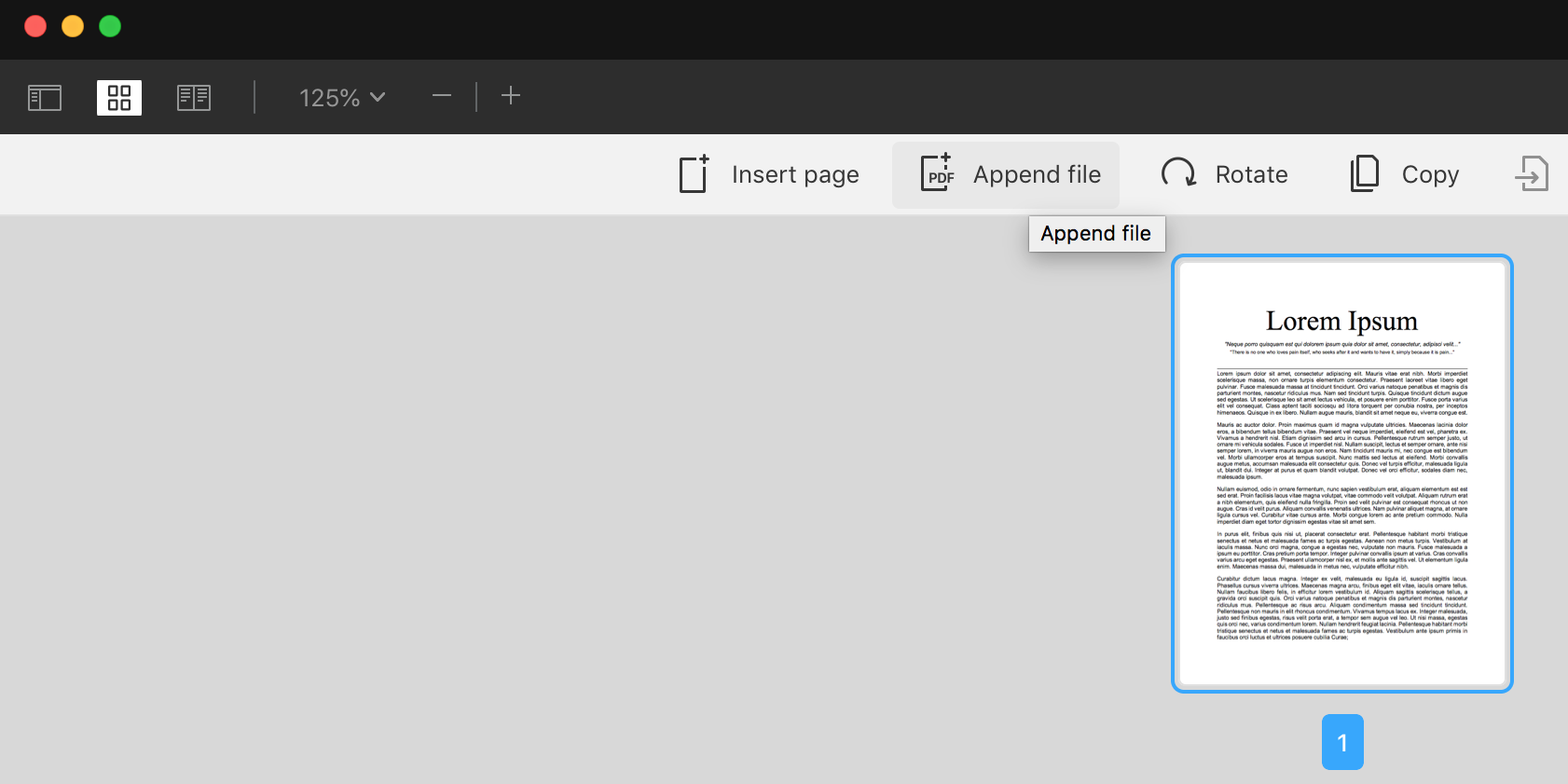
- Нажмите иконку миниатюр страниц (Page thumbnails) в левом верхнем углу.
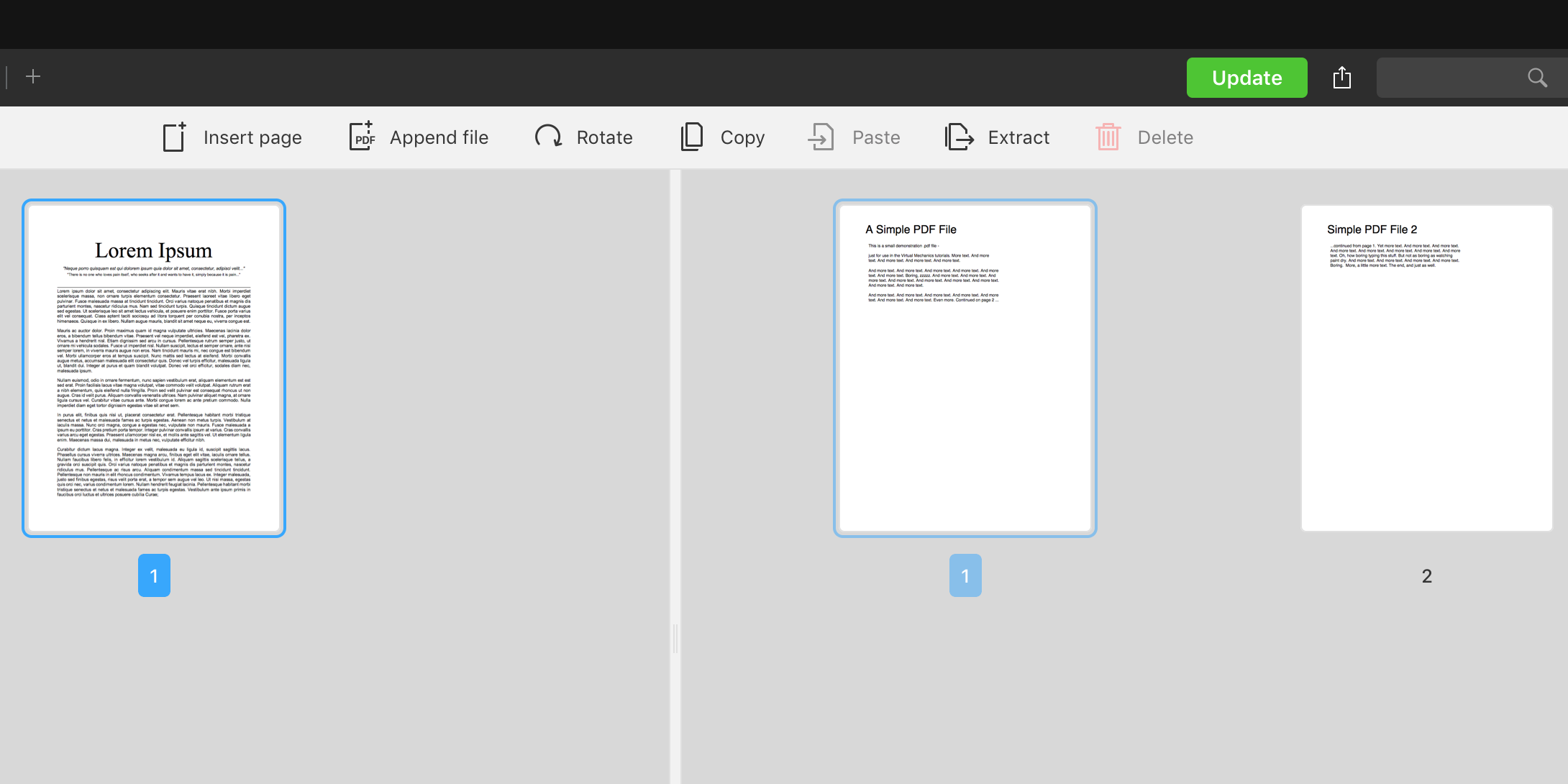
- В верхней панели выберите Append file.
- Выберите PDF, который нужно добавить.
Объединение нескольких PDF
Если нужно слить много файлов:
- Соберите все PDF в одну папку.
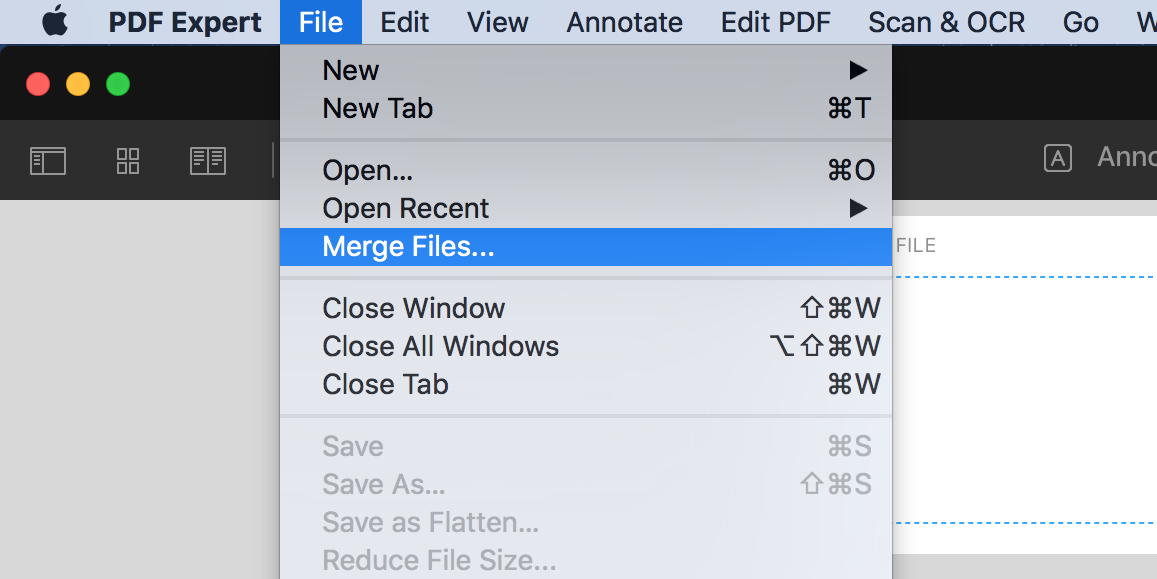
- В PDF Expert выберите File > Merge Files.
- Отметьте нужные файлы и нажмите Merge.
- Сохраните итог через File > Save As.
Перетаскивание страниц между документами
PDF Expert позволяет использовать разделённый вид, чтобы перетаскивать страницы между открытыми документами:
- Откройте документ в PDF Expert.
- Выберите View и в разделе Split View включите Vertical.
- В правой панели нажмите Select File и откройте второй PDF.
- Активируйте миниатюры страниц и перетаскивайте страницы из одного документа в другой.
Как объединять PDF онлайн через Smallpdf
Smallpdf — веб‑сервис для быстрого слияния и базового редактирования PDF. Удобно, если вы не хотите устанавливать приложения или работаете на чужом компьютере. Часть функций платная, но сервис предоставляет бесплатный тест и простые операции без регистрации.
Шаги для объединения через Smallpdf:
- Откройте сайт Smallpdf и нажмите Choose Files, затем загрузите основной PDF.
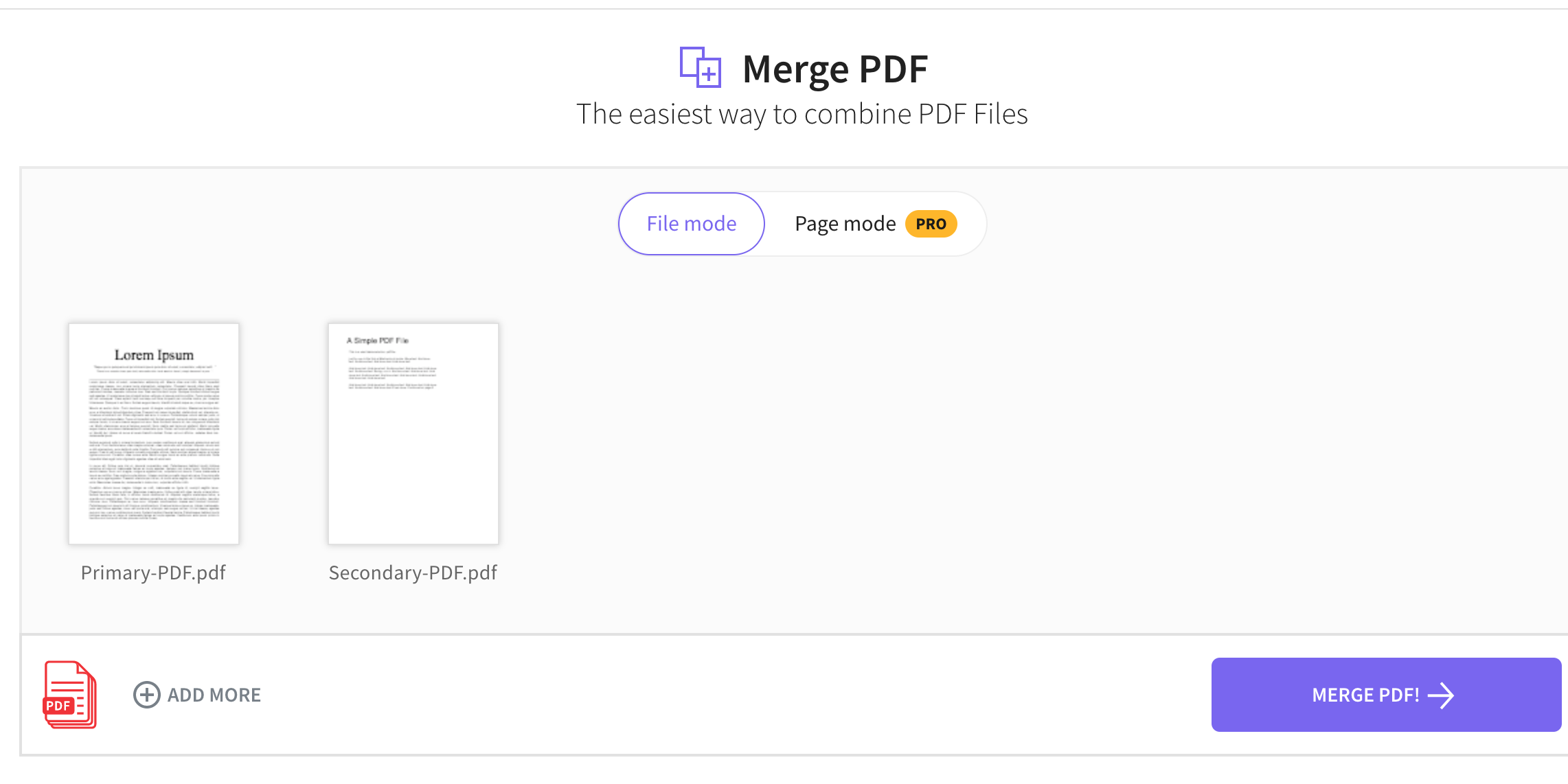
- После загрузки выберите Merge files или Merge pages в зависимости от задачи, затем нажмите Choose Option.
- Нажмите Add More и добавьте второй PDF.
- Нажмите Merge PDF — сервис объединит файлы.
- Скачайте итог через Download.
Важно: при использовании онлайн‑сервисов учитывайте конфиденциальность документа. Не загружайте личные, юридически чувствительные или защищённые данные, если политика сервиса не позволяет хранить и удалять файлы надёжно.
Когда этот метод не подходит и альтернативы
- Если PDF содержит чувствительные данные, не загружайте их в онлайн‑сервисы. Локальные приложения (Preview, PDF Expert) безопаснее.
- При сложной структуре (формы, скрипты, цифровые подписи) Preview может неправильно сохранить интерактивные элементы. Используйте профессиональные редакторы (Adobe Acrobat Pro) или специальные инструменты для работы с формами.
- Если нужен массовый или автоматизированный процесс (тысячи файлов) — используйте скрипты (AppleScript, Automator, командная строка с qpdf/ghostscript) или серверные решения.
Альтернативы:
- Adobe Acrobat Pro — более мощный инструмент для корпоративных задач.
- Командная строка (qpdf, pdftk, ghostscript) — для автоматизации и интеграции в пайплайны.
- Скрипты Automator/Shortcuts на macOS — для простых автоматических задач.
Шпаргалка: быстрые команды и выбор метода
- Нужна простая операция на своём Mac и без установки — используйте Preview.
- Часто работаете с PDF, редактируете текст и аннотации — используйте PDF Expert или Acrobat.
- Один‑два файла, нет конфиденциальных данных — Smallpdf удобно и быстро.
- Автоматизация и пакетная обработка — командная строка или Automator.
Контрольный чеклист перед сохранением объединённого PDF
- Проверьте порядок страниц.
- Убедитесь, что шрифты и изображения отображаются корректно.
- Проверьте интерактивные элементы (если есть формы или ссылки).
- Оцените размер файла и при необходимости выполните сжатие.
- Сохраните копию оригиналов перед изменением.
Критерии приёмки
Чтобы считать операцию по объединению выполненной успешно, проверьте:
- Итоговый PDF открывается в стандартных ридерах без ошибок.
- Все заявленные страницы присутствуют и в правильном порядке.
- Важные элементы (текст, изображения, таблицы) читаемы и не искажены.
- По необходимости — все интерактивные элементы корректно работают.
Мини‑методология для повседневной работы (4 шага)
- Подготовьте исходники: пометьте и переименуйте файлы по порядку.
- Объедините в Preview или другом инструменте.
- Быстрый контроль качества: перелистайте, проверьте ключевые страницы.
- Сохраните итог и резервную копию оригиналов.
Ролевые чеклисты
Для офисного сотрудника:
- Убедиться в отсутствии личной информации перед отправкой.
- Сохранить итог в формате PDF/A, если требуется архивирование.
Для дизайнера:
- Проверьте цветовой профиль и разрешение изображений.
- Убедитесь, что страницы печатаются корректно на целевом принтере.
Для администратора IT:
- Настройте Automator/скрипт для пакетного слияния.
- Обеспечьте резервное копирование исходных файлов.
Краткий глоссарий
- PDF: формат документа, подходящий для обмена и печати.
- Миниатюры: маленькие превью страниц в панели просмотра.
- Merge: слияние нескольких файлов в один.
Риски и рекомендации по безопасности
- Не загружайте конфиденциальные документы в неизвестные веб‑сервисы.
- Храните оригиналы до подтверждения корректности итогового файла.
- При работе с правами доступа убедитесь, что итоговый документ не открыл доступ посторонним.
Итоги
Объединить PDF на Mac можно просто и разными способами: Preview для быстрых локальных действий, PDF Expert для расширённых возможностей и Smallpdf для разовых задач без установки ПО. Выберите метод по критериям безопасности, объёма работы и требуемых функций. Всегда делайте проверку итогового файла перед распространением.
Краткое резюме: Preview — быстро и бесплатно на Mac; PDF Expert — удобно для профессиональной работы; Smallpdf — если нужно сделать быстро и не загружать ПО.

Похожие материалы

Несколько аккаунтов Skype: Multi Skype Launcher

Журнал для работы: повысить продуктивность

Персональные звуки уведомлений на Android

Скачивание шоу Hulu для офлайн‑просмотра

Microsoft Start: персонализированная новостная лента
