
Как примерить тату в Photoshop
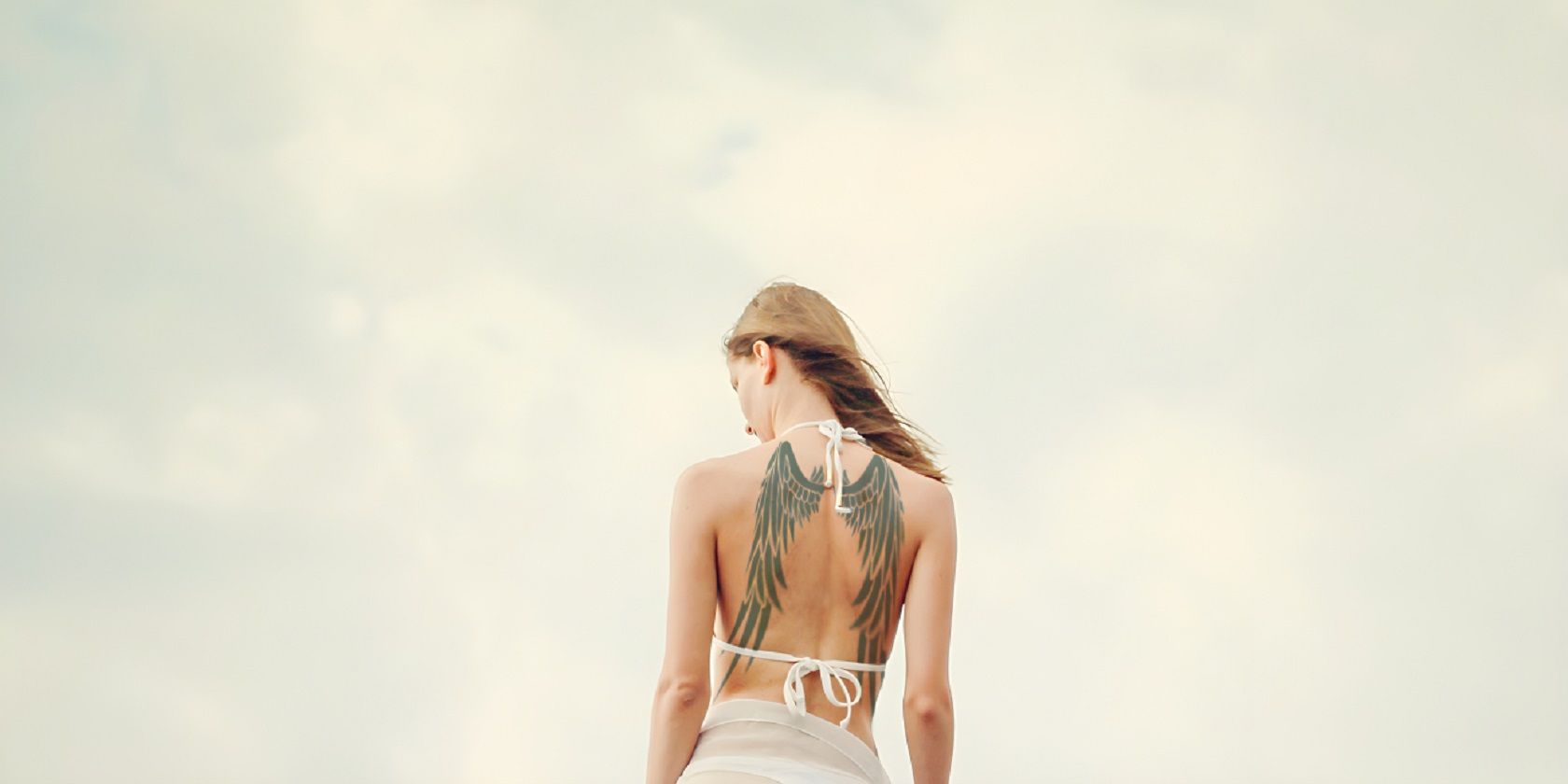
Коротко: подготовьте изображение тату с прозрачным фоном, вставьте PNG в фотографию, подгоните формой (Transform → Warp), смените режим наложения на «Умножение», слегка размажьте и подберите непрозрачность. Дополнительные приёмы — маски, шум и «Blend If» — помогут добиться реалистичности.
Важно: перед печатью или реальным нанесением внимательно проверьте масштаб и перспективу на нескольких фотографиях и при разном освещении.
Введение
Татуировки — почти постоянные украшения, поэтому разумно предварительно «примерить» рисунок. Photoshop позволяет заранее увидеть, как будет выглядеть тату на коже, избежать ошибок с размером, положением и цветом. В этой статье — подробная инструкция от подготовки исходника до финальной правки, советы для реалистичного результата и чек‑листы для разных ролей.
1. Подготовьте изображение тату
Задача: получить изображение тату без фонового цвета (PNG с прозрачностью). Если у вас уже PNG с прозрачным фоном — переходите к шагу размещения.
Шаги:
- Откройте исходное изображение тату в Photoshop.
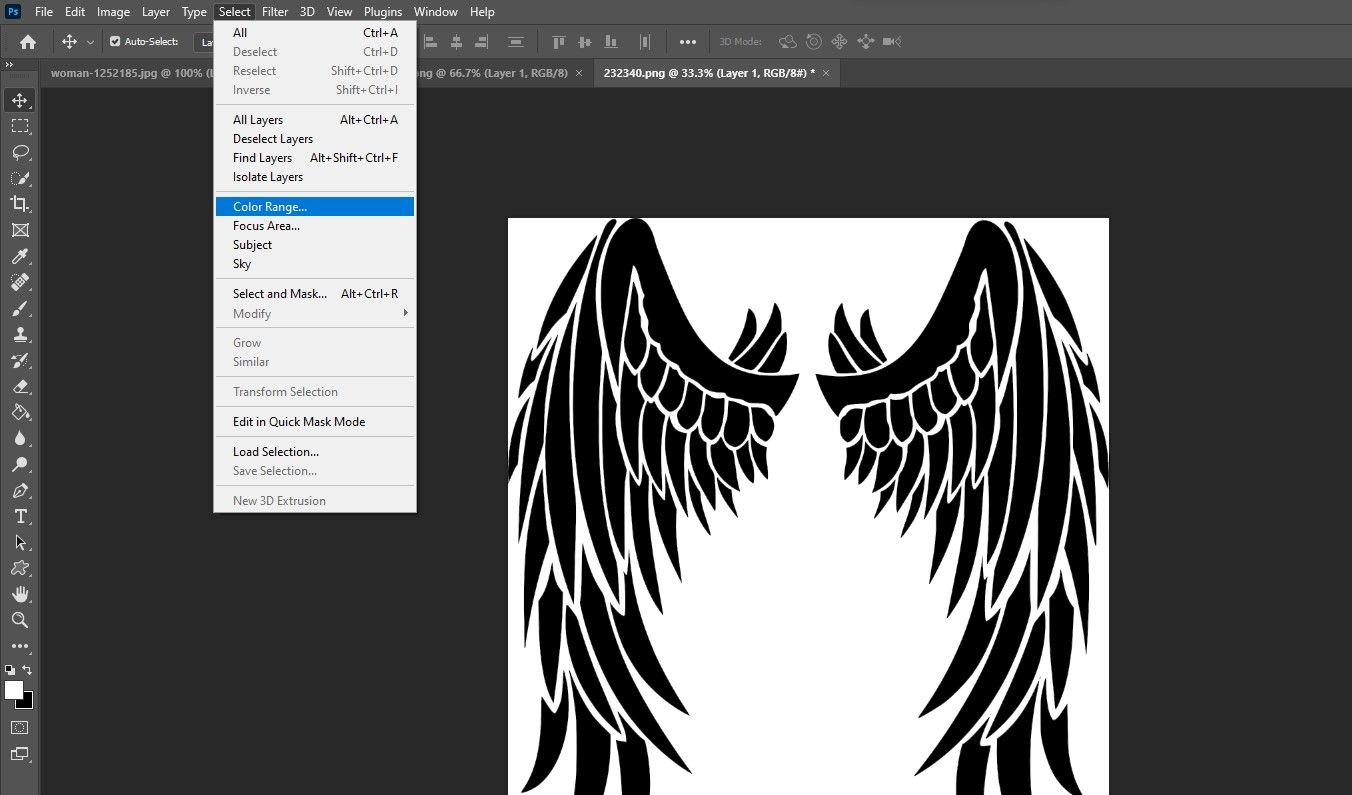
- В меню выберите Выделение → Диапазон цветов.
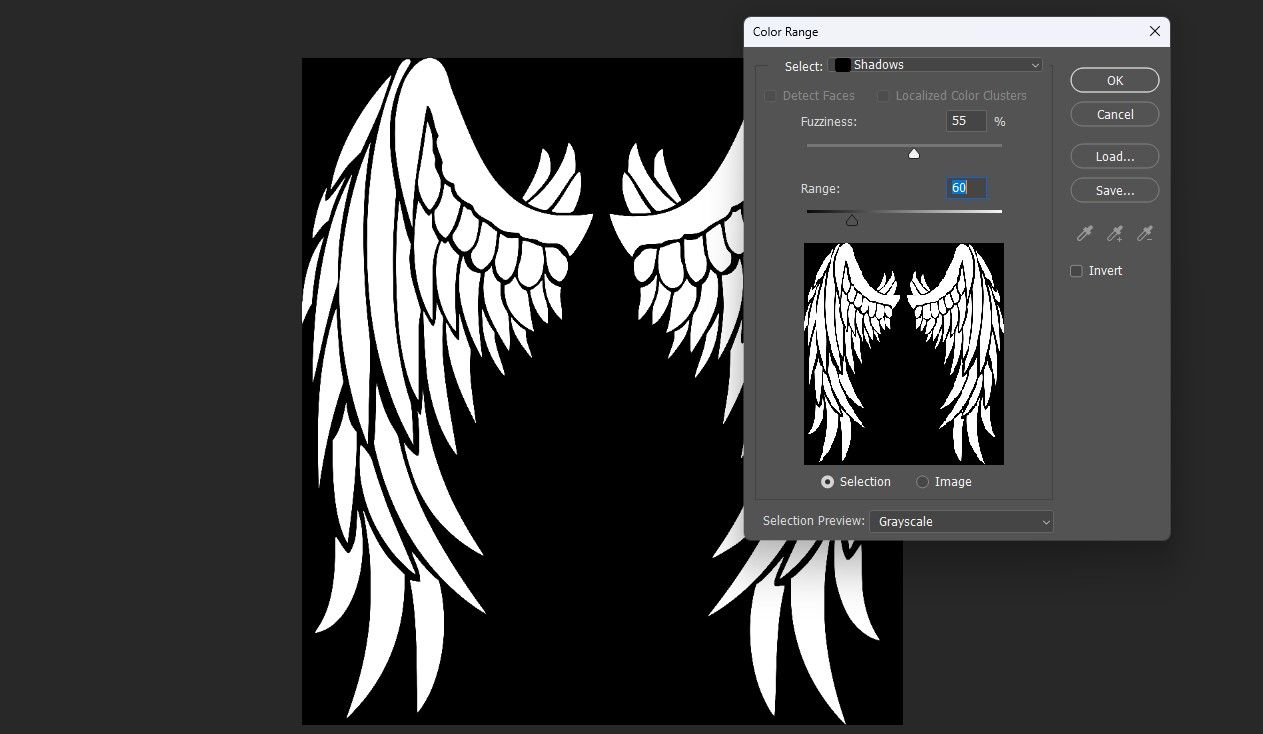
- В окне «Диапазон цветов» настройте выбор, чтобы выделить линию татуировки; проверяйте превью.
- Нажмите OK — линии тату будут выделены.
Удаление фона:
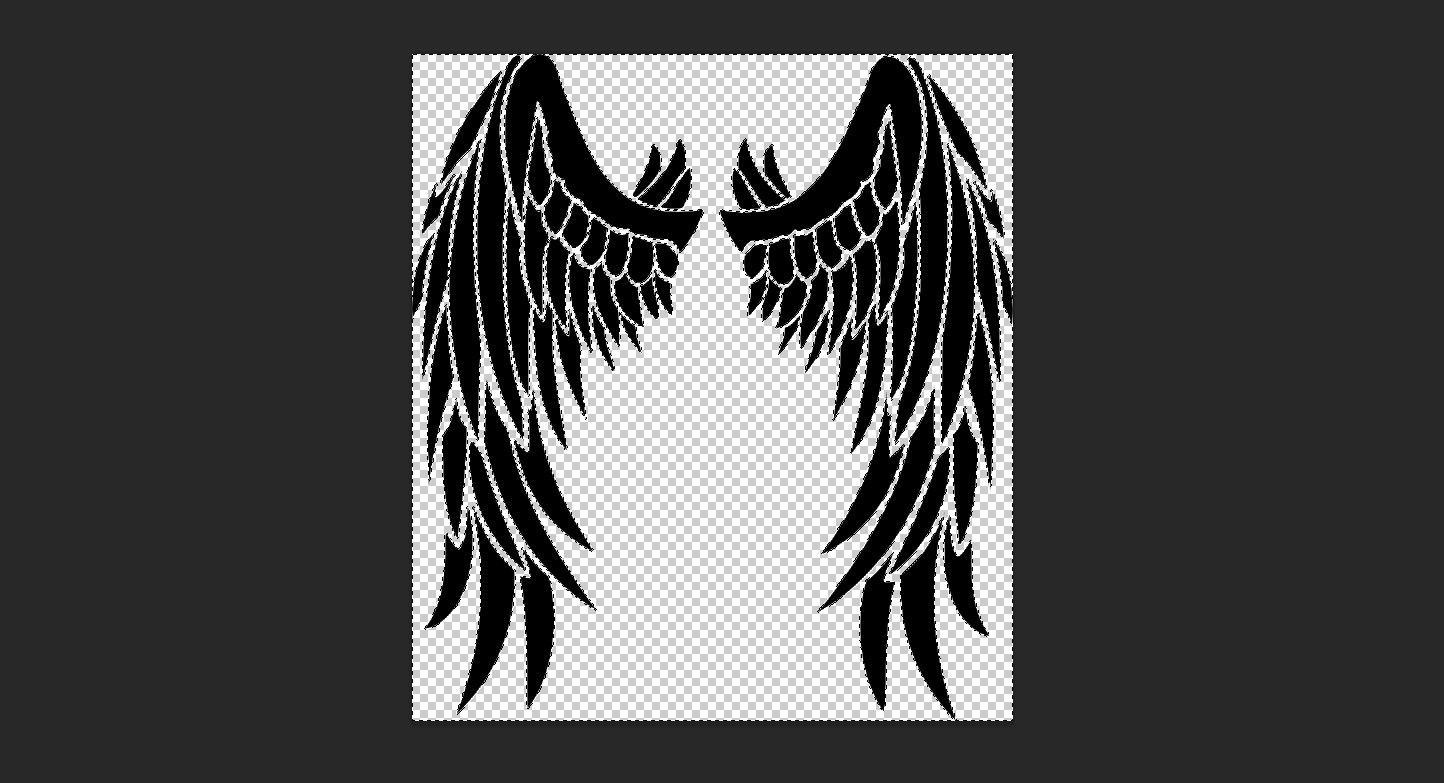
- Инвертируйте выделение: на Windows нажмите Ctrl+Shift+I, на Mac — Shift+Cmd+I.
- Нажмите Del для удаления белого фона.
Советы по цвету и стилю:
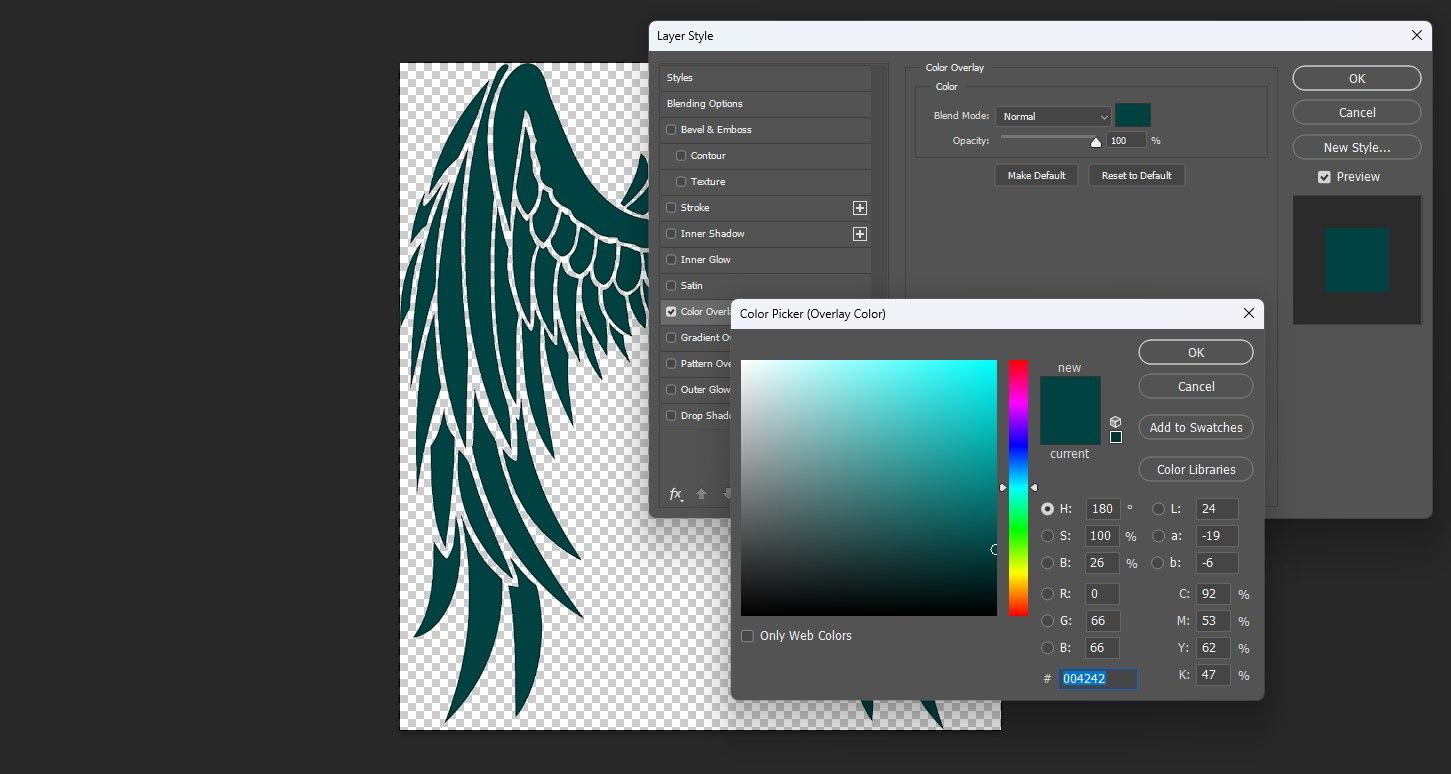
- Для имитации свежей или окрашенной тату можно применить Наложение цвета (Layer Style → Наложение цвета). Выберите оттенок и экспериментируйте с режимом и непрозрачностью. В примере использован цвет #004242.
- Обрежьте изображение по контуру тату, чтобы удобнее было перемещать файл.
- Экспортируйте как PNG с прозрачностью (File → Export → Export As → PNG).
Полезно: сохраняйте исходный PSD с отдельным слоем тату — так удобнее возвращаться к корректировкам.
2. Размещение и подгонка тату
Задача: корректно разместить тату на теле с учётом формы, перспективы и изгибов кожи.
Шаги:
- Откройте фотографию, на которую будете накладывать тату.
- Перетащите PNG с тату в документ (drag & drop).
- Включите свободное трансформирование: Ctrl+T (Windows) или Cmd+T (Mac).
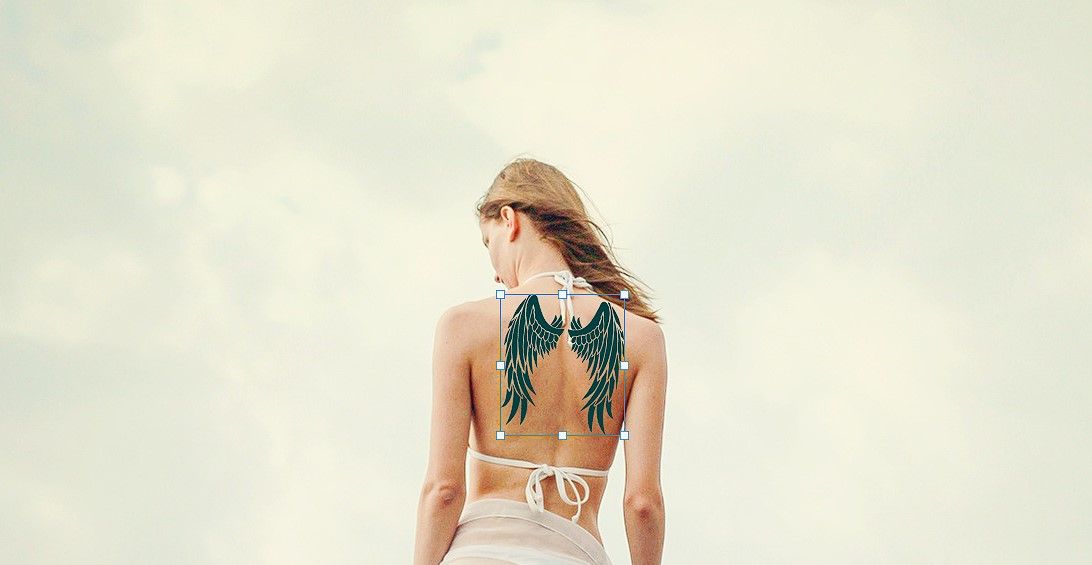
Подгонка формы:
- Выберите слой с тату, затем в меню Редактирование → Трансформирование → Деформация (Warp).
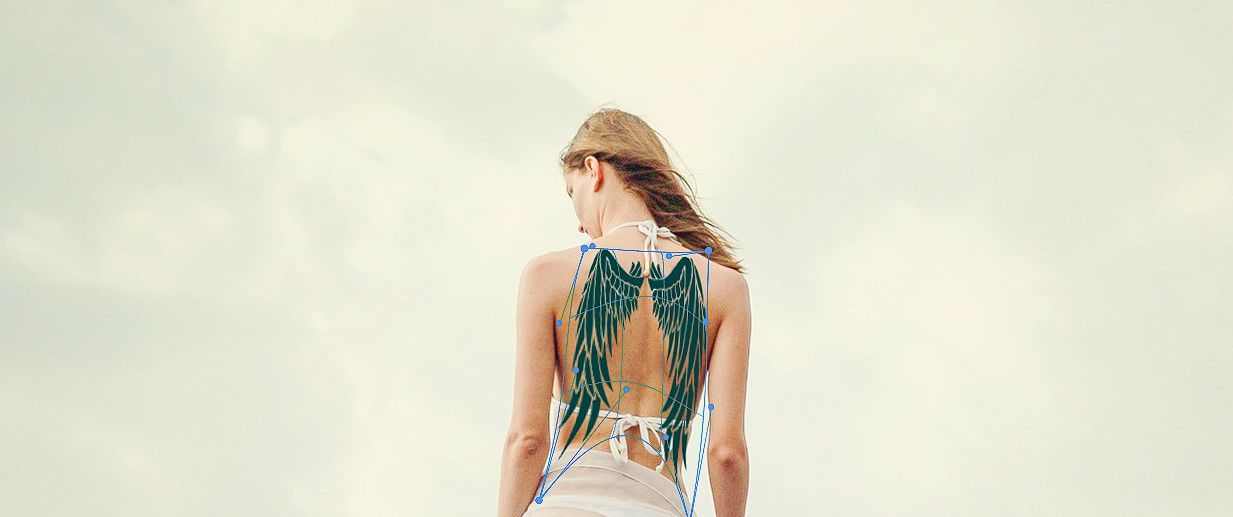
- Тяните сетку деформации, привязывая линии тату к изгибам тела. При необходимости используйте Перспектива или Свободное искажение.
- Для сложных изгибов кожи примените Puppet Warp или легкую маску и кистью «Деформация» (Liquify) на копии слоя.
Очистка наложений:
- Если тату «заходит» на одежду, волосы или украшения, используйте маску слоя и мягкую кисть, чтобы аккуратно стереть лишнее (не стирайте пиксели без маски — лучше маска уменьшит необратимые ошибки).
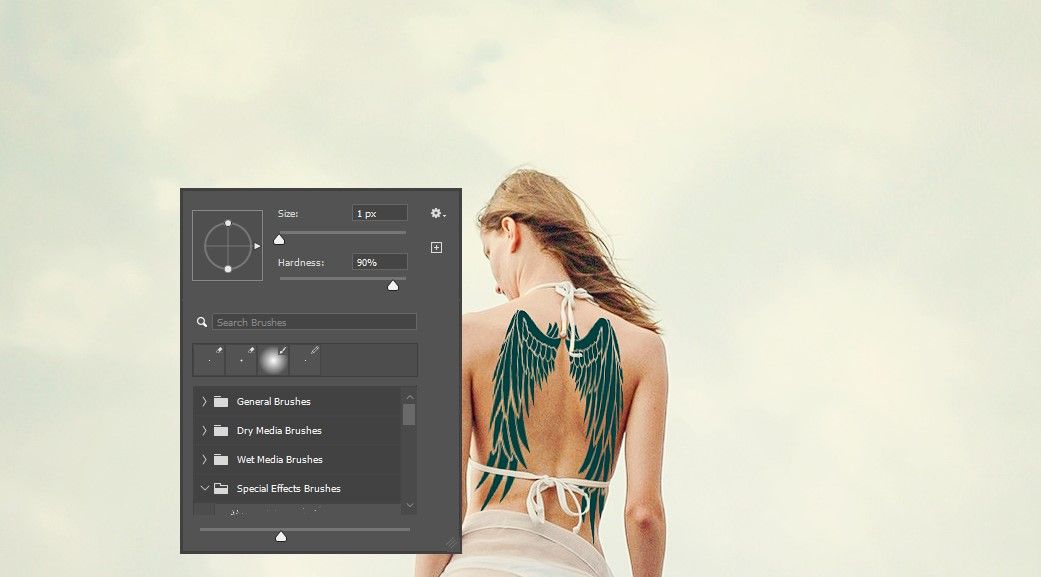
- Для тонкой работы увеличьте масштаб и уменьшите размер кисти.
Совет: всегда проверяйте результат под разными углами и с разным масштабом — то, что выглядит хорошо крупным планом, может «провалиться» при общем обзоре.
3. Финализация — как сделать тату реалистичной
Задача: сделать так, чтобы тату выглядела как часть кожи, а не как наклейка.
Базовый приём:
- Выберите слой тату.
- Смените режим наложения на Умножение (Multiply). Это позволит коже «просвечивать» через тату.
- Уменьшите непрозрачность до 30–70% в зависимости от насыщенности рисунка (примерно 50% часто подходит).
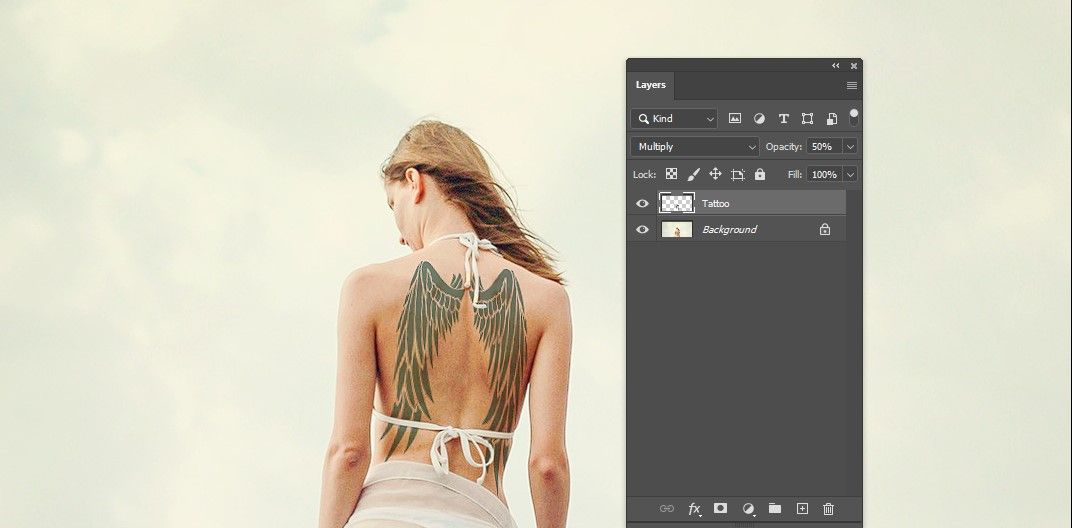
Добавление мягкости и «проваренного» вида:
- Для имитации распространения чернил под кожей примените небольшой Gaussian Blur: Filter → Blur → Gaussian Blur, радиус ~0.3–1.0 px (очень мало).
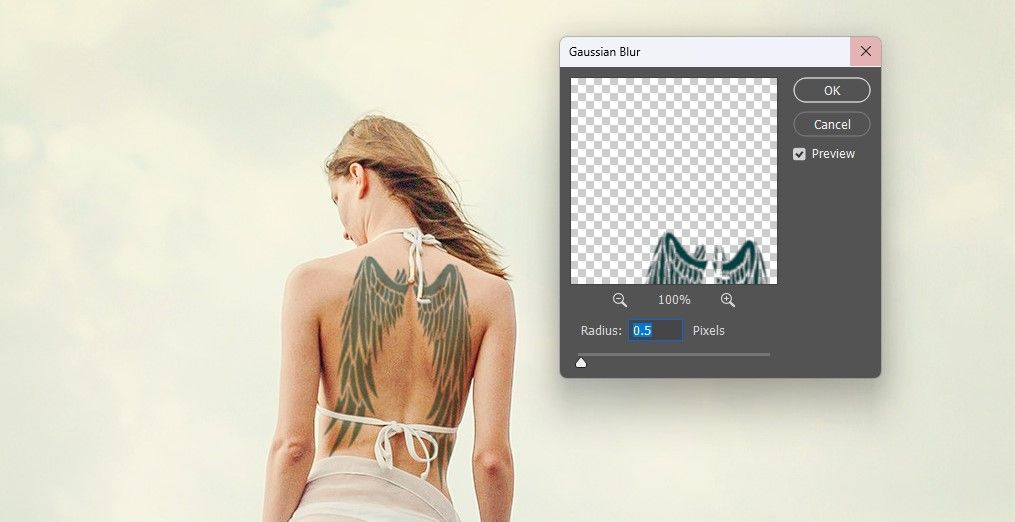
- Чтобы добавить текстуру кожи, используйте один из приёмов:
- Копируйте фоновый слой кожи над слоем тату и сделайте его режим мягкого света (Soft Light) или перекрытия (Overlay), затем примените к нему маску, чтобы сохранить только фактуру вокруг тату.
- Либо примените фильтр «Добавить шум» к слою тату с очень низким значением (0.5–2%) и небольшой непрозрачностью.
- Для реалистичности используйте «Blend If» в Параметрах наложения слоя: сдвиньте ползунки, чтобы белые участки тату деликатно исчезали на бликах кожи.
- Дублируйте слой тату, размажьте нижнюю копию немного сильнее и уменьшите её непрозрачность — она создаст эффект «глубины» чернил.
Контроль цвета:
- Примените корректирующие слои (Hue/Saturation, Curves) с обтравочной маской на слой тату, чтобы подогнать тон и контраст к цвету кожи.
Проверка освещения:
- Мягкие тату под глянцем кожи должны терять контраст на блики. При необходимости затемните выделенные участки с помощью кисти в режиме «Multiply» и низкой непрозрачности.
Критерии приёмки
- Тату следует «читать» естественно при разных масштабах и при разной яркости экрана.
- Контуры тату должны частично сливаться с кожей в местах бликов.
- Нет резких краёв, которые выдают наложение.
Дополнительные приёмы и альтернативные подходы
Когда стандартный набор не помогает или нужен другой стиль — используйте эти варианты:
- Многоцветные тату: разбейте дизайн на отдельные слои по цветам и работайте с ними отдельно (оттенок, насыщенность, режимы наложения).
- Используйте Smart Object: поместите тату в смарт‑объект, тогда можно неразрушающе масштабировать и править эффект фильтров.
- Для очень неровной кожи применяйте фильтр Liquify и Puppet Warp, чтобы подстроить рисунок под микроприроду кожи.
- Если фото низкого качества, попробуйте сначала улучшить кожу с помощью Camera Raw (Detail, Texture), иначе тату «провалится» по резкости.
Когда это может не сработать
- Фотографии с сильными бликами, отражениями или множественными источниками света — сложно вписать тату так, чтобы она соответствовала всем световым условиям.
- Волосы, сетка ткани, плотная одежда или сложные аксессуары — в таких местах тату лучше не размещать.
- Очень тёмная или сильно пигментированная кожа — оттенки тату будут вести себя иначе; требуется тщательная коррекция цвета.
Чек‑листы по ролям
Для новичка:
- Используйте PNG с прозрачностью.
- Начните с режима «Умножение» и невысокой непрозрачности.
- Примените небольшой Gaussian Blur и шум.
Для фотографа:
- Сделайте тестовые кадры при нейтральном освещении.
- Снимите с разных ракурсов, чтобы проверить положение тату.
- Предоставьте фотографию с ровной кожей (без сильных бликов).
Для дизайнера/тату‑мастера:
- Держите в PSD отдельные слои для линий и заливок.
- Подготовьте версии под разный масштаб и плотность чернил.
- Сверьте размер тату с реальными мерками (см/дюймы).
Быстрая методология (шаблон действий)
- Подготовить PNG с прозрачностью.
- Перетащить в фото, масштабировать и деформировать (Warp/Puppet Warp).
- Очистить лишние пересечения маской.
- Поменять режим на Умножение и подобрать непрозрачность.
- Применить небольшой Blur, добавить текстуру и шум.
- Подогнать цвет через корректирующие слои.
- Проверить на нескольких устройствах и ракурсах.
Мини‑глоссарий (одно предложение)
- Умножение (Multiply): режим слоя, который темнит нижележащие пиксели, идеален для линий и узоров на коже.
- Gaussian Blur: мягкое размытие для имитации распространения чернил под кожей.
- Warp / Puppet Warp: инструменты трансформации для подгонки рисунка под изгибы.
- Layer Mask: маска слоя, позволяющая неразрушающе скрывать части слоя.
- PNG: формат изображения с поддержкой прозрачности.
Важно: не используйте стирание пикселей напрямую на исходном слое — работайте через маски или копии.
Часто задаваемые вопросы
Можно ли автоматически удалить фон у тату?
Да — инструменты типа «Диапазон цветов», «Волшебная палочка» и автоматическое выделение области помогут, но для сложных рисунков стоит доводить выделение вручную и использовать маски.
Насколько реалистично будет выглядеть тату в финале?
Реалистичность зависит от качества исходной фотографии, корректного управления перспективой, режимов наложения и текстуры кожи. При внимательной донастройке результат может быть почти неотличим от настоящей татуировки на фото.
Заключение
Photoshop даёт все инструменты, чтобы безопасно и аккуратно примерить тату перед принятием окончательного решения. Главное — работать не спеша: подготовить прозрачный PNG, корректно деформировать рисунок по форме тела, а затем аккуратно смешать слои (режимы, маски, тонкая размытие и текстура). Попробуйте разные варианты и попросите мнение нескольких людей — взгляд со стороны часто замечает несоответствия, которые вы упустили.
Ключевые выводы:
- Начните с прозрачного PNG и сохраняйте PSD с отдельными слоями.
- Подгонка формы важнее цвета: сначала Warp, затем цветокоррекция.
- Режим «Умножение», легкий Blur и текстура кожи дают наиболее правдоподобный результат.
Короткая заметка: теперь вы можете безопасно экспериментировать с дизайнами и местами нанесения — без боли и последствий.

Похожие материалы

Несколько аккаунтов Skype: Multi Skype Launcher

Журнал для работы: повысить продуктивность

Персональные звуки уведомлений на Android

Скачивание шоу Hulu для офлайн‑просмотра

Microsoft Start: персонализированная новостная лента
