
Как создать карусель для Instagram в Adobe InDesign
Important: перед началом проверьте, что у вас есть подписка Adobe Creative Cloud с InDesign и достаточное хранилище для рабочих файлов.
Почему InDesign для каруселей
InDesign — программа для компоновки страниц (desktop publishing). Она удобна, если ваша карусель — преимущественно текст: контроль сетки, типографики, связные стили текста, точные размеры и экспорт для печати/экрана. Коротко:
- Плюсы: точные размеры, мастер-страницы, стили абзацев/групп, экспорт высокого качества.
- Минусы: кривая обучения выше, чем у Canva или Figma; требует подписки.
Ключевой термин: мастер-страница — шаблон страницы, который можно применить ко всем слайдам карусели для единообразия.
Как получить Adobe InDesign
Чтобы использовать InDesign, оформите подписку Creative Cloud. Доступные варианты:
- План InDesign (отдельный): ежемесячная подписка. Включает 100 ГБ облачного хранилища и доступ к Behance.
- План All Apps: включает Photoshop, Lightroom и другие приложения — выгоден при регулярной работе с графикой.
Нельзя купить InDesign как единоразовую вечную лицензию — только подписка.
Как создать карусель Instagram в InDesign — пошагово
Ниже — рабочий процесс от подготовки документа до экспорта и загрузки в Instagram.
1. Размер страницы и ориентация
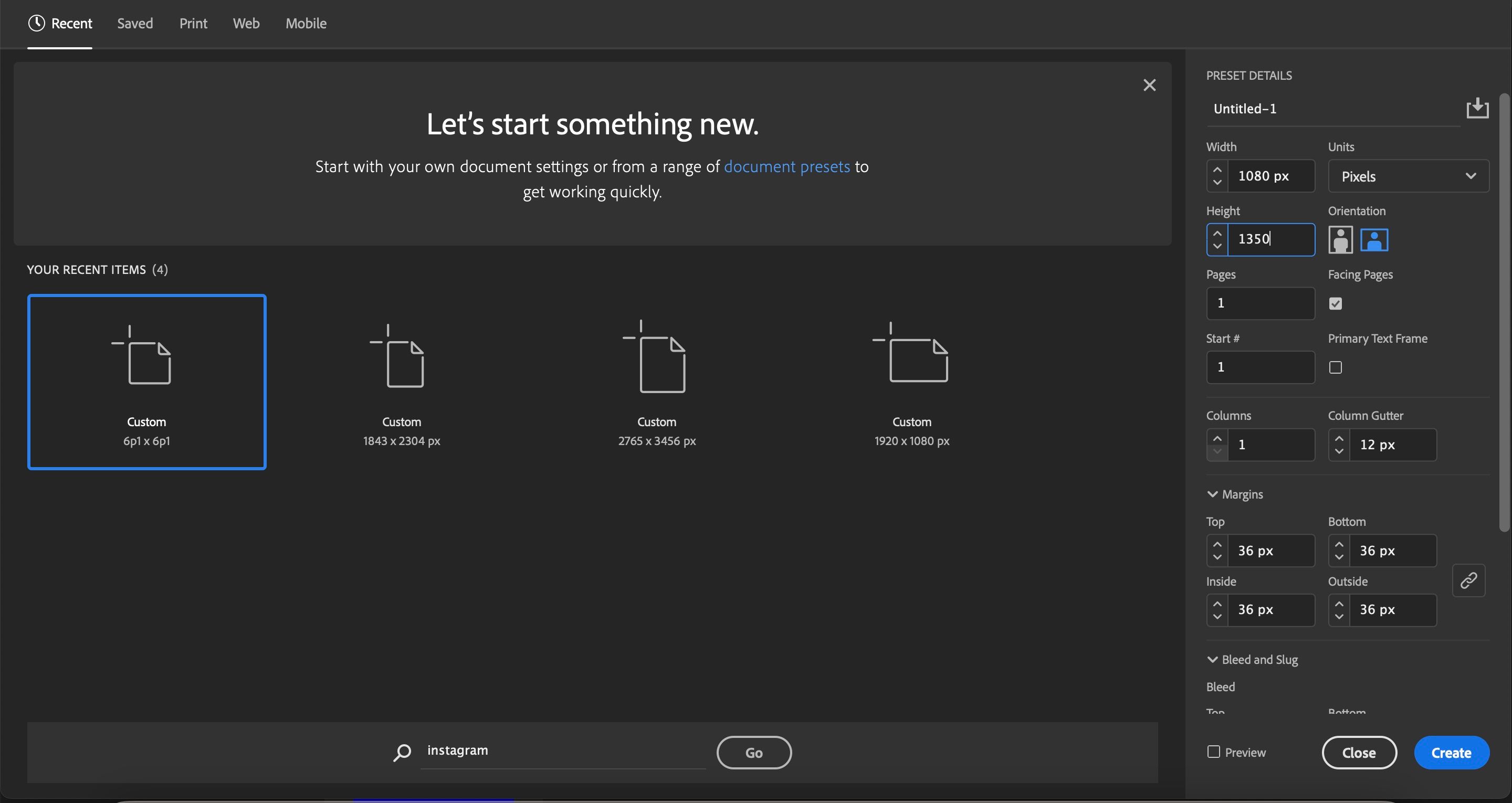
Для статических постов рекомендуемое соотношение сторон — 4:5 (портрет). В пикселях это 1080 × 1350 px.
.jpg)
- В New Document выберите Unit = Pixels.
- Width = 1080, Height = 1350; Orientation = Portrait.
- Установите Bleed (вынос под обрез) 0 px, если точно не планируете обрез.
Совет: если вы планируете печать или хотите минимизировать риск обреза в Instagram, добавляйте по 20–30 px запаса у краёв и размещайте важный текст дальше от границ.
2. Укажите количество страниц
Instagram-карусели поддерживают до 10 изображений в одном посте — поэтому в New Document установите Pages = количество слайдов (2–10).
- Можно сразу создать 10 страниц и потом удалить лишние.
- Если контента больше, публикуйте несколько постов или разбейте серию по темам.
3. Структура страницы: блоки и сетка
Организуйте контент с помощью колонок и направляющих (Guides). Это упростит выравнивание заголовков, списков и иконок.
- View > Grids & Guides > Create Guides — задайте строки/колонки.
- Используйте Master Pages для глобальных элементов (логотип, номер слайда, нижний колонтитул).
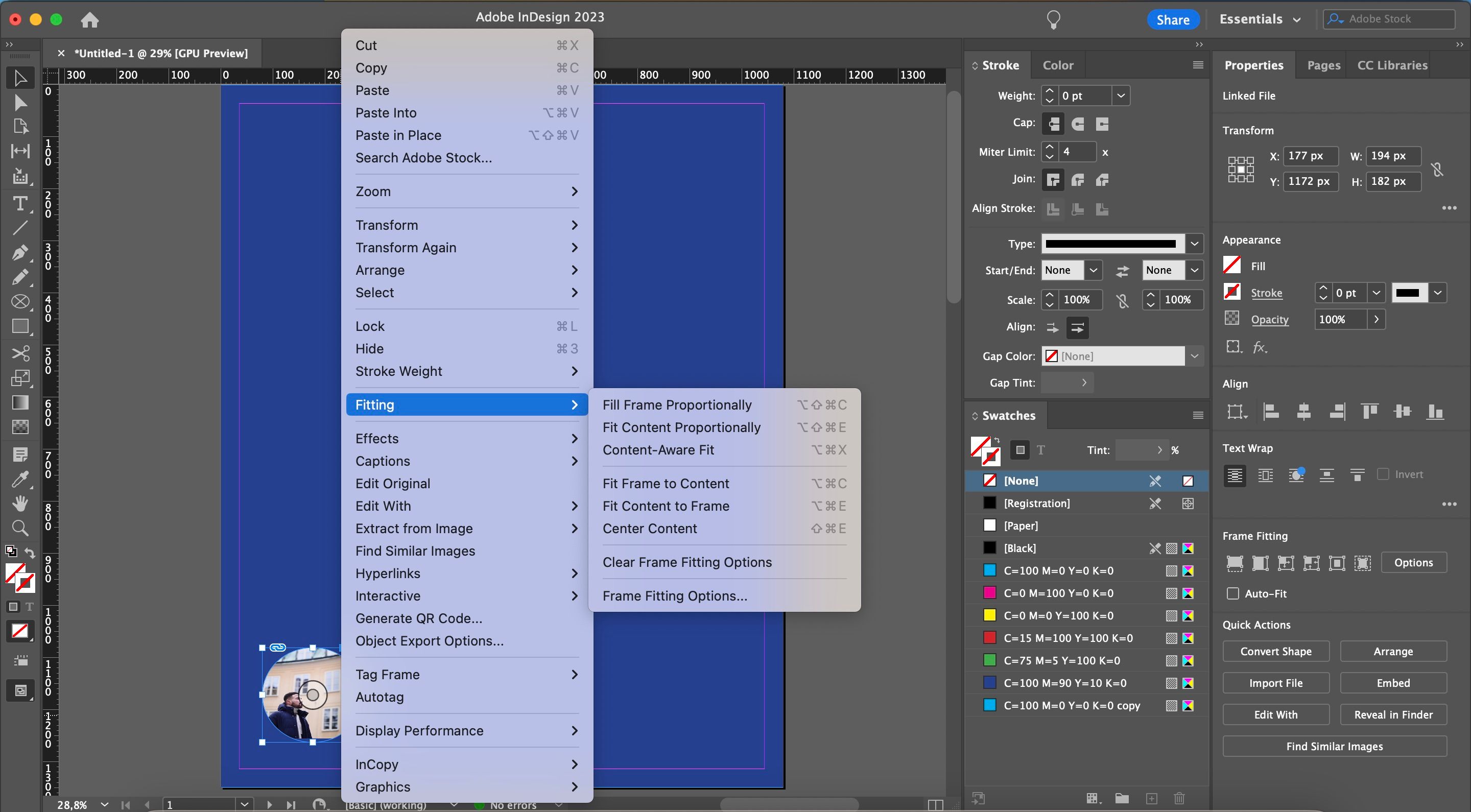
Добавляйте фреймы (Rectangle/Frame) для изображений и текста. Если картинка не помещается, правый клик > Fitting > Fit Content to Frame.
4. Фон и цвета
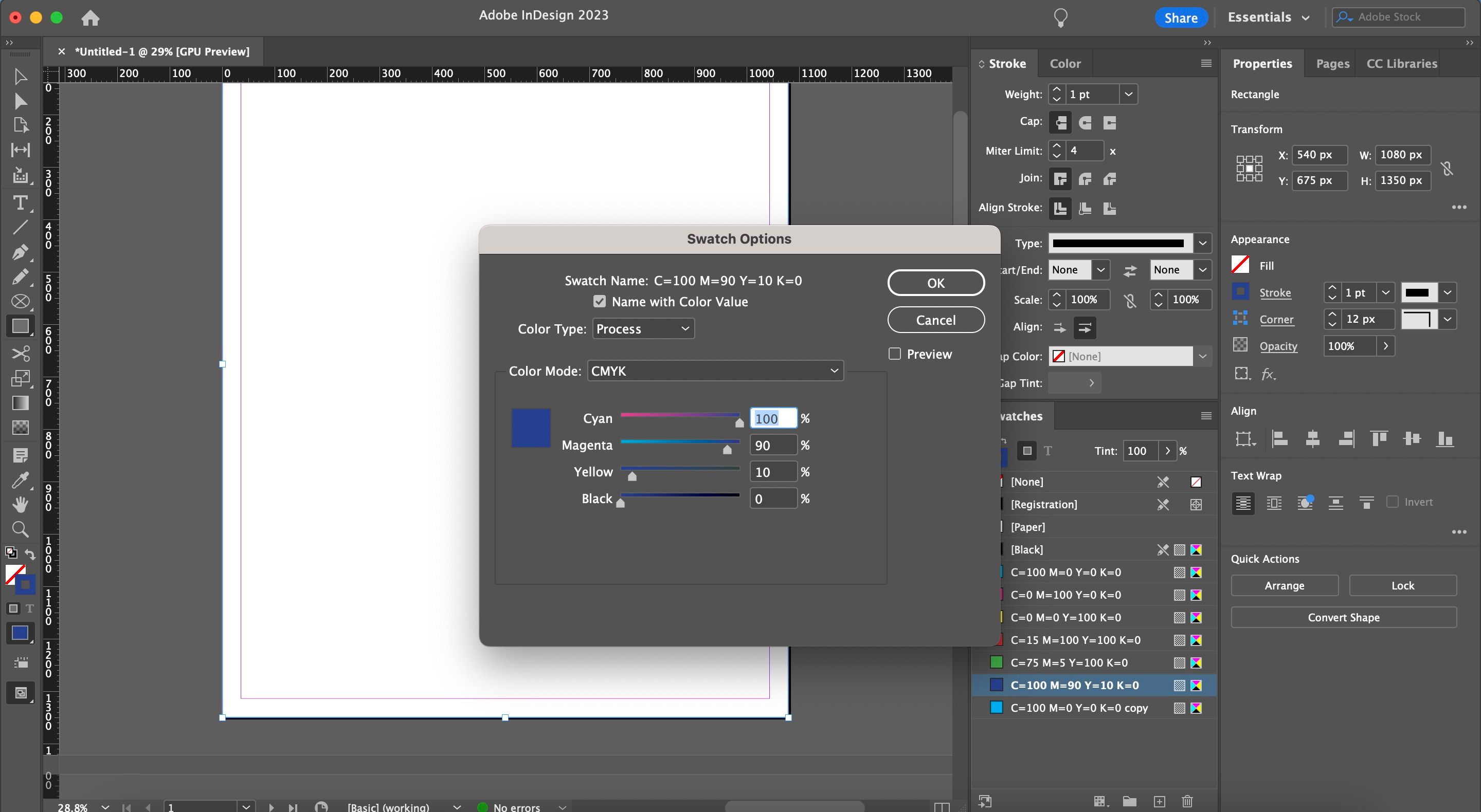
По умолчанию фон белый. Для бренда измените фон, нарисовав прямоугольник на всю страницу и назначив ему цвет через Swatches.
- Window > Color > Swatches — создайте или импортируйте палитру.
- Для брендовых цветов лучше задать CMYK/HEX в палитре.
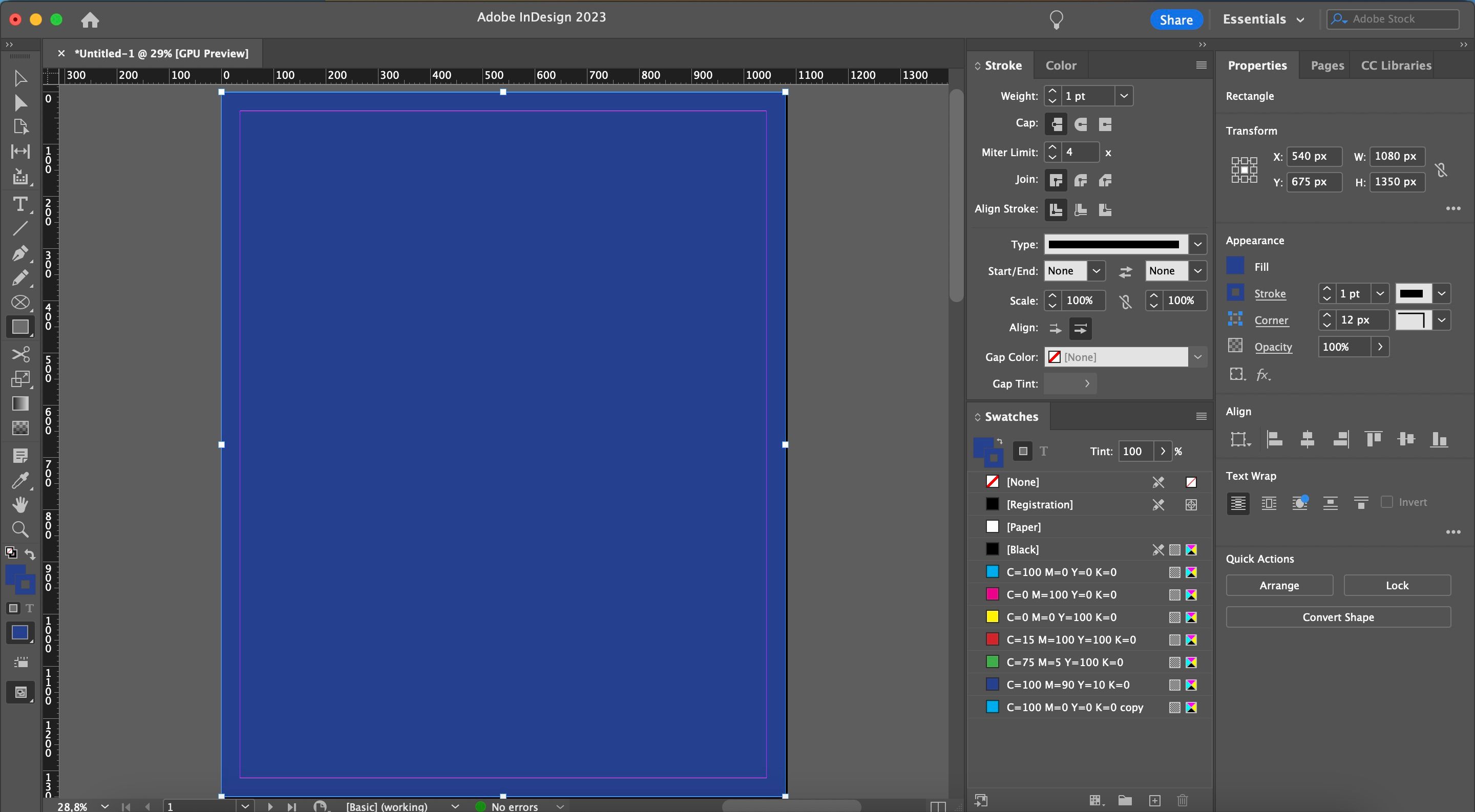
Простая последовательность: Rectangle > растянуть на весь слайд > выбрать цвет > отправить на задний план (Object > Arrange > Send to Back).
5. Шрифты, тексты и типографика
Выделите место под заголовок, подзаголовок и основной текст. Создавайте Paragraph Styles и Character Styles для единообразия.
- Для текста: Text Tool > нарисовать текстовый фрейм > вставить или напечатать текст.
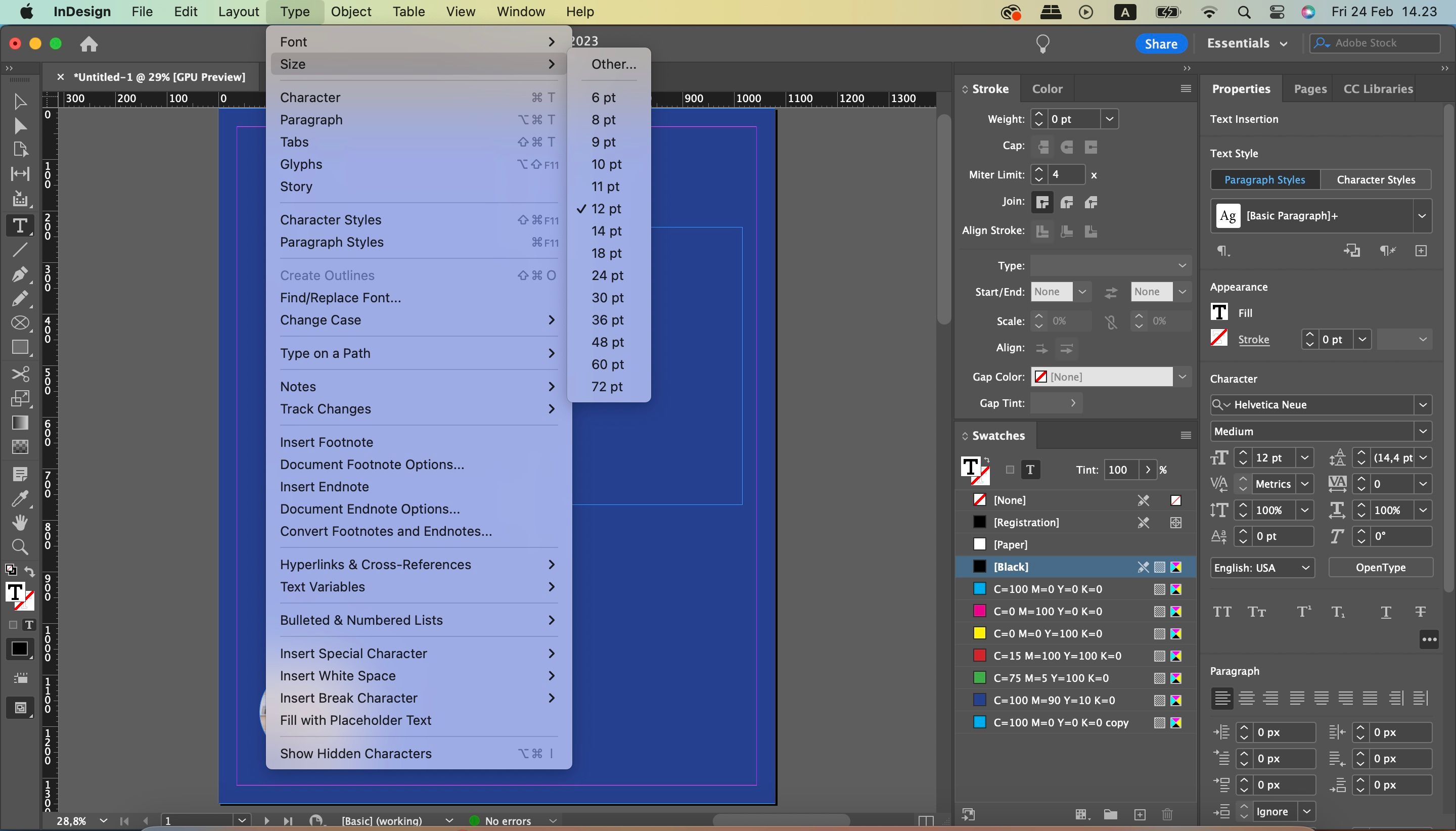
- Type > Font — выбрать шрифт; Type > Size — размер.
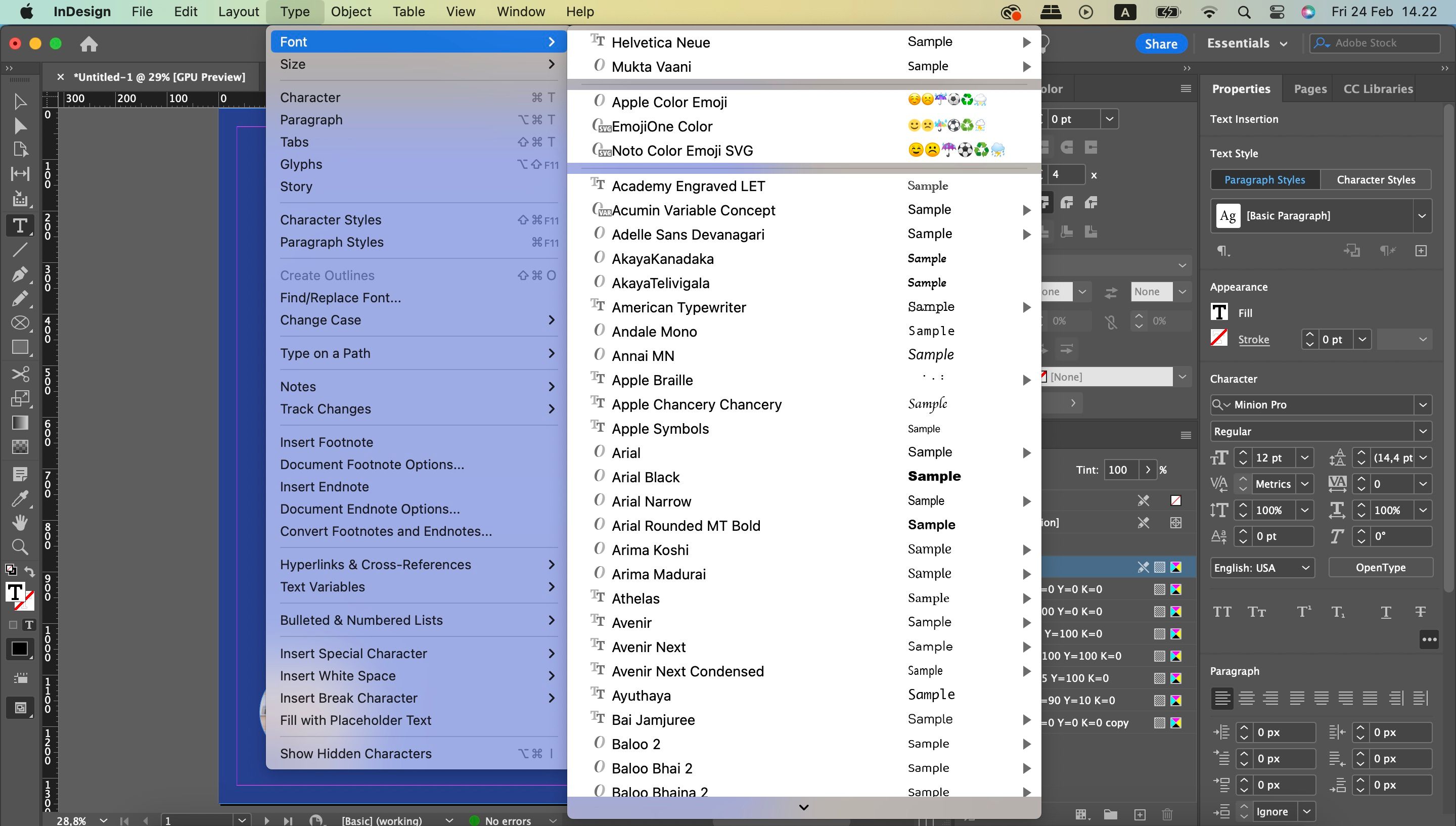
Рекомендации по шрифтам:
- Один акцентный шрифт (заголовки), один нейтральный для основного текста.
- Межстрочный интервал (leading) = 120–140% размера шрифта для читаемости.
6. Иллюстрации, иконки и логотип
Добавляйте логотип в мастер-страницу, чтобы он отображался на всех слайдах. Для иконок используйте векторные SVG или PNG с прозрачным фоном.
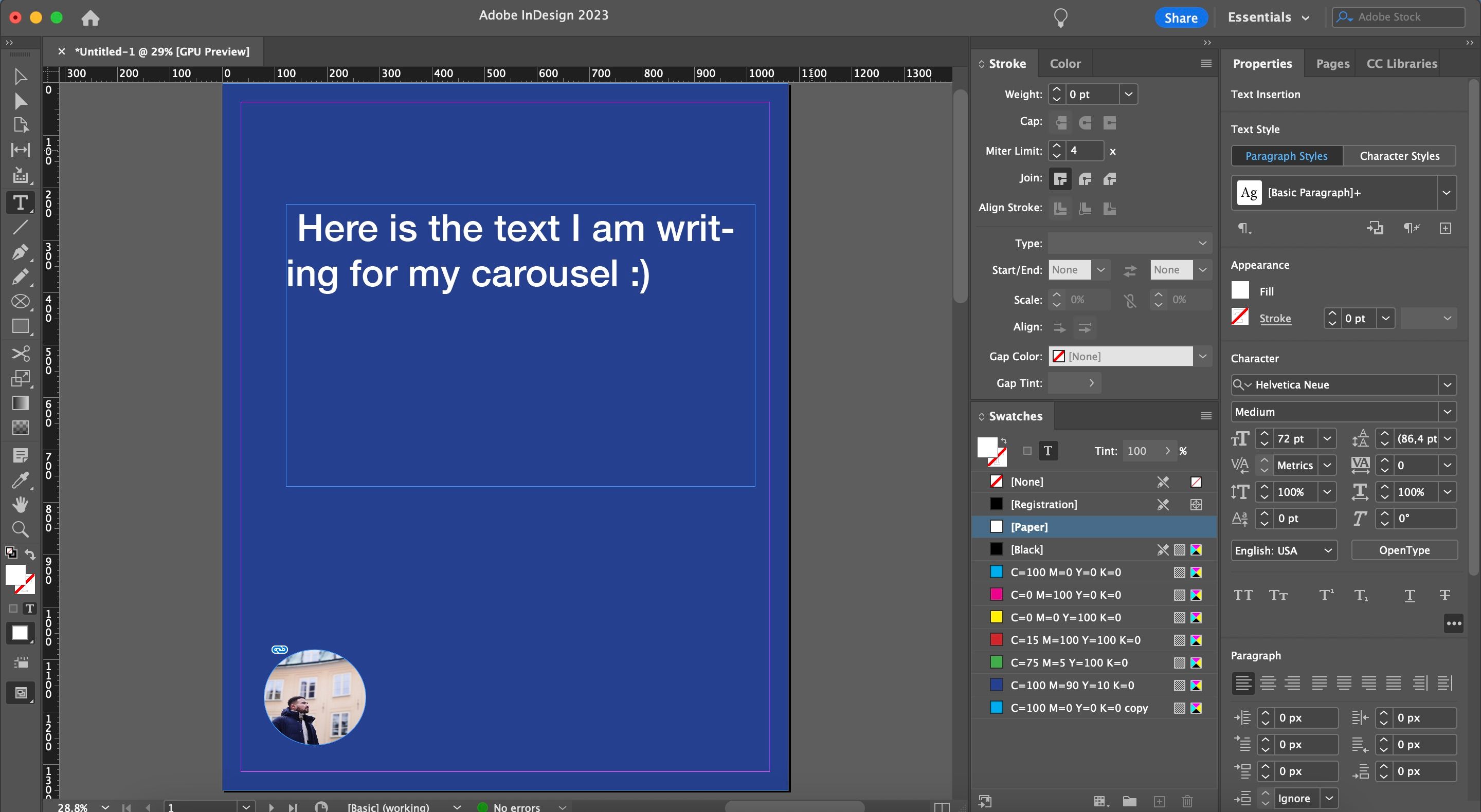
Защитите авторство: ставьте мини‑водяной знак или подпись внизу слайда (не мешающую чтению).
7. Экспорт и параметры файла
Рекомендованный формат загрузки в Instagram — PNG для максимальной резкости. Экспорт:
- File > Export > выбрать PNG.
- Для качества: Resolution 72–150 ppi — для веба 72 достаточно, но 150 даст более чёткий текст при сжатии Instagram.
- Color Space: sRGB.
- Export Range: All Pages или Pages 1–N по выбору.
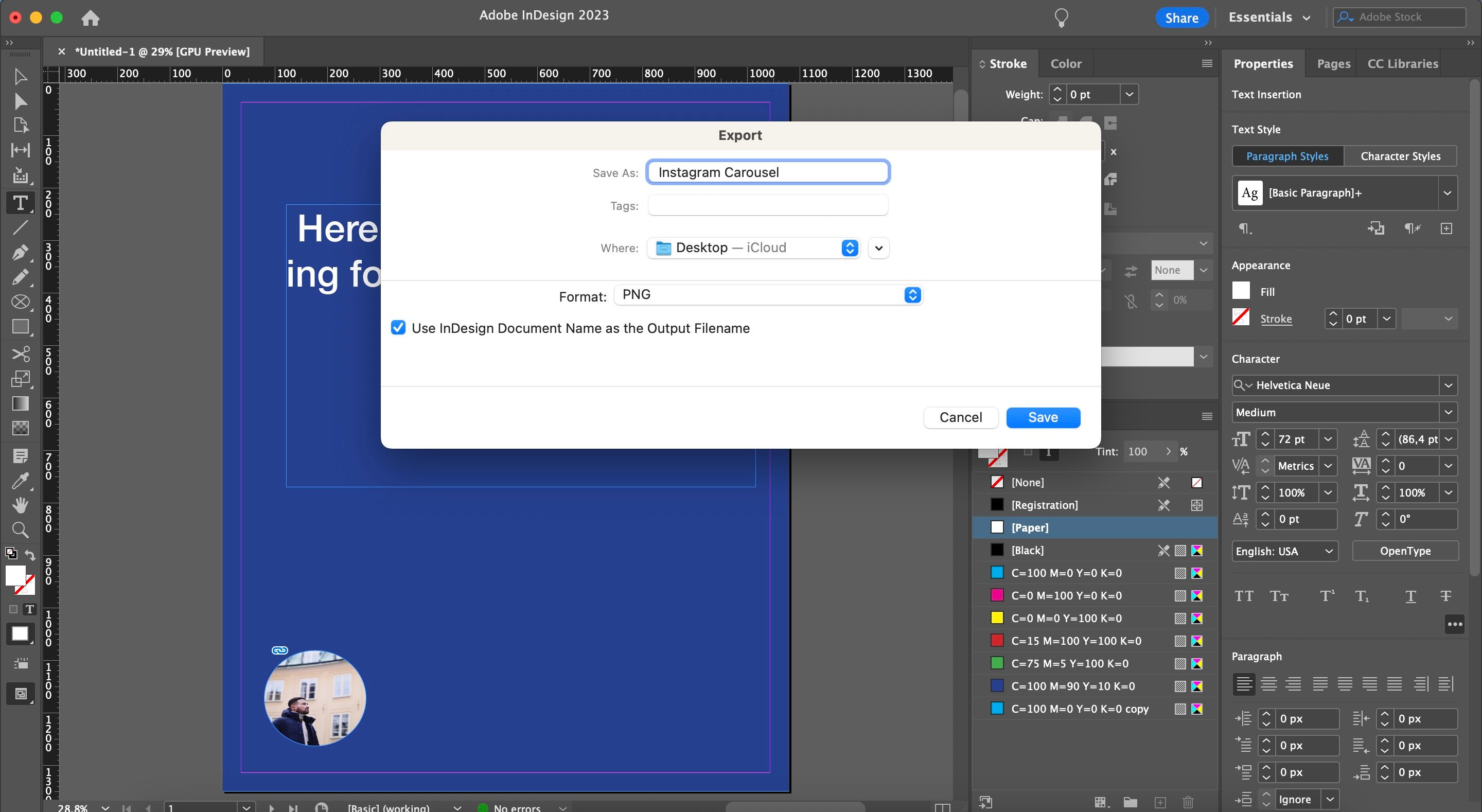
Совет: Экспортируйте каждый слайд как отдельный файл и затем загружайте их в нужном порядке.
8. Загрузка в Instagram
- С компьютера: загрузка через Creator Studio, Facebook Business Suite или Instagram Web.
- С мобильного: передайте файлы на телефон (AirDrop, облачное хранилище) и загрузите как карусель, выбрав все изображения по порядку.
Шаблонный чек-лист перед публикацией
- Размер 1080×1350 px, портрет.
- Количество слайдов указано (≤10).
- Логотип и авторство на мастер-странице.
- Текст внутри безопасной зоны (отступы от краёв ≥30 px).
- Контраст текста/фона достаточен для читаемости.
- Экспорт в PNG, sRGB, 72–150 ppi.
- Провели проверку орфографии и ссылок.
Когда InDesign не лучший выбор (контрпример)
- Быстрое создание простых постов и шаблонов: Canva или Instagram Stories редактор быстрее.
- Командная работа с динамическим интерфейсом: Figma удобнее для совместного редактирования в реальном времени.
Если задача — быстрая визуальная серия с простыми шаблонами и стоковыми элементами, выбирайте Canva.
Альтернативные подходы и инструменты
- Photoshop: сильнее в растровой обработке и ретуши изображений.
- Figma: лучше для интерактивной совместной работы и экспортных плагинов.
- Canva: проще для неопытных пользователей и быстрого брендирования.
Мини-руководство при выборе:
- Нужна типографика и верстка — InDesign.
- Нужна обработка фото — Photoshop + InDesign или только Photoshop.
- Совместная работа с командой — Figma.
- Быстрый маркетинг-контент — Canva.
Модель принятия решения (Mermaid)
flowchart TD
  A[Есть текстовый контент?] -->|Да| B[Нужна точная верстка и стили|InDesign]
  A -->|Нет| C[Фото/иллюстрация центр внимания]
  C -->|Нужна ретушь| D[Photoshop]
  C -->|Быстро| E[Canva]
  B --> F{Совместная работа в реальном времени}
  F -->|Да| G[Figma]
  F -->|Нет| H[InDesign]
Критерии приёмки
- Все слайды одного поста визуально согласованы: шрифты и цвета совпадают.
- Важный текст полностью виден в предпросмотре Instagram (нет обрезанных строк).
- Файлы экспортированы в правильном порядке и доступны для загрузки с телефона.
- Тест на контраст: текст читаем при уменьшении масштаба до 50%.
Роли и обязанности (короткие чек-листы)
Дизайнер:
- Настроил Master Pages и Paragraph Styles.
- Подготовил PNG файлы и проверил порядок.
Копирайтер:
- Проверил заголовки и CTA.
- Убедился в единообразии терминологии.
SMM-менеджер:
- Проверил визуал перед публикацией на телефоне.
- Добавил описание и хэштеги.
Технические приёмы и «чит‑шит»
- Paragraph Styles: используйте для автоматического оформления абзацев и быстрого глобального правка.
- Object Styles: применяйте к блокам с фоном или рамкам, чтобы менять на всех страницах сразу.
- Layering: держите элементы на разных слоях — текст поверх графики.
- Use Optical Margin Alignment: для лучших краёв типографики.
Ошибки и как их исправлять
- Текст обрезается в Instagram: увеличьте отступы от краёв.
- Нечёткий текст после экспорта: повысьте разрешение до 150 ppi и экспортируйте PNG.
- Неправильный порядок слайдов: переименуйте файлы с префиксом 01, 02 … перед загрузкой.
Советы по доступности
- Контраст: убедитесь, что коэффициент контраста между текстом и фоном достаточен (проверьте визуально).
- Альтернативный текст: при загрузке в Instagram добавьте описание изображений для слабовидящих.
- Шрифт: выбирайте читаемые шрифты без декоративных засечек для основного текста.
Маленькая методология планирования серии каруселей
- Определите цель: образовательный пост, развлекательный, news-break или продающий.
- Составьте структуру: заглавный слайд → 3–7 основных пунктов → CTA.
- Подготовьте контент-календарь и шаблоны.
- Верстайте в InDesign с использованием Master Pages.
- Тестируйте на устройстве и публикуйте.
Факт-бокс: ключевые параметры (без чисел, качественно)
- Поддерживаемое количество слайдов в одной карусели: ограничено платформой.
- Рекомендуемые пропорции для статического поста: портретные 4:5.
- Формат для экспорта: PNG (рекомендуется для текста).
Локальные советы для русскоязычной аудитории
- Проверяйте переносы и длинные слова в русской типографике: используйте явные перенесения, чтобы не было разрывов слов.
- Подбирайте шрифты с хорошей кириллицей (например, Google Fonts: Inter, PT Sans, Roboto — с кириллическими наборами).
Примеры приемов оформления (идеи)
- «Карусель-лист»: каждая карточка — одна мысль, финальный слайд — CTA.
- «Шаги»: пошаговые инструкции со стрелками и номерами.
- «До/После»: левая часть — проблема, правая — решение.
Короткий глоссарий
- Master Page — шаблон, применяемый ко всем страницам документа.
- Paragraph Style — предустановка оформления абзаца.
- Bleed — область за пределами кадра, учитываемая при обрезке.
Краткое резюме
- InDesign — мощный инструмент для текстово-ориентированных каруселей Instagram.
- Сфокусируйтесь на правильных размерах (1080×1350 px), типографике и экспорте в PNG.
- Для быстрого прототипа можно использовать Canva или Figma, но для контроля типографики InDesign лучше.
Summary:
- Создавайте Master Pages и Paragraph Styles.
- Экспортируйте по слайдам и проверяйте порядок на телефоне.
- Соблюдайте отступы и контраст для удобства чтения.
Спасибо за чтение — теперь вы готовы создать первую карусель в InDesign.

Похожие материалы

Несколько аккаунтов Skype: Multi Skype Launcher

Журнал для работы: повысить продуктивность

Персональные звуки уведомлений на Android

Скачивание шоу Hulu для офлайн‑просмотра

Microsoft Start: персонализированная новостная лента
