
GeekTool: настраиваемый системный рабочий стол для macOS
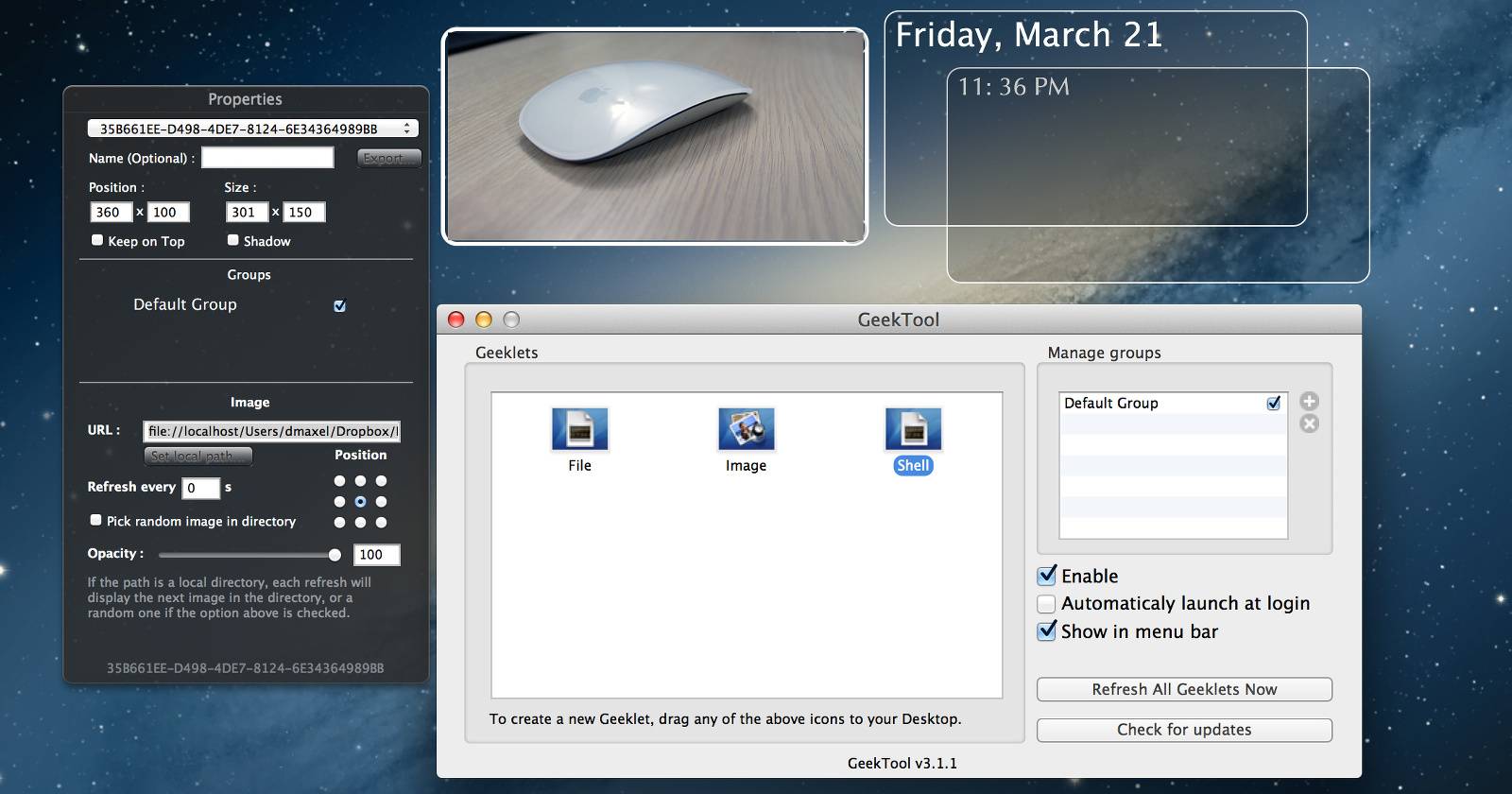
GeekTool — утилита для macOS, которая помещает на рабочий стол небольшие апплеты, называемые geeklets. Эти блоки могут отображать содержимое текстовых файлов, изображения или вывод любых shell-команд. По сути, это мини‑виджеты для рабочего стола, гибкие и кастомизируемые.
Что такое geeklet
GeekTool поставляется с тремя типами geeklet:
- Текстовой geeklet — отображает содержимое простого текстового файла.
- Изображение — показывает картинку локально или по URL; может это быть и динамический файл, который обновляется.
- Shell — выполняет терминальную команду и показывает её вывод на рабочем столе.
Текстовый geeklet
Текстовый geeklet идеально подходит для постоянной визуализации простых текстов: списков задач (todo.txt), заметок, статуса проекта или небольшой инструкции. Можно задать шрифт, цвет и интервал обновления.
Совет: храните файлы todo и заметок в синхронизируемой папке (iCloud, Dropbox), чтобы они обновлялись на всех устройствах.
Изображение
Image-geeklet отображает одну картинку или всю папку изображений. Можно указать URL — это удобно для динамических изображений: веб-камеры, погоды, диаграмм.
Настройки, которые стоит знать:
- Путь к файлу или URL.
- Интервал обновления в секундах.
- Непрозрачность и режим показа (в порядке или случайно).
Shell geeklet
Shell-geeklet выводит результат выполнения команды в терминале. Это самый гибкий тип: вы можете показывать время, календарь, загрузку процессора, свободное место на диске, список процессов и многое другое.
Примеры команд для shell-geeklet (копируйте в поле “Command”):
# Текущее время (часы:минуты)
date "+%H:%M"

# Календарь на текущий месяц
cal

# Время работы системы и загрузка
uptime

# Список топ-10 процессов по использованию CPU
ps aux | sort -nrk 3 | head -n 10

# Занятость диска на корневом разделе
df -h / | awk 'NR==2 {print "Использовано: " $3 ", Свободно: " $4}'

# Состояние батареи (ноутбуки)
pmset -g batt
Важно: некоторые команды могут требовать дополнительных прав или показывать данные из защищённых логов — учитывайте настройки macOS и права доступа.
Быстрая инструкция: как добавить geeklet
- Установите GeekTool и запустите приложение.
- Перетащите нужный тип geeklet на рабочий стол: Text, Image или Shell.
- В панели свойств укажите файл/URL/команду, выберите шрифт и интервал обновления.
- Разместите и зафиксируйте блок на экране.
Совет: используйте моноширинный шрифт для вывода команд, чтобы таблицы и колонки выравнивались.
Практические примеры использования
- Системная панель: время, загрузка CPU, использование ОЗУ, сетевой трафик.
- Домашняя панель: прогноз погоды, веб‑камера, список дел.
- Работа/Dev: статус CI, последние строки лога, ветка Git и последний коммит.
Пример вывода статуса Git в shell-geeklet:
# Показать ветку и последний коммит в репозитории
cd /путь/к/репозиторию && git rev-parse --abbrev-ref HEAD && git log -1 --pretty=oneline
Когда GeekTool подходит, а когда нет
Подходит:
- Когда нужен постоянно видимый, кастомный мониторинг на рабочем столе.
- Для быстрых заметок и напоминаний, которые всегда видны.
Не подходит:
- Если вы не хотите, чтобы на рабочем столе всегда отображалась конфиденциальная информация.
- Для интерактивных виджетов — GeekTool отображает только вывод, а не интерактивный UI.
Important: на некоторых версиях macOS требуется дать приложению дополнительные права (Accessibility, Full Disk Access) для команд, которые читают защищённые файлы.
Альтернативы и совместимость
- Übersicht — современная альтернатива для macOS с поддержкой HTML/JS виджетов.
- Conky — похожий инструмент для Linux.
- Встроенные центры уведомлений и виджеты macOS — проще в установке, но менее гибкие.
Если у вас современная версия macOS, проверьте совместимость GeekTool с текущей системой и резервируйте настройки. В некоторых случаях удобнее использовать решения на HTML/JS (Übersicht), если нужен интерактивный интерфейс.
Безопасность и приватность
- Не выводите на рабочий стол пароли, токены или личные данные в открытом виде.
- Команды могут читать файлы в системе: удостоверьтесь, что права доступа корректны.
- Если используете URL для изображений, учтите, что внешние сервисы могут логировать запросы.
Роль‑ориентированные чеклисты
Для системного администратора:
- Отображение состояния серверов (ping/uptime).
- Мониторинг дискового пространства.
- Логи ошибок (только если нет конфиденциальных данных).
Для разработчика:
- Показ ветки Git и статуса CI.
- Последние 10 строк логов приложения.
- Быстрый доступ к локальным процессам.
Для дизайнера/обычного пользователя:
- Список задач (todo.txt).
- Ротация изображений для вдохновения.
- Календарь и погода.
Полезный набор (cheat sheet)
- Обновление: указывайте интервал в секундах; слишком частое обновление повышает нагрузку.
- Форматирование: используйте ANSI-цвета в shell для цветного вывода, если нужно.
- Локальные файлы: храните в папке, доступ к которой не прекращается при выходе из сессии.
Частые проблемы и их решения
Проблема: geeklet не обновляется — проверьте интервал обновления и права доступа.
Проблема: команда возвращает пустоту — запустите ту же команду в Terminal, чтобы убедиться в корректности.
Проблема: высокая нагрузка — уменьшите частоту обновления или оптимизируйте команду.
Глоссарий: 1‑строчно
- geeklet — маленький апплет GeekTool, показывающий текст, картинку или вывод команды.
- shell — командная оболочка (Terminal) в macOS.
Вопросы и ответы
Нужно ли платить за GeekTool?
Нет — базовая версия распространяется бесплатно.
Можно ли показывать динамические изображения по URL?
Да — укажите прямой URL в image-geeklet и настройте интервал обновления.
Требует ли GeekTool специальных прав?
Некоторые команды или доступ к логам могут требовать дополнительных прав; macOS будет предлагать разрешения при необходимости.
Заключение
GeekTool — недорогой по усилиям и мощный по возможностям способ превратить рабочий стол macOS в информативную панель. Он подойдёт и для простых напоминаний, и для задач мониторинга. Попробуйте несколько geeklets, начните с часов и списка задач, затем расширяйте панель под свои нужды.
Поделитесь своими интересными настройками и командами в комментариях или найдите вдохновение в сообществе. Для примеров команд можно посмотреть подборки на форумах MacRumors или видеообзоры на YouTube: http://www.youtube.com/watch?v=VewxH7xWYww
Краткое резюме:
- GeekTool отображает текст, изображения и вывод команд прямо на рабочем столе.
- Shell-geeklet — самый гибкий, но требует знаний команд.
- Учитывайте права доступа и безопасность при выводе данных.
Конец статьи.

Похожие материалы

Несколько аккаунтов Skype: Multi Skype Launcher

Журнал для работы: повысить продуктивность

Персональные звуки уведомлений на Android

Скачивание шоу Hulu для офлайн‑просмотра

Microsoft Start: персонализированная новостная лента
