
GeekTool — украсьте рабочий стол полезной информацией
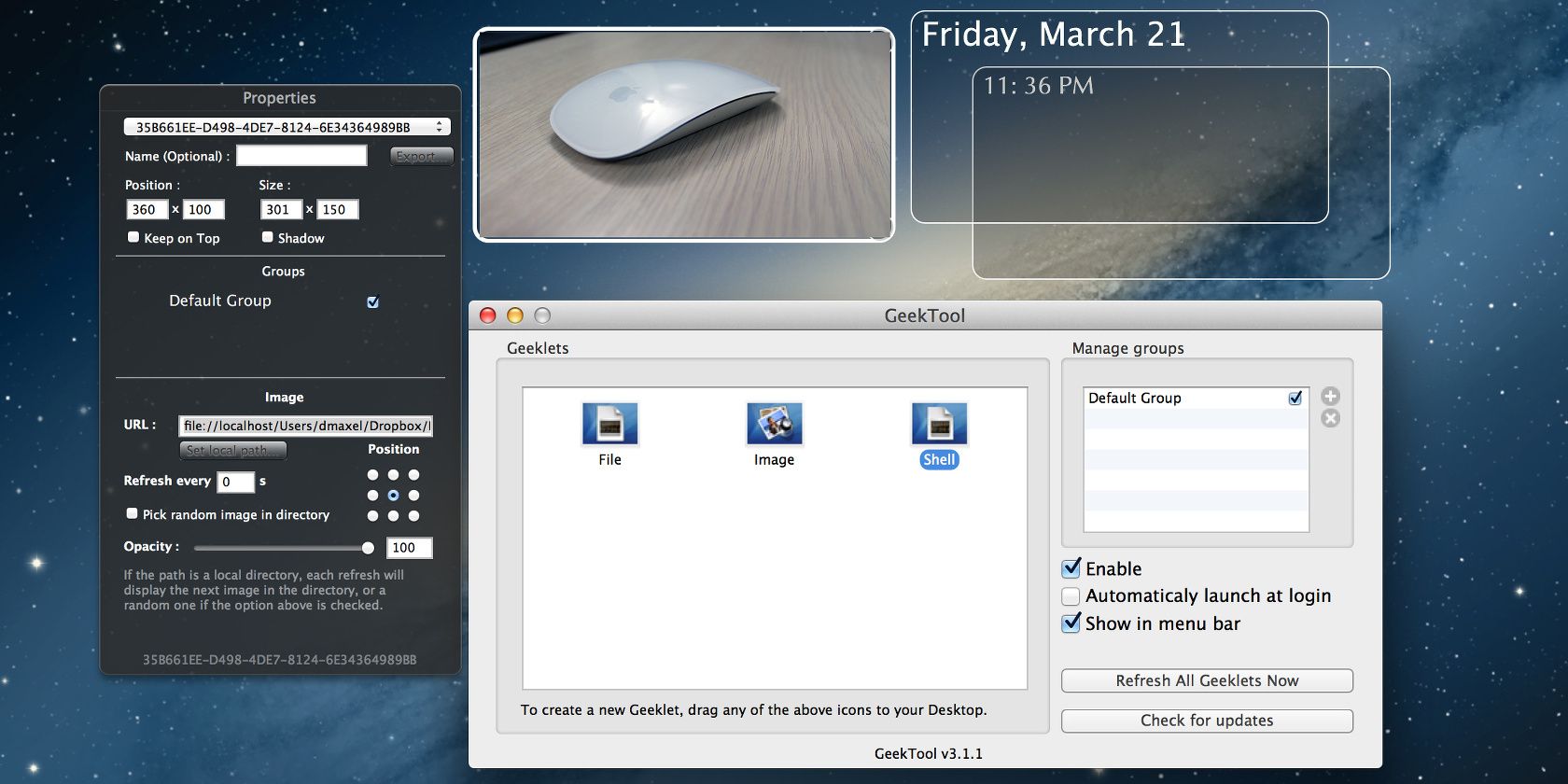
GeekTool позволяет превратить «пустой» рабочий стол macOS в информативную панель: системные показатели, календарь, список задач и даже динамические изображения. В приложении используются маленькие виджеты — «гиклеты», которые можно расположить и настроить по своему вкусу.
Важно: перед установкой проверьте совместимость с вашей версией macOS и при необходимости разрешите запуск приложения в Системных настройках > Безопасность и конфиденциальность.
Что такое гиклеты
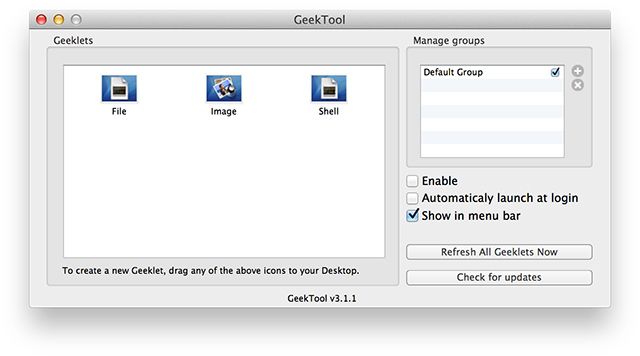
GeekTool поставляется с тремя типами гиклетов: текст, изображение и shell. Каждый тип — это отдельный элемент, который можно перетаскивать, изменять размер и настраивать.
Текстовый гиклет
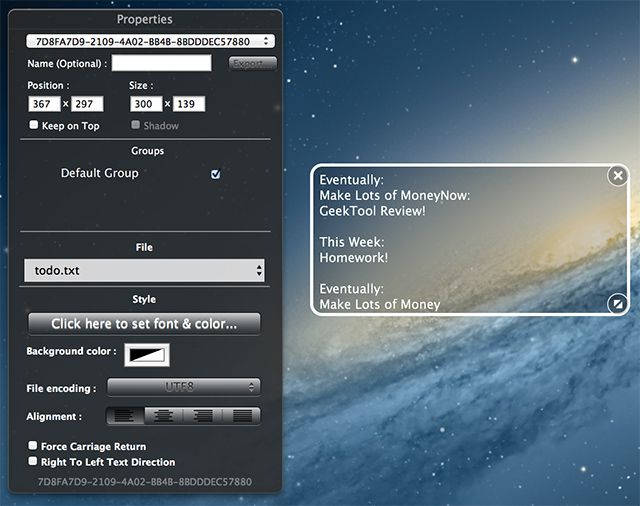
Текстовый гиклет выводит содержимое любого простого текстового файла. Это удобно для постоянного отображения заметок, списка задач (например, todo.txt) или статических инструкций. Можно задать шрифт, цвет и прозрачность.
Пример: поместите ~/todo.txt и укажите путь к файлу в настройках текстового гиклета. Установите интервал обновления в 60 секунд, чтобы изменения появлялись автоматически.
Изображение
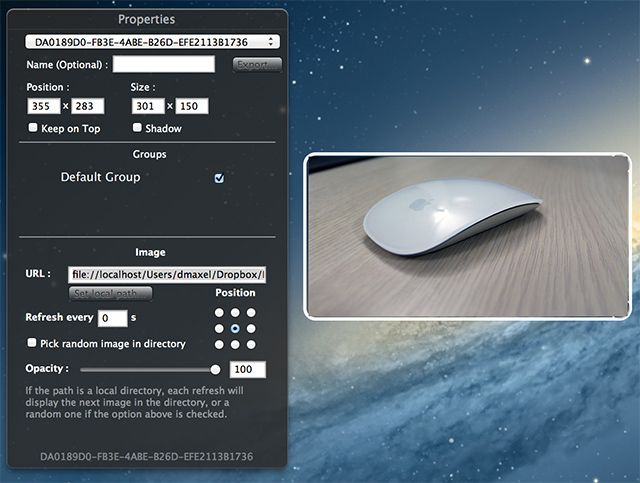
Изображение-гиклет показывает картинку с диска или по URL. Можно выбирать отдельный файл, папку с изображениями (циклическая или случайная показ) и задавать частоту обновления и непрозрачность. Это удобно для слайд-шоу фотографий или динамических картинок из интернета.
Совет: для удалённых изображений используйте стабильные URL или зеркала — при отсутствии сети гиклет покажет старое изображение или останется пустым.
Shell-гиклет
Shell-гиклет выполняет команду терминала и выводит её результат на рабочий стол. Это самый гибкий тип: можно показывать время, календарь, загрузку CPU, список тяжёлых процессов, состояние батареи и многое другое.
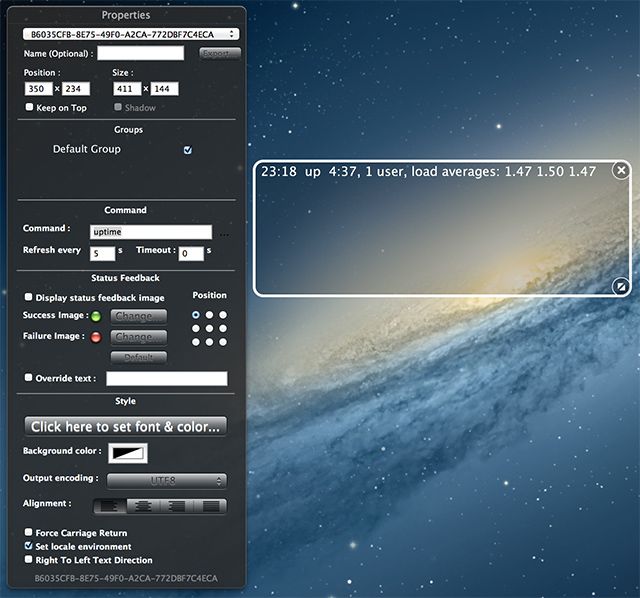
Примеры полезных команд для shell-гиклета:
date
cal -3
uptime
# Топ процессов по использованию CPU
ps aux | sort -rn -k 3 | head -n 10
# Нагрузка в подробном виде (один проход)
top -l 1 -o cpu | head -n 20
# Использование диска
df -h /
# Уровень заряда батареи
pmset -g batt
# Погода коротко (через wttr.in)
curl -s "https://wttr.in/?format=3"
Важно: некоторые команды могут занимать ресурсы или требовать дополнительных прав. Устанавливайте интервалы обновления с учётом нагрузки (например, 5–60 секунд для часто обновляемых виджетов, минуты — для менее критичных).
Как начать — мини-методология
- Установите GeekTool и откройте приложение.
- Создайте новый гиклет нужного типа (Text, Image, Shell).
- Укажите источник: путь к файлу, URL или команду в поле “Command”.
- Настройте шрифт, цвет, прозрачность и интервал обновления.
- Перетащите гиклет на нужное место и зафиксируйте композицию.
Критерии приёмки:
- Гиклет отображает актуальные данные при заданном интервале.
- Визуально не перекрывает важные элементы рабочего стола.
- Не вызывает ощутимого влияния на производительность.
Когда GeekTool не подойдёт
- Для сложной интерактивности: гиклеты выводят только статический текст/изображение, они не поддерживают кликабельные элементы. Для интерактивных панелей лучше смотреть в сторону виджетов Notification Center или сторонних приложений.
- Для приложений, требующих низкой задержки обновлений (фреймрейт, анимация) — слишком частые shell-команды создают нагрузку.
- Если источник данных недоступен по сети, удалённые изображения и онлайн-сервисы не будут обновляться.
Роли и чеклисты
Для дизайнера:
- Подготовить набор изображений нужного разрешения.
- Выбрать читаемый шрифт и контраст цвета для текста.
- Определить зоны экрана для гиклетов.
Для пользователя:
- Решить, какие данные нужны всегда под рукой (время, задачи, погода).
- Настроить удобные интервалы обновления.
- Сохранить конфигурацию и сделать резервную копию настроек.
Для администратора:
- Проверить влияние на производительность.
- Ограничить запуск тяжёлых команд.
- Документировать используемые команды и источники.
Полезные рекомендации и подсказки
- Комбинируйте текстовые и shell-гиклеты: текст для постоянных заметок, shell — для динамики.
- Используйте cron-совместимые скрипты и вывод в файл, а затем подключайте текстовый гиклет к этому файлу. Это разгружает интерфейс и позволяет выполнять сложную логику вне gеeklet.
- Для онлайн-изображений используйте короткие интервалы обновления только для действительно изменяющихся картинок.
Важно: всегда тестируйте команды вручную в Терминале перед тем, как вставлять их в поле Command.
Короткое объявление (100–200 слов)
GeekTool — это лёгкий и бесплатный способ персонализировать рабочий стол macOS. С помощью трёх типов гиклетов — текст, изображение и shell — вы можете превратить фон в полезную панель: список задач, системные метрики, фотографии или оперативную сводку. Установка и базовая настройка занимают несколько минут: создайте гиклет, укажите источник и настройте внешний вид. Shell-гиклеты особенно мощны: они выполняют команды Терминала и выводят результат прямо на рабочий стол. Это замечательный инструмент для пользователей, которые любят держать важную информацию под рукой и готовы настроить несколько команд. Попробуйте и поделитесь вашими конфигурациями — они вдохновят других.
Заключение
GeekTool — гибкий и простой инструмент для тех, кто хочет превратить рабочий стол macOS в информативную панель. Он бесплатен, поддерживает разнообразные источники данных и легко настраивается. Поделитесь в комментариях интересными конфигурациями и удобными shell-командами, которые вы используете.
Примечание: не забудьте сохранить резервную копию ваших гиклетов и проверять интервалы обновления, чтобы не нагружать систему.

Похожие материалы

Несколько аккаунтов Skype: Multi Skype Launcher

Журнал для работы: повысить продуктивность

Персональные звуки уведомлений на Android

Скачивание шоу Hulu для офлайн‑просмотра

Microsoft Start: персонализированная новостная лента
