
Как использовать Geektool для настройки рабочего стола Mac
Быстрые ссылки
- Установка Geektool
- Поиск и добавление Geekletов на рабочий стол
- Настройка и редактирование Geekletов
Что такое Geektool
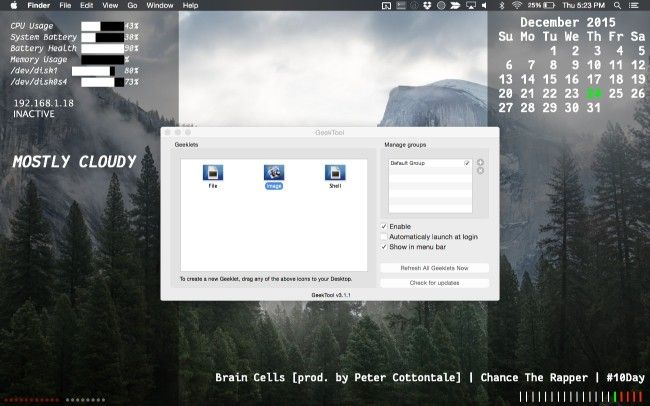
Geektool — это приложение для macOS, которое добавляет на рабочий стол текстовые, графические и shell‑виджеты. Geeklet — это упакованный набор скриптов и настроек для Geektool; Shell Geeklet выполняет команду оболочки и выводит результат на экран.
Установка Geektool
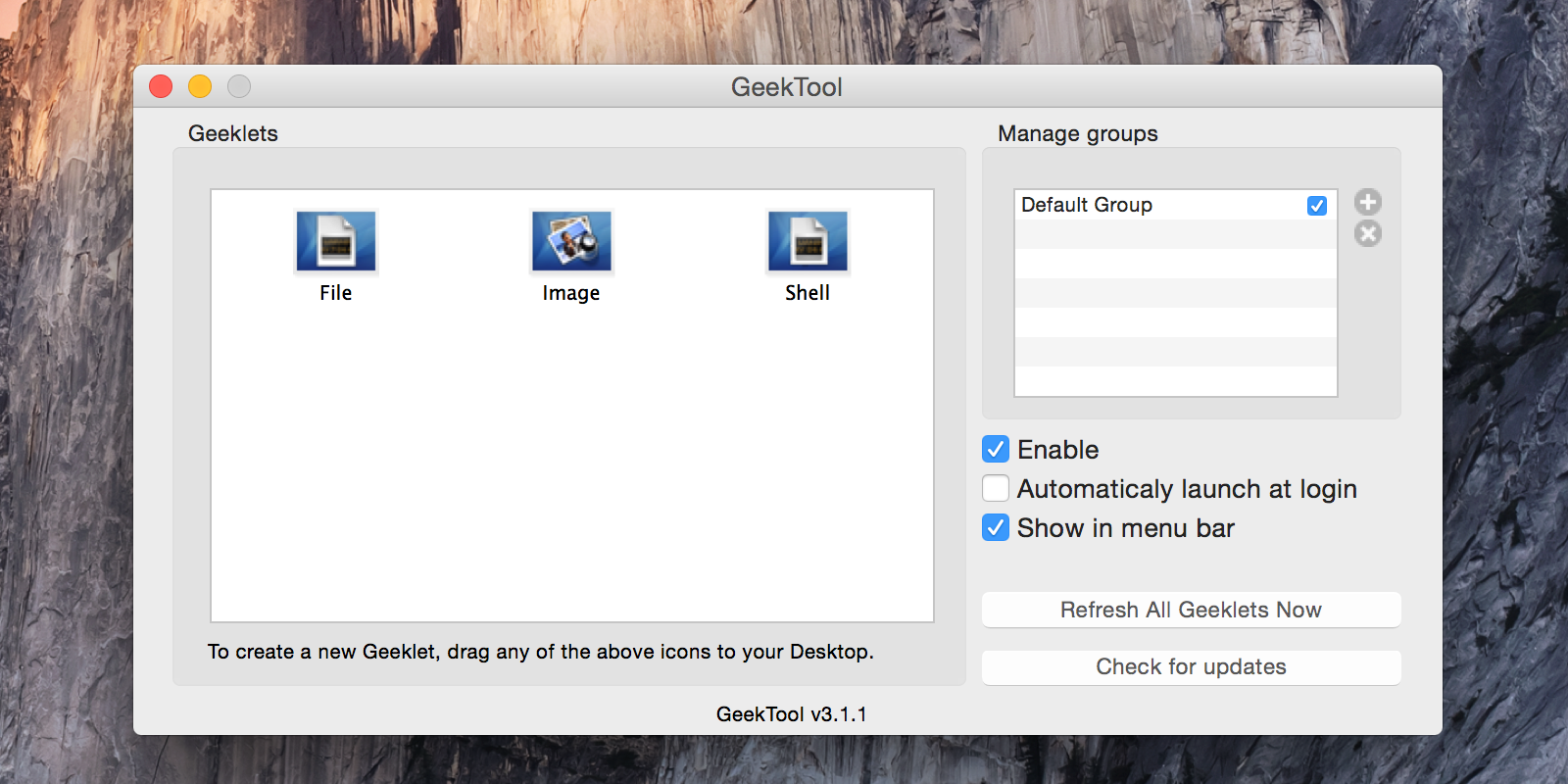
Скачайте приложение с сайта Tynsoe Projects и запустите его. Окно приложения откроется автоматически.
Перетащите приложение в папку «Программы», чтобы не удалить его случайно при очистке загрузок.
Включите опцию «Автоматически запускать при входе», если хотите, чтобы Geektool стартовал после перезагрузки.
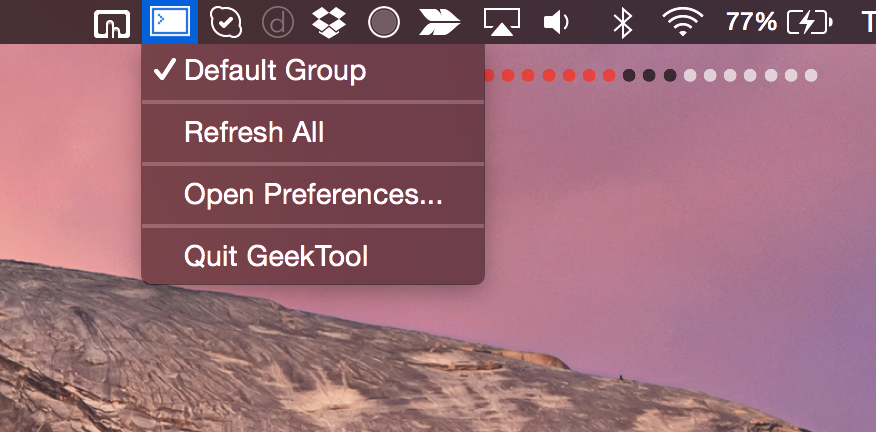
Закрыв окно, вы не остановите работу Geektool — он продолжит работать в фоне. Чтобы отключить, откройте приложение и снимите флажок «Включить» или выберите «Quit Geektool» в меню строки состояния.
Важно: при первом запуске macOS может запросить разрешения для доступа к автоматизации или файлам. Разрешите только те доступы, которые необходимы.
Поиск и добавление Geekletов на рабочий стол
- Официальный репозиторий и сабреддит Geektool — основные источники готовых Geeklet‑пакетов.
- Geeklet может быть файлом с расширением .glet или набором отдельных скриптов.
Установка .glet:
- Откройте .glet двойным щелчком. Geektool предложит добавить его на рабочий стол. Подтвердите.
Установка скрипта вручную:
- В приложении Geektool перетащите на рабочий стол новый элемент типа Shell.
- Вставьте скрипт в поле «Command:». Сохраните.
Настройка и редактирование Geekletов
Shell Geeklet выводит текст. Вы можете изменить внешний вид и период обновления.
- В списке Geekletов кликните по нужному элементу, чтобы открыть окно свойств.
- В самом низу окна задайте стиль: шрифт, размер, цвет, прозрачность.
- Нажмите кнопку «…» рядом с полем «Command:», чтобы открыть полноэкранный редактор и отредактировать скрипт.
Совет: сначала редактируйте и тестируйте готовые скрипты. Затем переходите к созданию собственных. Это безопаснее и быстрее для обучения.
Мини‑методология: быстрый рабочий поток
- Идея — определите, какую информацию хотите видеть (погода, загрузка процессора, диск, заметки).
- Поиск — найдите подходящий Geeklet или скрипт в репозиториях.
- Установка — добавьте .glet или создайте Shell Geeklet и вставьте команду.
- Настройка — установите стиль, позицию, интервал обновления (в секундах).
- Тест — проверьте вывод, исправьте ошибки в скрипте.
- Сохранение — экспортируйте .glet для резервной копии.
Шаблоны и сниппеты (шпаргалка)
Примеры команд, которые часто используют в Shell Geeklet:
# Текущее время
date

# Загрузка системы (1, 5, 15 мин)
uptime

# Свободное место на диске в человекочитаемом виде
df -h /

# Количество непрочитанных писем в Mail (пример, зависит от конфигурации)
# defaults read com.apple.mail MailAccounts 2>/dev/null | grep -c "UNREAD"
Примечание: команды должны быть безопасными и не требовать паролей в явном виде.
Когда Geektool не подходит
- Если нужен интерактивный или сетевой виджет (например, сложный погодный график с анимацией), лучше использовать специализированные приложения.
- Если вы не хотите запускать скрипты в фоне или боитесь потенциальных рисков безопасности.
- На экранах с высоким уровнем конфиденциальности и ограничениями корпоративной политики выполнение скриптов может быть запрещено.
Безопасность и конфиденциальность
Важно: Shell Geeklet выполняет команды в вашей системе. Это значит:
- Скрипт может читать и изменять файлы при наличии прав.
- Не вставляйте незнакомые скрипты без проверки.
- Для команд, работающих с персональными данными, проверьте, не отправляют ли они данные на внешний сервер.
Рекомендации:
- Запускайте скрипты в тестовой среде перед установкой.
- Держите резервную копию конфигураций и экспортируйте .glet-файлы.
Чек‑листы по ролям
Для начинающего:
- Скачать и переместить Geektool в «Программы».
- Найти готовый .glet и открыть его.
- Изменить только стиль и интервал обновления.
Для продвинутого пользователя:
- Создать Shell Geeklet с собственной командой.
- Использовать условные выражения и cron‑подобные интервалы.
- Экспортировать свои Geeklet‑пакеты для обмена.
Для администратора/IT:
- Проверить разрешения и политику безопасности macOS.
- Тестировать скрипты в образе до развёртывания.
- Убедиться, что скрипты не создают уязвимости.
Совместимость и примечания по версиям
Geektool — нативное macOS‑приложение. Оно работает как утилита, использующая shell и системные команды. На новых версиях macOS могут появиться дополнительные диалоги разрешений (Automation, Full Disk Access). Если виджеты перестают обновляться после обновления системы, проверьте системные настройки безопасности и добавьте Geektool в список исключений.
Критерии приёмки
- Geeklet появляется на рабочем столе и обновляет данные в ожидаемый интервал.
- Стиль отображается корректно (шрифт, размер, цвет).
- Скрипт не требует ввода пароля при нормальном выполнении.
- Нет ошибок в выводе и приложение не расходует чрезмерно ресурсы CPU.
Краткое резюме
Geektool — простой способ персонализировать рабочий стол macOS с помощью shell‑скриптов и готовых Geeklet‑пакетов. Установка и базовая настройка занимают несколько минут. Всегда проверяйте и тестируйте скрипты перед применением, чтобы избежать случайных изменений в системе.
Полезная литература и источники: официальные репозитории Geekletов и сообщество на Reddit.
Глоссарий — 1‑строчные определения:
- Geektool: приложение для размещения виджетов на рабочем столе macOS.
- Geeklet: упакованный набор виджетов/скриптов для Geektool.
- Shell Geeklet: виджет, выполняющий команду оболочки и выводящий результат на экран.
Вопросы и ответы
Q: Нужно ли знание shell для использования Geektool? A: Нет для готовых Geeklet‑пакетов, да для создания и редактирования скриптов.
Q: Можно ли экспортировать мои настройки? A: Да, экспортируйте Geeklet как .glet для резервной копии или обмена.
Важно: всегда сохраняйте резервные копии перед массовыми изменениями.

Похожие материалы

Несколько аккаунтов Skype: Multi Skype Launcher

Журнал для работы: повысить продуктивность

Персональные звуки уведомлений на Android

Скачивание шоу Hulu для офлайн‑просмотра

Microsoft Start: персонализированная новостная лента
