
Как синхронизировать Garmin с приложением Garmin Connect и использовать все возможности
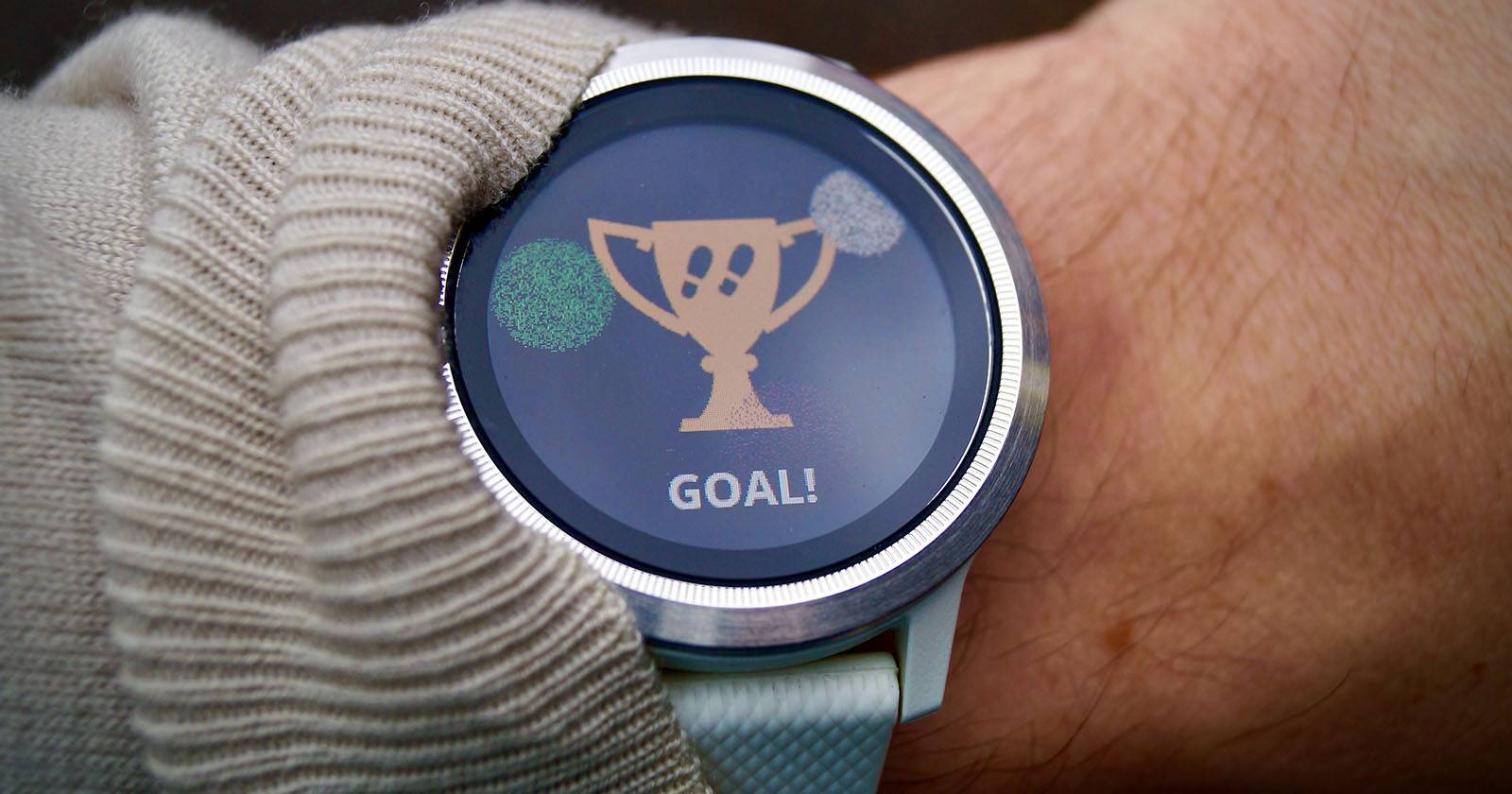
Важно: приложение работает только с устройствами Garmin. Данные с часов других производителей (например, Apple Watch или Fitbit) автоматически не импортируются.

Что такое Garmin Connect
Garmin Connect — это бесплатное мобильное приложение и облачный сервис для сбора, визуализации и анализа данных о физической активности и здоровье, получаемых с носимых устройств Garmin. Оно собирает данные о тренировках, количестве шагов, частоте сердечных сокращений, сне и уровне стресса, позволяет настраивать уведомления, отслеживать прогресс и участвовать в вызовах (challenges).
Кратко: приложение предназначено для людей, которые хотят отслеживать активность, планировать тренировки и хранить журнал состояний здоровья в одном месте.
Определение в одну строку: Garmin Connect — интерфейс между вашими устройствами Garmin и облаком для хранения и анализа спортивных данных.
Основные преимущества Garmin Connect
- Полная интеграция с широким ассортиментом устройств Garmin.
- Гибкие отчёты по периоду: день, неделя, месяц, год.
- Персонализация показателей и целей (включая изменение целевых 150 минут интенсивной активности в неделю).
- Социальные функции: лента новостей, лайки, комментарии и совместные вызовы.
- Возможность синхронизации с внешними сервисами (Strava, MyFitnessPal, TrainingPeaks и др.).
Быстрый план действий перед синхронизацией
- Зарядите устройство и включите Bluetooth на смартфоне.
- Установите Garmin Connect из App Store или Google Play.
- Запустите приложение и создайте аккаунт или войдите в существующий.
- В приложении откройте вкладку «Ещё», затем «Устройства Garmin» → «Добавить устройство».
- На устройстве откройте экран сопряжения (Pairing). На экране телефона выберите найденное устройство и при необходимости введите PIN.
- Дождитесь завершения синхронизации и настройте параметры профиля.
Как синхронизировать Garmin Connect с вашим устройством — пошаговая инструкция
- Скачайте приложение Garmin Connect (iOS / Android) и войдите в аккаунт.
- Откройте вкладку «Ещё» в нижнем меню.
- Выберите «Устройства Garmin» и нажмите «Добавить устройство».
- Убедитесь, что устройство Garmin включено и находится рядом.
- На устройстве перейдите в меню «Сопряжение» или «Bluetooth»; на экране телефона дождитесь появления имени устройства.
- Нажмите на имя устройства на телефоне и подтвердите код/ PIN, если он появится на обоих экранах.
- Дождитесь завершения первичной синхронизации — это может занять несколько минут.
- При необходимости установите дополнительные приложения или виджеты через раздел «Магазин» в Garmin Connect.
Если смартфона нет: скачайте Garmin Express на компьютер, подключите устройство по USB и следуйте инструкциям Garmin Express для синхронизации с вашим аккаунтом.
Закрыть
Что делать, если сопряжение не запускается
- Перезагрузите телефон и устройство Garmin.
- Выключите и включите Bluetooth на телефоне.
- Убедитесь, что устройство не подключено к другому телефону (удалите старые сопряжения).
- Обновите приложение Garmin Connect до последней версии.
- Попробуйте выполнить сброс на устройстве (в крайнем случае) — перед сбросом сохраните данные, если возможно.
Поддерживаемые устройства и совместимость
Garmin заявляет, что приложение поддерживает большинство своих носимых и навигационных устройств. Среди них — модели из линейки Approach, D2, Descent, Enduro, epix, fēnix, Forerunner, Instinct, Marq, Venu и vívoactive. Также поддерживаются велокомпьютеры серии Edge и портативные GPS-устройства GPSMAP, Montana, Oregon и Rino.
Таблица совместимости (краткая):
| Категория устройства | Примеры моделей |
|---|---|
| Умные часы и трекеры | Forerunner, fēnix, Venu, vívoactive, Instinct |
| Велокомпьютеры | Edge-серия |
| Портативные GPS | GPSMAP, Montana, Oregon, Rino |
| Специальные приборы | D2 (авиация), Descent (дайвинг), Marq (люксовая линейка) |
Примечание: устройства других производителей (Apple Watch, Fitbit) не будут автоматически передавать данные в Garmin Connect. В этих случаях данные придётся вносить вручную или использовать сторонние сервисы-посредники, если они поддерживают экспорт/импорт.
Можно ли использовать Garmin Connect без устройства Garmin?
Нет. Приложение предназначено для работы с устройствами Garmin и не принимает прямой поток данных с устройств других производителей. Если у вас есть трекер другого бренда, вам придётся вносить данные вручную в приложении, либо использовать сторонние сервисы для синхронизации (при доступности интеграции).
Интерфейс и основные экраны Garmin Connect
Главный экран приложения делится на блоки: «Мой день», «Вчера» и «Последние 7 дней». В этих разделах отображаются ключевые показатели: частота сердечных сокращений, количество шагов, уровень стресса и оценочная калорийность.
В верхней части главного экрана находятся уведомления, профиль, настройки синхронизированного устройства и кнопка Синхронизировать. Нажмите Синхронизировать, чтобы вручную получить последние данные с устройства.
Закрыть
Какие данные отображаются
- ЧСС (включая график покоя и пиков)
- Шаги и расстояния
- Оценка интенсивности и Intensity Minutes (стандартная цель — 150 минут умеренной активности в неделю, которую можно изменить)
- Сон: фазы, время в постели, эффективность сна
- Тренировочные метрики: VO2 Max, Training Status, нагрузка тренировки
- Активности: бег, велоспорт, плавание, гольф, зимние виды спорта, силовые тренировки и другие
Training Status оценивает общее состояние тренированности на основе VO2 Max и тренировочной нагрузки. Это полезный ориентир, но не единственный источник решений для атлетов — используйте его как дополнительный сигнал.
Просмотр деталей тренировки
В разделе «Активности» можно выбрать период (день, месяц, год) и просмотреть подробные данные по конкретной тренировке. Для плавания доступны показатели средней и пиковых скоростей, частоты гребка (stroke rate), дистанции по интервалам. Для велотренировок — средняя и нормализованная мощность, каденс, градиент и профиль маршрута.
Для каждой тренировки доступны карта маршрута (если устройство записывает GPS), тепловая карта темпа/скорости, разбиение по интервалам и заметки.
Вызовы и социальные возможности
Garmin Connect предлагает разнообразные челленджи: шаговые, велосипедные, йога, «Weekly Steps» и тематические соревнования. Это полезная мотивация для тех, кто предпочитает соревноваться с друзьями или поддерживать игровой элемент в повседневной активности.
Интеграция с другими приложениями
Garmin Connect можно синхронизировать с внешними сервисами: Strava, MyFitnessPal, TrainingPeaks, Zwift и др. Это удобно, если вы работаете с тренером, ведёте план тренировок в стороннем приложении или хотите хранить данные в нескольких местах.
Примеры интеграций:
- Strava — импорт/экспорт тренировок и сегментов.
- MyFitnessPal — синхронизация потребления калорий и веса.
- TrainingPeaks — для планирования тренировочных циклов и работы с тренером.
Настройте сопряжение в разделе «Настройки» → «Подключенные приложения» в Garmin Connect.
Когда Garmin Connect не подходит (контрпример)
- Если у вас носимое устройство другого производителя и нет возможности экспортировать данные, Garmin Connect не сможет автоматически собирать информацию.
- Для командных спортивных систем с централизованным хранением данных (корпоративные фитнес-программы) может потребоваться решение с API и массовой интеграцией, которое выходит за рамки стандартного приложения.
Мини-методология: как использовать данные Garmin Connect для улучшения тренировок
- Определите цель (похудение, выносливость, сила, восстановление).
- Настройте базовые метрики: целевое количество шагов, Intensity Minutes, цели сна.
- Отслеживайте недельные и месячные тренды (используйте графики в разделе Performance).
- Анализируйте отдельные тренировки: интервал, мощность/темп, частота пульса.
- На основе трендовых данных корректируйте объём и интенсивность тренировок (Training Status, VO2 Max).
- Проводите ретроспективу каждые 4–6 недель и корректируйте план.
Ролевые чек-листы (кто и что должен сделать)
Чек‑лист для начинающего пользователя:
- Зарядить устройство
- Установить Garmin Connect
- Создать аккаунт
- Сопрячь устройство по инструкции
- Установить цель шагов
Чек‑лист для спортсмена‑опытного:
- Синхронизировать данные после каждой тренировки
- Отслеживать VO2 Max и Training Load
- Сравнивать данные по периоду (4 недели)
- Синхронизировать с TrainingPeaks/Strava
Чек‑лист для тренера:
- Запросить экспорт тренировок от подопечного
- Настроить совместный доступ к тренировочным данным
- Анализировать баланс нагрузки и восстановления
Таблица совместимости и миграции данных
| Сценарий | Рекомендация |
|---|---|
| У вас есть Apple Watch | Garmin Connect не принимает данные напрямую — используйте экспорт-импорт (если доступен) или вручную вводите ключевые тренировки |
| У вас есть Fitbit | Fitbit не синхронизируется напрямую — ищите сторонние коннекторы или вносите данные вручную |
| Планируете перейти на Garmin | Перед первым использованием сделайте резервную копию старых данных в формате GPX/TCX, если сервис поддерживает экспорт |
Безопасность и конфиденциальность
- Данные сохраняются в облачном аккаунте Garmin; при создании учётной записи укажите надёжный пароль.
- Проверьте настройки приватности в приложении: кто может видеть ваши активности и профиль.
- При использовании интеграций с третьими сервисами проверьте, какие права вы предоставляете (чтение/запись данных).
- Для публичных маршрутов отключайте публикацию стартовой/конечной точки, если вы не хотите раскрывать место проживания.
Критерии приёмки (как понять, что синхронизация прошла успешно)
- На главном экране приложения отображаются актуальные показатели (шаги, ЧСС).
- Последняя синхронизация отражена в журнале (время совпадает с вашим действием).
- Данные последней тренировки отображаются полностью: маршрут, графики, интервалы.
- Устройство отображается в списке «Устройства Garmin» в профиле.
Частые проблемы и способы их решения
- «Устройство не отображается»: перезапустите Bluetooth, перезагрузите устройство и приложение.
- «Синхронизация зависает»: проверьте интернет-соединение; попробуйте синхронизировать по Wi‑Fi или через Garmin Express.
- «Не импортируются тренировки в Strava»: убедитесь, что интеграция активна, и при необходимости повторно переподключите аккаунт.
Decision tree — какой вариант синхронизации выбрать
flowchart TD
  A[Есть смартфон?] -->|Да| B[Установить Garmin Connect]
  A -->|Нет| C[Использовать Garmin Express на ПК]
  B --> D[Включить Bluetooth и устройство]
  D --> E[Ещё → Устройства Garmin → Добавить устройство]
  E --> F{Появился PIN?}
  F -->|Да| G[Ввести PIN и подтвердить]
  F -->|Нет| H[Принять запрос сопряжения на экране]
  G --> I[Дождаться синхронизации]
  H --> I
  C --> J[Подключить устройство к ПК через USB и синхронизировать]
Примеры использования: сценарии
- Ежедневный пользователь: хочет отслеживать шаги, сон и активные минуты; использует стандартные отчёты и челленджи.
- Любитель спорта: анализирует интервальные тренировки, использует графики мощности и частоты пульса.
- Профессиональный атлет: подключает внешние датчики (опционально), синхронизирует данные с тренировочной платформой и анализирует Training Load.
Глоссарий (1‑строчные определения)
- VO2 Max — оценка максимальной кислородной ёмкости организма.
- Training Load — накопленная тренировочная нагрузка за период.
- Intensity Minutes — минуты умеренной/интенсивной активности (рекомендация 150 минут/нед).
Шаблон проверки перед тренировкой (чек‑лист)
- Часы заряжены ≥ 60%.
- GPS включён (если нужна карта маршрута).
- Пульсометр включён и скорректирован.
- В приложении выбрана нужная активность и профиль (бег/велосипед/плавание).
- Включена запись тренировки.
Короткое объявление (100–200 слов)
Garmin Connect — бесплатное приложение для владельцев устройств Garmin, объединяющее статистику тренировок, мониторинг состояния здоровья и социальные функции в одном месте. Синхронизируйте свои часы или велокомпьютер, чтобы отслеживать шаги, сон, пульс, мощность и детализированные метрики тренировок. Подключайтесь к друзьям, участвуйте в челленджах и интегрируйте данные с сервисами вроде Strava и TrainingPeaks. Без смартфона используйте Garmin Express на ПК для загрузки данных в облако.
Краткое резюме
- Garmin Connect оптимален для пользователей устройств Garmin — от любителей до профессионалов.
- Синхронизация выполняется через вкладку «Ещё» → «Устройства Garmin» → «Добавить устройство».
- Для пользователей других брендов автоматическая синхронизация недоступна.
- Приложение предоставляет богатую аналитику, социальные функции и интеграции с внешними сервисами.
Часто задаваемые вопросы
Q: Могу ли я подключить Apple Watch к Garmin Connect?
A: Нет — официальной поддержки устройств других производителей нет. Данные придётся экспортировать/вводить вручную или пользоваться сторонними сервисами.
Q: Сколько занимает первичная синхронизация?
A: Обычно несколько минут, но время зависит от объёма данных и скорости соединения.
Q: Можно ли изменить цель 150 минут активности в неделю?
A: Да — в приложении на экране Intensity Minutes (вкладка «Ещё») цель можно изменить.
Заключение
Garmin Connect — универсальный инструмент для тех, кто хочет не просто считать шаги, а анализировать прогресс и управлять тренировочным процессом. Настройте синхронизацию, проверьте приватность и начните использовать данные для улучшения результатов.

Похожие материалы

Несколько аккаунтов Skype: Multi Skype Launcher

Журнал для работы: повысить продуктивность

Персональные звуки уведомлений на Android

Скачивание шоу Hulu для офлайн‑просмотра

Microsoft Start: персонализированная новостная лента
