
Как включить F‑клавиши на Chromebook
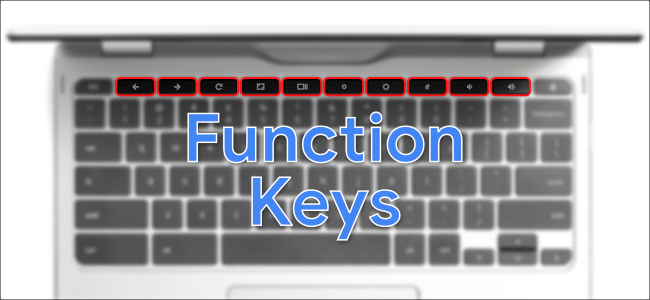
Компьютерные клавиатуры похожи друг на друга, но Chromebook делает иначе. Вместо привычных F‑клавиш в верхнем ряду расположены специальные клавиши для управления Chrome OS: яркость, громкость, переход между окнами и т. п. Тем не менее реальные F1–F10 там всё ещё присутствуют — нужно только знать, как их вызвать.
В следующих разделах показано, где находятся скрытые F‑клавиши и какие у вас есть варианты их использования.
Где прячутся F‑клавиши
На большинстве Chromebook верхний ряд между Esc и кнопкой питания/блокировки выполняет функции F1–F10 в дополнительном режиме. Набор иконок на клавишах показывает текущие действия для Chrome OS, а не F‑клавиши.
Быстрый способ: временно вызвать F‑клавиши
- Удерживайте клавишу Поиск/Запуск (Search/Launcher).
- Пока держите её, нажмите любую клавишу верхнего ряда, которую хотите использовать как F‑клавишу (от F1 до F10).
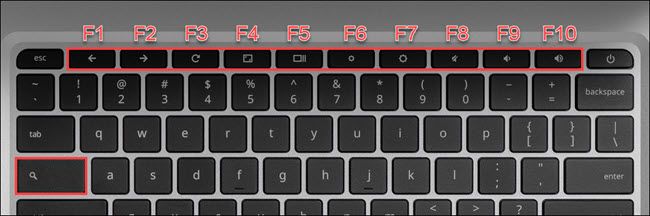
Важно: этот способ не сработает, если вы переназначили клавишу Поиск/Запуск в Настройках. Клавиша должна быть в состоянии по умолчанию.
Постоянный способ: сделать верхний ряд F‑клавишами по умолчанию
Если вы часто используете F‑клавиши, имеет смысл поменять поведение верхнего ряда на постоянной основе.
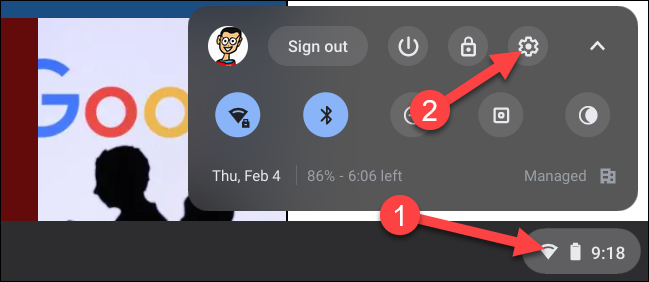
- Нажмите часы в правом нижнем углу Полки, чтобы открыть Панель быстрых настроек.
- Выберите значок шестерёнки, чтобы открыть Настройки.
В Настройках перейдите в раздел Устройство.
Выберите Клавиатура в разделе Устройство.
Прокрутите до опции «Использовать верхний ряд как функциональные клавиши» и включите переключатель.
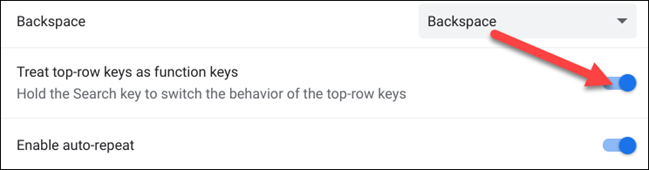
После этого верхний ряд будет по умолчанию отдавать F1, F2 и т. д. Чтобы временно использовать функции Chrome OS, удерживайте клавишу Поиск/Запуск.
Когда это не работает и обходные пути
- Если клавиша Поиск/Запуск переназначена, временный способ не сработает — верните её в состояние по умолчанию.
- На некоторых моделях производителя (особенно со старыми версиями Chrome OS) пункты настроек могут отличаться. Обновите ОС, если нужной опции нет.
- Если вам нужны дополнительные F‑клавиши (F11–F12 или выше), Chromebook часто имеет только F1–F10; используйте внешнюю клавиатуру.
Альтернативы:
- Подключите USB/Bluetooth клавиатуру с полноразмерным рядом F‑клавиш.
- Установите расширение или приложение, которое переназначает сочетания клавиш (требует внимательной проверки прав и безопасности).
Полезные сценарии использования и советы
- Если вы часто работаете с IDE или в текстовых редакторах, включите верхний ряд как F‑клавиши — это ускорит работу.
- Если вам нужны сочетания с Ctrl/Alt, не забудьте, что поведение может отличаться от Windows/Mac — проверьте комбинации в приложении.
- Для одноразовой команды удобно удерживать Поиск/Запуск, чтобы не менять системные настройки.
Роль‑ориентированные чеклисты
Для обычного пользователя
- Владею базовыми сочетаниями Chrome OS.
- Использую временный метод при редком применении F‑клавиш.
Для продвинутого пользователя (разработчик, sysadmin)
- Включил верхний ряд как F‑клавиши в Настройках.
- При необходимости подключил внешнюю клавиатуру с F11–F12.
Для администратора IT
- Проверьте политики Chrome OS для массовых настроек клавиатуры.
- Обеспечьте инструкцию для пользователей и визуальную подсказку, какие иконки соответствуют F‑клавишам.
Краткая методология выбора способа
- Оцените частоту использования F‑клавиш. Если редко — временный метод. Если часто — переключите поведение верхнего ряда.
- Оцените совместимость приложений: нужны ли F11–F12 или медиаклавиши. Если да — внешний клавиатурный вариант.
- Для корпоративных устройств — настройте через админконсоль, чтобы унифицировать поведение.
Глоссарий — 1 строка
- Поиск/Запуск — специальная клавиша Chromebook, выполняет поиск и служит модификатором для временного вызова F‑клавиш.
Быстрая памятка (cheat sheet)
- Временный F: Удерживайте Поиск/Запуск + клавиша верхнего ряда.
- Постоянно: Настройки → Устройство → Клавиатура → Включить «Использовать верхний ряд как функциональные клавиши».
- Альтернатива: подключите внешнюю полноразмерную клавиатуру.
Важно: если интерфейс вашего Chromebook отображается на другом языке или производитель изменил разметку клавиатуры, названия разделов могут отличаться.
Короткое резюме
- F‑клавиши на Chromebook скрыты в верхнем ряду и доступны двумя способами: временно (удержание Поиска/Запуска) и постоянно (переключатель в Настройках). Оба метода просты и не требуют стороннего ПО. Для расширенных потребностей используйте внешнюю клавиатуру или корпоративные политики.
Ссылки и примечания
- См. также: как получить клавишу Caps Lock на Chromebook — если вам нужны дополнительные модификаторы, эта инструкция полезна.

Похожие материалы

Несколько аккаунтов Skype: Multi Skype Launcher

Журнал для работы: повысить продуктивность

Персональные звуки уведомлений на Android

Скачивание шоу Hulu для офлайн‑просмотра

Microsoft Start: персонализированная новостная лента
