
FTP в Linux: подключение, команды и безопасность
TL;DR
FTP — простой протокол передачи файлов между компьютерами. В Linux он доступен через встроенную утилиту ftp. Используйте ftp для копирования, переименования и удаления файлов на удалённом сервере. Для безопасной передачи предпочтительнее SFTP или FTPS. Внизу — шпаргалка команд, чек‑листы для ролей и советы по безопасности.
Что такое FTP
FTP (File Transfer Protocol) — сетевой протокол для передачи файлов между компьютерами. Клиент-серверная архитектура: вы запускаете FTP-клиент, он подключается к FTP-серверу и взаимодействует с его файловой системой.
Кратко: протокол копирует файлы по сети; для управления файлами применяются простые текстовые команды.
Подключение к удалённому серверу через FTP
Команда для подключения к FTP-серверу из терминала выглядит так:
ftp www.xyz.comПример — подключение к серверу Университета Корнелла:
ftp www.cornell.eduПосле выполнения команды клиент установит TCP-соединение с сервером на стандартном порту 21 и запросит логин.
Вход на сервер
Когда соединение установлено, вас попросят ввести имя пользователя и пароль. Для частных серверов нужны учётные данные от администратора. Для публичных FTP часто доступны анонимные входы с именем пользователя anonymous и вашей электронной почтой как паролем. Некоторые публичные серверы разрешают оба поля “ftp”.
После успешного входа вы обычно увидите приглашение:
ftp>Сервер может сообщить, что он UNIX-подобный, и что по умолчанию будет использоваться бинарный режим передачи. Пояснение режимов:
- binary — побайтовая передача; используйте для изображений, архивов, бинарных исполнимых файлов.
- ascii — текстовый режим; полезен для текстовых файлов, когда нужно корректно преобразовать окончания строк.
Переключение режимов:
ftp> asciiftp> binaryВажное: стандартный FTP передаёт логины и данные в открытом виде. Для конфиденциальных данных переключайтесь на SFTP или FTPS.
Базовые FTP‑команды (после входа)
Список команд может отличаться в зависимости от сервера. Чтобы увидеть все команды на текущем сервере, выполните:
ftp> helpПросмотр содержимого текущей директории на сервере:
ftp> lsПереход в директорию pub (часто содержит общедоступные файлы):
ftp> cd pubСкачивание одного файла (пример — waterfall.jpg):
ftp> get waterfall.jpgПо умолчанию файл сохранится в текущую локальную директорию. Если локальный файл с таким именем существует, он будет перезаписан. Чтобы переименовать при скачивании:
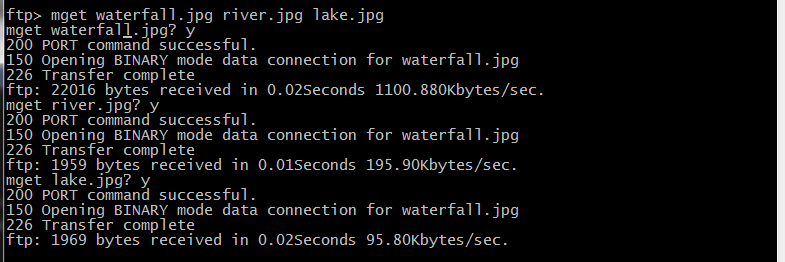
ftp> get waterfall.jpg newwaterfall.jpgСкачивание нескольких файлов:
ftp> mget waterfall.jpg river.jpg lake.jpg
Загрузка файла на сервер (требуются права на запись на сервере):
ftp> put yourfile.jpgЗагрузка нескольких файлов:
ftp> mput yourfile1.jpg yourfile2.jpg yourfile3.jpgПросмотр локальной текущей директории, куда сохраняются файлы:
ftp> lpwdСмена локальной директории (пример синтаксиса):
ftp> lcd path/to/local/directoryПримечание: в некоторых реализациях ftp путь в lcd указывается обычным файловым путём Unix или Windows в зависимости от ОС.
Типичные сценарии использования и ограничения
- Быстрая передача публичных файлов между серверами и клиентами в локальной сети или сети Интернет.
- Не подходит для безопасной передачи чувствительных данных из‑за отсутствия шифрования по умолчанию.
- Ограниченная функциональность по сравнению с современными протоколами (нет встроенной авторизации через ключи, нет шифрования).
Когда FTP может не подойти:
- Нужно шифрование канала — используйте SFTP (SSH File Transfer Protocol) или FTPS (FTP over TLS).
- Требуется интеграция с современными CI/CD пайплайнами — рассмотрите HTTPS‑доступ к хранилищу или rsync/ssh.
Альтернативы и когда их выбирать
- SFTP: безопасный по умолчанию, работает через SSH, подходит для интерактивного доступа и автоматизации с ключами.
- FTPS: добавляет TLS/SSL к классическому FTP, полезен там, где требуется совместимость с FTP-серверами и шифрование.
- rsync over SSH: эффективен для синхронизации больших наборов данных с дельта‑передачей.
- HTTPS/REST API: удобен для интеграции с веб‑сервисами и облачными хранилищами.
Выбор: если нужна безопасность и простая аутентификация — SFTP; если нужен совместимый FTP с шифрованием — FTPS; для синхронизации больших наборов — rsync.
Безопасность и жесткая конфигурация (hardening)
- Не используйте обычный FTP для паролей и конфиденциальных данных.
- При необходимости оставить FTP в сети — ограничьте доступ по IP, используйте firewall и fail2ban.
- Запрещайте анонимную запись (анонимный доступ только для чтения).
- Для публичных файлов используйте отдельную chroot‑директорию, чтобы ограничить доступ сервера к нужной папке.
- Логи: включите подробное логирование подключений и операций для аудита.
- Переходите на SFTP/FTPS при первой возможности.
Чек-листы по ролям
Системный администратор:
- Установить ограничение на анонимный доступ.
- Настроить chroot для FTP‑пользователей.
- Ограничить права записи и установить umask.
- Включить TLS, если доступен FTPS.
- Настроить мониторинг и оповещения.
Разработчик/инженер деплоя:
- Использовать SFTP ключи для автоматизации.
- Тестировать загрузку/скачивание в контрольной среде.
- Автоматически проверять контрольные суммы после передачи.
Обычный пользователь:
- Не вводить пароли в общих сетях без VPN.
- Проверять режим передачи (binary/ASCII) перед загрузкой.
- Сохранять резервные копии локальных файлов, чтобы не потерять данные при перезаписи.
Шпаргалка команд (cheat sheet)
Ниже — быстрый набор команд для повседневной работы в интерактивном ftp:
ftp host.example.com   # подключиться к серверу
user username          # задать имя пользователя (если требуется)
quit                   # выйти из FTP
ls                     # список файлов на сервере
cd dir                 # сменить директорию на сервере
pwd                    # показать текущую директорию на сервере
lpwd                   # показать локальную текущую директорию
lcd /local/path        # сменить локальную директорию
get remote local       # скачать remote и сохранить как local
mget file1 file2       # скачать несколько файлов
put local remote       # загрузить файл с локальной машины
mput file1 file2       # загрузить несколько файлов
ascii / binary         # переключение режима передачи
help                   # показать список команд
Короткие рекомендации: всегда проверяйте lpwd, чтобы знать, куда сохраняются файлы; используйте get с указанием локального имени для избежания перезаписи.
Примеры тестов и критерии приёмки
- Подключение: клиент устанавливает соединение с сервером в течение 10 секунд.
- Аутентификация: пользователь успешно логинится с корректными учётными данными.
- Передача файла: контрольная сумма локального и скачанного файлов совпадает.
- Права: пользователь не может выйти из своей chroot‑директории (для ограниченного доступа).
Ментальные модели и советы
- Подумайте о FTP как о «удалённой файловой оболочке» с простыми текстовыми командами.
- Режимы (ASCII vs binary) — это способ сказать серверу, как обрабатывать байты при передаче.
- Если безопасность важна — рассматривайте FTP как временное решение и планируйте миграцию.
Небольшая методология миграции с FTP на SFTP
- Инвентаризируйте пользователей и скрипты, использующие FTP.
- Настройте SFTP/SSH на тестовом сервере и проверьте совместимость.
- Перенесите скрипты, заменив ftp-клиент на sftp/ssh-клиент или scp.
- Отключите FTP для пользователей по мере проверки.
- Включите мониторинг и уведомления при первом запуске.
Глоссарий — 1 строка для ключевых терминов
- FTP: протокол передачи файлов по сети.
- SFTP: FTP поверх SSH, безопасный по умолчанию.
- FTPS: FTP с TLS/SSL для шифрования.
- chroot: механизм ограничения видимой файловой системы для процесса.
Заключение
FTP остаётся простым и быстрым инструментом для базовых задач передачи файлов в Linux. Однако из‑за отсутствия шифрования и современных средств аутентификации его лучше использовать только для публичных или не конфиденциальных данных. Для защищённой работы переходите на SFTP или FTPS, применяйте ограничение доступа, журналирование и контроль прав.
Вопросы и опыт Напишите о своём опыте работы с FTP в Linux: какие проблемы встречались и какие альтернативы вы предпочли?
Источники и дополнительные материалы Официальный сайт сообщества Linux: http://www.linux.org/
Image credits: RRZEicons at Wikimedia

Похожие материалы

Несколько аккаунтов Skype: Multi Skype Launcher

Журнал для работы: повысить продуктивность

Персональные звуки уведомлений на Android

Скачивание шоу Hulu для офлайн‑просмотра

Microsoft Start: персонализированная новостная лента
