
Сноски и концевые сноски в Word 2016: вставка и настройка
Быстрые ссылки
Что такое сноски и концевые сноски?
Как вставить сноску или концевую сноску
Как настроить сноски и концевые сноски в Word 2016
Как создать перекрёстную ссылку на сноску или концевую сноску
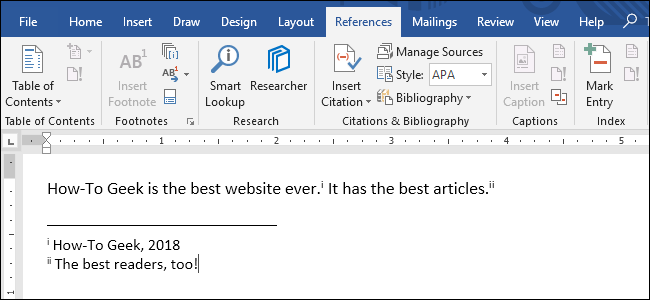
Описание изображения: общий вид документа Word с примерами сносок и концевых сносок на странице и внизу документа.
Что такое сноски и концевые сноски?
Сноски и концевые сноски — это два способа добавления вспомогательной информации вне основного потока текста. Сноска располагается внизу той же страницы, где упомянут соответствующий маркер; концевая сноска собирается в конце раздела или в конце всего документа. Оба типа полезны для комментариев, источников, пояснений или ссылок, которые мешали бы читателю, если бы были в тексте.
Ключевое различие: сноска привязана к странице, концевая сноска — к разделу или документу. Выбор зависит от читательского опыта и требуемого формата публикации (академический стандарт, издательские требования, внутренняя инструкция).
Важно: в русскоязычных изданиях часто придерживаются ГОСТ/стильного гайда учреждения — уточните требования перед подготовкой финальной верcии.
Как вставить сноску или концевую сноску
- Откройте документ в Microsoft Word 2016.
- Поставьте точку вставки в том месте текста, где нужен маркер сноски или концевой сноски.
- Перейдите на вкладку «Ссылки» на ленте (Ribbon).
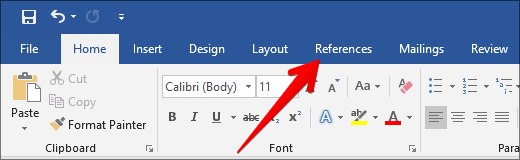
Описание изображения: вкладка «Ссылки» на ленте Microsoft Word с группой инструментов для сносок и ссылок.
- В группе инструментов найдите кнопки для работы со сносками и концевыми сносками — «Вставить сноску» и «Вставить концевую сноску».
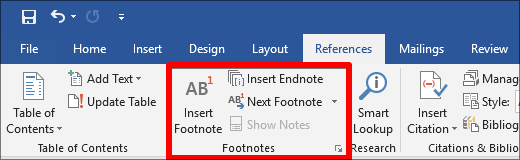
Описание изображения: панель инструментов вкладки «Ссылки» с выделенными кнопками для вставки сносок и концевых сносок.
- Нажмите «Вставить сноску» — Word создаст надстрочный номер в тексте и переведёт вас в область сносок внизу страницы, где можно сразу набрать текст сноски.
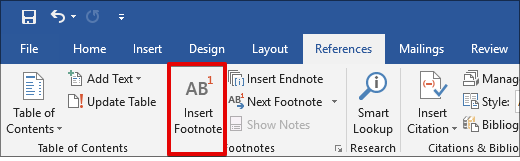
Описание изображения: пример вставленной сноски — надстрочный номер в тексте и поле сноски внизу страницы.
- Для концевой сноски нажмите «Вставить концевую сноску» — номер появится в тексте, а список концевых сносок будет создан в конце раздела или документа.
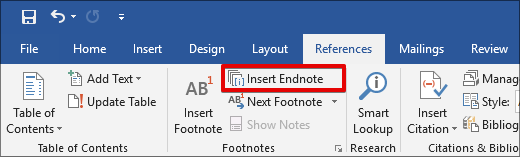
Описание изображения: вставленная концевая сноска в тексте и область концевых сносок в конце документа.
Совет: если вы используете много сносок, Word автоматически пронумерует их в порядке появления. Навигация между ними доступна через кнопки «Следующая сноска» / «Предыдущая сноска» в навигационной панели группы «Ссылки».
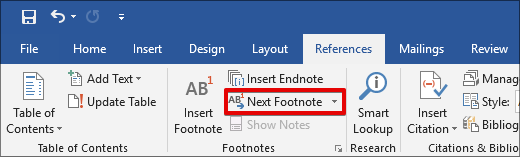
Описание изображения: кнопка навигации между сносками «Следующая сноска» в группе «Ссылки».
Как настроить сноски и концевые сноски в Word 2016
Чтобы настроить внешний вид и поведение сносок и концевых сносок, откройте диалоговое окно настроек:
- На вкладке «Ссылки» в группе «Сноски» нажмите стрелку в правом нижнем углу группы (кнопка запуска диалогов).
Описание изображения: стрелка вызова дополнительных параметров в группе «Сноски».
- Откроется окно «Сноски и концевые сноски», где доступны настройки расположения, формата, нумерации и применения изменений ко всему документу или только к разделу.
Описание изображения: окно настроек «Сноски и концевые сноски» со вкладками и параметрами расположения и форматирования.
Изменение расположения сносок и концевых сносок
- Сноски по умолчанию размещаются внизу страницы. В меню «Расположение» можно выбрать «Ниже текста», и тогда сноски будут расположены сразу после основного текста страницы, а не внизу.
- Концевые сноски по умолчанию помещаются в конце документа. Вы можете изменить их расположение на «Конец раздела», если документ разбит на разделы.
Пример выбора области размещения показан в окне настроек.
Конвертация сносок в концевые сноски и наоборот
Если хотите поменять все сноски на концевые сноски (или обратно) одновременно, используйте кнопку «Преобразовать» в окне настроек. Откроется диалог с тремя опциями: “Преобразовать все сноски в концевые”, “Преобразовать все концевые в сноски” и “Поменять местами”.
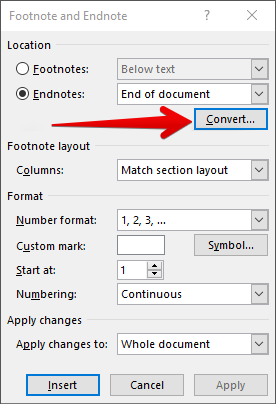
Описание изображения: диалоговое окно конвертации сносок, показывающее опции преобразования.
Это удобно при подготовке рукописи для издательства или при смене стиля оформления.
Колонки для списка сносок
Word позволяет отобразить сноски или концевые сноски в несколько колонок (до четырёх). Выберите нужное количество колонок в выпадающем списке “Колонки” в окне настроек.
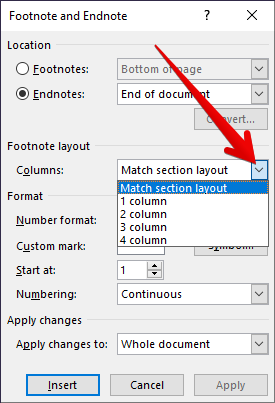
Описание изображения: параметр выбора количества колонок для сносок и концевых сносок.
Колонки помогают экономить вертикальное пространство при большом количестве коротких сносок, но ухудшают читаемость длинных пояснений.
Формат нумерации и кастомные метки
В разделе формата вы можете поменять стиль нумерации (арабские цифры, римские, буквы и т.д.) и задать специальный символ вместо номера — через кнопку “Символ” у поля “Пользовательская метка”.

Описание изображения: окно выбора символа для пользовательской метки в сносках.
Также можно указать начальное значение нумерации (Start At) — полезно при подготовке главы в отдельном файле, где нумерация должна продолжаться с предыдущего файла.
Описание изображения: опция задания начального номера для сносок и концевых сносок.
Параметры нумерации:
- Continuous (продолжать по всему документу)
- Restart each section (сброс номера в начале каждого раздела)
- Restart each page (сброс номера на каждой странице)

Описание изображения: выпадающее меню выбора режима нумерации сносок.
Применение изменений
Внизу окна выберите, где применить изменения: ко всему документу (Whole Document) или к текущему разделу (This Section). Затем нажмите “Применить”.
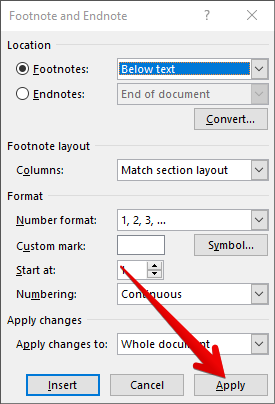
Описание изображения: кнопка “Применить” в окне настроек сносок.
Если нужно сразу вставить новую сноску с текущими настройками, нажмите “Вставить” в левом нижнем углу окна.
Описание изображения: кнопка “Вставить” для создания новой сноски из окна настроек.
Как создать перекрёстную ссылку (cross-reference) на сноску или концевую сноску
Перекрёстная ссылка позволяет повторно ссылаться на ту же сноску (или концевую сноску) в других местах документа без копирования текста сноски. Word автоматически обновляет ссылку при изменении номера.
- Поставьте точку вставки в месте, где нужна перекрёстная ссылка.
- На вкладке «Ссылки» нажмите «Перекрёстная ссылка».
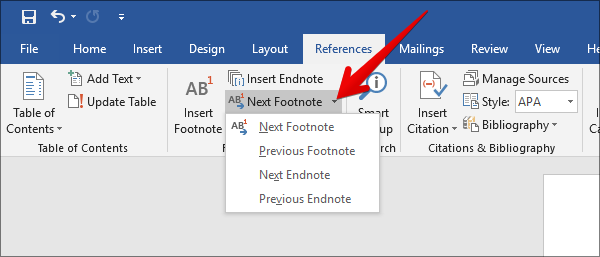
Описание изображения: кнопка «Перекрёстная ссылка» в группе «Сноски» на вкладке «Ссылки».
- В диалоге выберите тип ссылки: “Сноска” или “Концевая сноска” в поле “Тип ссылки” (Reference Type).
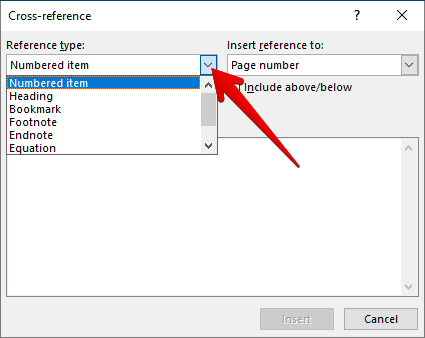
Описание изображения: диалоговое окно выбора типа перекрёстной ссылки — сноска или концевая сноска.
- В “Вставить как” (Insert Reference To) выберите, что именно вставить: номер сноски в обычном тексте, номер в надстрочном формате, номер страницы, указание “Выше”/“Ниже”.
Описание изображения: меню выбора формата вставляемой перекрёстной ссылки (номер, номер форматированный, номер страницы и т.д.).
- По умолчанию опция “Вставить как гиперссылку” включена — это удобно для навигации: щёлкнув по ссылке, вы попадёте к исходной сноске.
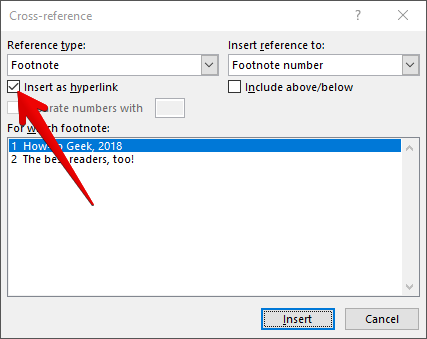
Описание изображения: опция включения гиперссылки для перекрёстной ссылки.
- В списке под опцией “Для какой сноски” (For Which Footnote) выберите нужную сноску и нажмите “Вставить”.
Описание изображения: список сносок для выбора и вставки перекрёстной ссылки.
Совет: перекрёстные ссылки полезны, когда одно и то же примечание относится к нескольким местам или при ссылках на общие примечания в приложениях.
Когда использовать сноски, а когда — концевые сноски
Руководство по выбору:
- Сноски — когда читателю важно видеть пояснение сразу на той же странице; удобны для коротких примечаний и пояснений.
- Концевые сноски — когда примечаний много или они длинные (например, библиографические примечания в научной книге), чтобы не загромождать страницы.
- Если публикация ориентирована на бумажное издание и каждая страница должна быть читаема отдельно (например, печатное издание), чаще используются сноски.
- Для монографий и книжных изданий нередко применяют концевые сноски, особенно если источники собираются в конце каждой главы или в конце всего текста.
Контекст и целевая аудитория определяют выбор — для академических журналов следуйте требованиям редакции.
Лучшие практики и рекомендации по стилю
- Делайте сноски короткими: одно-два предложения — максимум. Длинные пояснения лучше выносить в приложение или в концевые сноски.
- Избегайте повторения информации в тексте и в сносках — если пояснение значимо, дайте краткую формулировку в основном тексте и детализируйте в сноске.
- Используйте последовательную систему нумерации по документу или по разделам — это упрощает работу с оглавлением и ссылками.
- Для академического оформления используйте стандарт цитирования (APA, MLA, Chicago и т.д.) — Word сноски сами по себе не форматируют цитирование по стандартам, это нужно делать вручную или с помощью менеджеров ссылок.
- При работе в команде договоритесь о единой политике сносок: где ставить, как форматировать, обрабатывать ли повторные ссылки.
Важно: автоматические изменения (например, при вставке/удалении текста) могут сместить номера. Перед финальной сборкой документа обновите перекрёстные ссылки и проверьте последовательность нумерации.
Частые ошибки и как их исправить
Проблема: номера сносок не соответствуют списку внизу страницы. Решение: включите отображение непрерывной нумерации или обновите поля (Ctrl+A → F9), проверьте разделы.
Проблема: концевые сноски собираются не там, где нужно. Решение: проверьте разбиение документа на разделы и настройку “Применить к” в окне сносок (This Section vs Whole Document).
Проблема: при объединении нескольких файлов нумерация сбивается. Решение: перед объединением задайте стартовое значение нумерации в каждом файле (Start At) или после объединения проведите преобразование/перенумерацию в одном файле.
Проблема: формат номера (римские/арабские) не совпадает в разных частях документа. Решение: проверьте настройки формата и опцию “Применить к” — изменения могут быть локальными для раздела.
Клавиатурные сочетания и ускорители
- Вставка сноски: Alt+Ctrl+F (стандартное сочетание в английской раскладке; в локализованной версии сочетания могут отличаться).
- Вставка концевой сноски: Alt+Ctrl+D.
- Перейти к следующей сноске: используйте элементы навигации в группе «Сноски» или сочетания навигации по документу.
Примечание: сочетания клавиш зависят от локальных настроек Word и могут отличаться в русской версии. Если сочетание не работает, проверьте Быстрый доступ и назначенные горячие клавиши через Параметры → Настроить ленту → Настройки клавиш.
Роль‑ориентированные чек-листы
Чек-лист для автора:
- Проверить требования издательства/руководителя по сноскам.
- Решить: сноски или концевые сноски.
- Установить формат нумерации и стартовый номер (если нужно).
- Использовать короткие и информативные примечания.
- Применить единый стиль цитирования или подключить менеджер ссылок.
Чек-лист для редактора:
- Проверить последовательность нумерации на всех разделах.
- Проверить корректность перекрёстных ссылок и гиперссылок.
- Убедиться, что длинные пояснения вынесены во вспомогательные разделы.
- Проверить соответствие справочным и библиографическим стандартам.
Чек-лист для сверста/типографа:
- Проверить расположение сносок относительно нижних полей.
- Проверить колонки сносок и визуальную читаемость.
- Подготовить файлы с правильными разделителями для экспорта в DTP‑систему.
Мини‑методология: подготовка документа с большим количеством сносок
- Перед началом работы определите политику сносок (тип, нумерация, колонки).
- Настройте параметры сносок в пустом шаблоне (шаблон .dotx) и сохраните.
- При работе с главами используйте стартовое значение нумерации, если главы будут объединяться позже.
- Для совместной работы включите Track Changes и используйте комментарии для предложений по сноскам.
- После окончательной редакции выполните глобальную проверку нумерации и обновление полей (Ctrl+A → F9).
Примеры сценариев использования (краткие кейсы)
Сценарий 1: Короткие пояснения в научной статье — используйте сноски на странице, чтобы читатель видел пояснение сразу.
Сценарий 2: Большой список источников и пояснений — используйте концевые сноски в конце каждой главы или всего документа.
Сценарий 3: Многоязычная публикация — настроьте стартовые номера и форматирование для корректного отображения в финальной верстке.
Сценарий 4: Электронный документ с навигацией — оставьте опцию “Вставить как гиперссылку” включённой для удобства читателя.
Приёмы продвинутого использования
- Используйте пользовательские метки (символы) для выделения особых примечаний (например, † для авторских замечаний).
- Объединяйте короткие сноски в единый блок приложения, если они повторяются на многих страницах.
- При подготовке книги с отдельными файлами глав используйте метод: задать Start At для каждой следующей главы, чтобы обеспечить непрерывную нумерацию.
Примеры шаблонов и контрольный список приёмки
Таблица проверки (шаблон, можно скопировать в документ):
- Название документа: __
- Тип сносок: Сноски / Концевые сноски
- Формат нумерации: арабские / римские / буквы
- Начальный номер: __
- Колонки для сносок: 1 / 2 / 3 / 4
- Применение изменений: Весь документ / Текущий раздел
- Все перекрёстные ссылки работают: Да / Нет
- Поле “Insert as hyperlink” включено: Да / Нет
- Примечания длиннее 2 предложений вынесены: Да / Нет
Критерии приёмки
- Все сноски пронумерованы последовательно и соответствуют маркерам в тексте.
- Перекрёстные ссылки ведут к корректной сноске.
- Форматирование сносок соответствует редакционным требованиям.
- Нет «пустых» сносок или сломанных маркеров после объединения файлов.
Решение проблем при объединении нескольких документов
При слиянии нескольких файлов с собственными сносками часто возникают конфликты нумерации и мест размещения концевых сносок. Рекомендованный рабочий процесс:
- Определитесь, будет ли итоговая нумерация непрерывной. Если да — заранее в каждой главе установите Start At так, чтобы номера продолжались корректно.
- После слияния выполните Ctrl+A → F9, чтобы обновить все поля и ссылки.
- Если нужно, используйте окно “Сноски и концевые сноски” → “Преобразовать” для приведения всех примечаний к одному типу.
Ментальные модели для принятия решения
- Reader-first: если ваша цель — упростить чтение и понять пояснения быстро, выбирайте сноски.
- Clean-layout: если важна компактность страниц и минимализм, переносите пояснения в концевые сноски.
- Publisher-constraints: всегда первичны требования издателя или типографский стандарт.
Диаграмма принятия решения (Mermaid)
flowchart TD
  A[Нужно пояснение?] -->|Да| B{Короткое или длинное}
  B -->|Короткое| C[Использовать сноску 'внизу страницы']
  B -->|Длинное или много примечаний| D[Использовать концевые сноски 'в конце раздела/документа']
  C --> E{Документ будет печататься?}
  D --> E
  E -->|Да| F[Убедиться в соответствии издательскому стандарту]
  E -->|Нет| G[Оставить гиперссылки для навигации]
  F --> H[Настроить нумерацию и колонки]
  G --> H
Краткий глоссарий
- Сноска: пояснение, расположенное внизу той же страницы, где находится маркер.
- Концевая сноска: примечание, собранное в конце раздела или документа.
- Перекрёстная ссылка: ссылка на уже существующую сноску/концевую сноску, которая сохраняет синхронизацию номера.
- Start At: параметр, задающий начальный номер серии сносок.
Риски и рекомендации по их снижению
- Риск: потеря нумерации при слиянии файлов. Митигирование: использовать шаблон с предустановленными настройками и задавать Start At.
- Риск: падение читаемости при использовании множества колонок. Митигирование: ограничивать использование колонок для коротких сносок.
- Риск: нарушение требований издательства. Митигирование: согласовать стиль и выполнить проверку по чек-листу.
Заключение
Сноски и концевые сноски — мощный инструмент для управления дополнительной информацией в документе. Word 2016 предоставляет гибкие настройки расположения, формата и нумерации, а также инструменты для конвертации и перекрёстных ссылок. Планируйте структуру сносок заранее, используйте шаблоны для согласованности и проверяйте документ после объединения файлов. Следуя чек-листам и лучшим практикам, вы добьётесь чистого, удобного для чтения и корректно оформленного документа.
Важно: перед отправкой документа в печать или в редакцию всегда сверяйтесь с требованиями конкретного издания или организации.
Краткое резюме
- Сноски отображаются внизу страницы; концевые сноски — в конце раздела или документа.
- Вставка и настройка выполняется через вкладку «Ссылки» → группа «Сноски».
- Настройки включают расположение, колонки, формат нумерации и начальное значение.
- Используйте перекрёстные ссылки для многократного обращения к одному примечанию и сохраняйте опцию гиперссылок для удобства навигации.
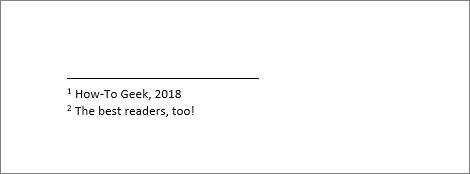
Описание изображения: пример области сносок внизу страницы с несколькими пронумерованными сносками.
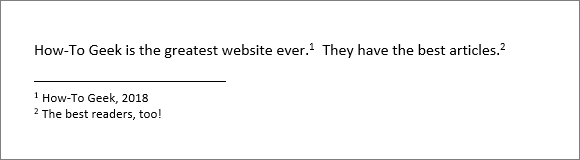
Описание изображения: пример области концевых сносок в конце документа.
Описание изображения: меню навигации между сносками с опциями перейти к следующей или предыдущей сноске.
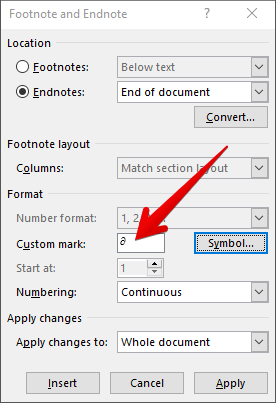
Описание изображения: пользовательская метка, выбранный символ для обозначения сноски в документе.

Похожие материалы

Несколько аккаунтов Skype: Multi Skype Launcher

Журнал для работы: повысить продуктивность

Персональные звуки уведомлений на Android

Скачивание шоу Hulu для офлайн‑просмотра

Microsoft Start: персонализированная новостная лента
