
Гибкое редактирование времени (Flex Time) в Logic Pro — подробное руководство
Введение
Даже лучшие живые записи редко совпадают в каждой детали с идеальным таймингом. Вы можете сдвигать, обрезать и плавно изменять целые регионы, но Flex Time позволяет редактировать отдельные ноты и транзиенты быстро и точно. Это полезно для исправления вокала, баса, гитарных партий и ударных, а также для создания креативных эффектов. Ниже — практический разбор, от включения до продвинутых приёмов и рабочих процедур.
Определение: Flex-маркер — позиция в аудиорегионе, к которой применяются локальные изменения времени; обычно ставится на транзиент (взрывной начальный импульс звука).
Как активировать Flex Mode
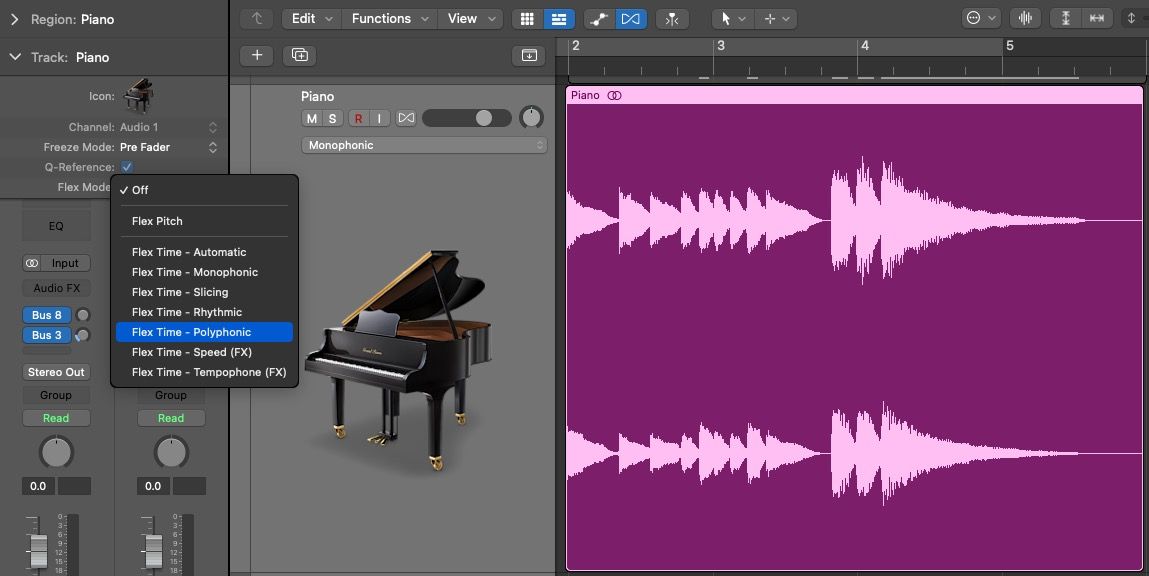
- Нажмите Cmd + F или кликните по горизонтальному значку песочных часов над рабочей областью. Это откроет список Flex-режимов для каждого аудиотрека.
- Если Flex режим по умолчанию не активирован, выберите алгоритм, чтобы включить его. Monophonic обычно выбран, но деактивирован, пока вы явно не активируете режим.
- Альтернативный способ: нажмите стрелку рядом с Track: (Track Name) в верхнем левом углу, чтобы открыть инспектор трека, и выберите Flex Mode в выпадающем меню.
- Убедитесь, что включены расширенные функции: Logic Pro > Settings > Advanced > Enable Complete Features.
- Для редактирования откройте Audio Track Editor (E) или нажмите Z на аудиорегиoне в рабочей области для увеличения масштаба.
Важно: если вы хотите применить один и тот же Flex Mode к нескольким трекам, выберите режим, удерживая Shift — он будет применён ко всем выделенным дорожкам.
Размещение flex-маркеров и базовые приёмы
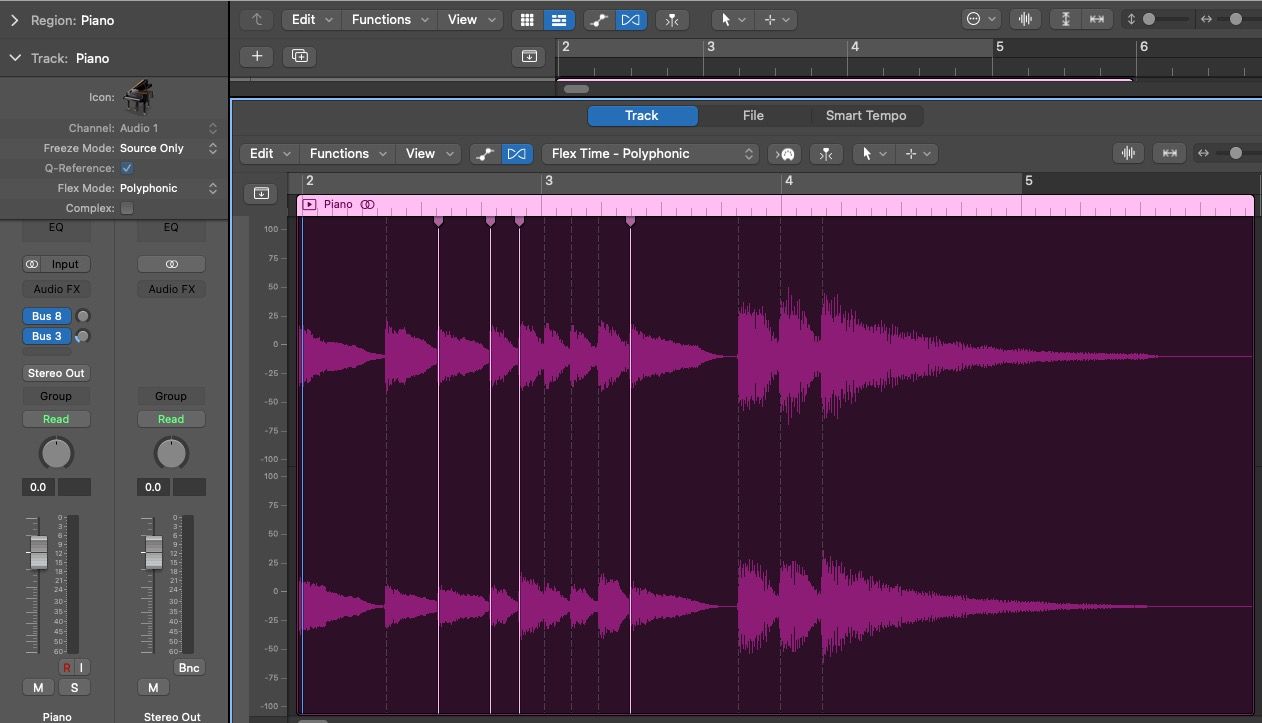
Flex Time работает за счёт сжатия или растяжения аудио внутри выбранных сегментов. Logic автоматически детектирует транзиенты и отображает пунктирные линии.
- Клик по верхней половине аудиорегиона ставит один flex-маркер.
- Клик по нижней половине ставит три маркера: на текущей позиции, предыдущем и следующем транзиенте.
- Перетащите маркер влево или вправо, чтобы сжать или растянуть локальную временную позицию.
- Если после маркера нет следующего маркера, все последующее аудио сдвинется вместе с ним.
Дополнительно:
- Ctrl+клик на flex-редактированном регионе -> Slice at Transient Markers или Slice at Flex Markers, чтобы разрезать регион по транзиентам или flex-маркерам.
- Cmd + G включает/выключает Snap to Grid — полезно для выравнивания маркеров по сетке.
Совет: работайте с увеличенным видом (Z или Audio Track Editor) — это ускорит точное размещение маркеров.
Алгоритмы Flex Time и их назначение
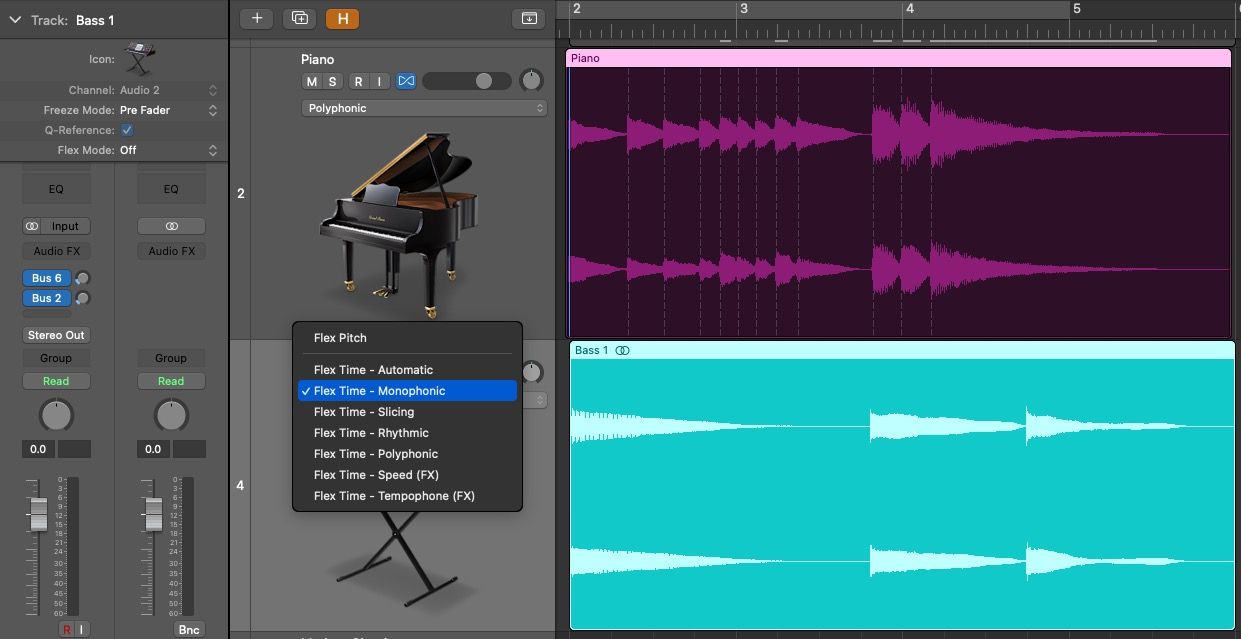
Logic Pro предлагает несколько алгоритмов для разных задач. Выбор влияет на качество и артефакты при растяжении.
Ключевая идея: выбирайте алгоритм по природе источника звука — «одноголосный», «многоголосный», «ударный» и т.д.
Automatic
Позволяет Logic Pro выбрать лучший алгоритм на основании анализа аудио. Хорош, когда нужно быстро получить результат. Для единообразия выделите несколько треков и выберите режим с удержанием Shift.
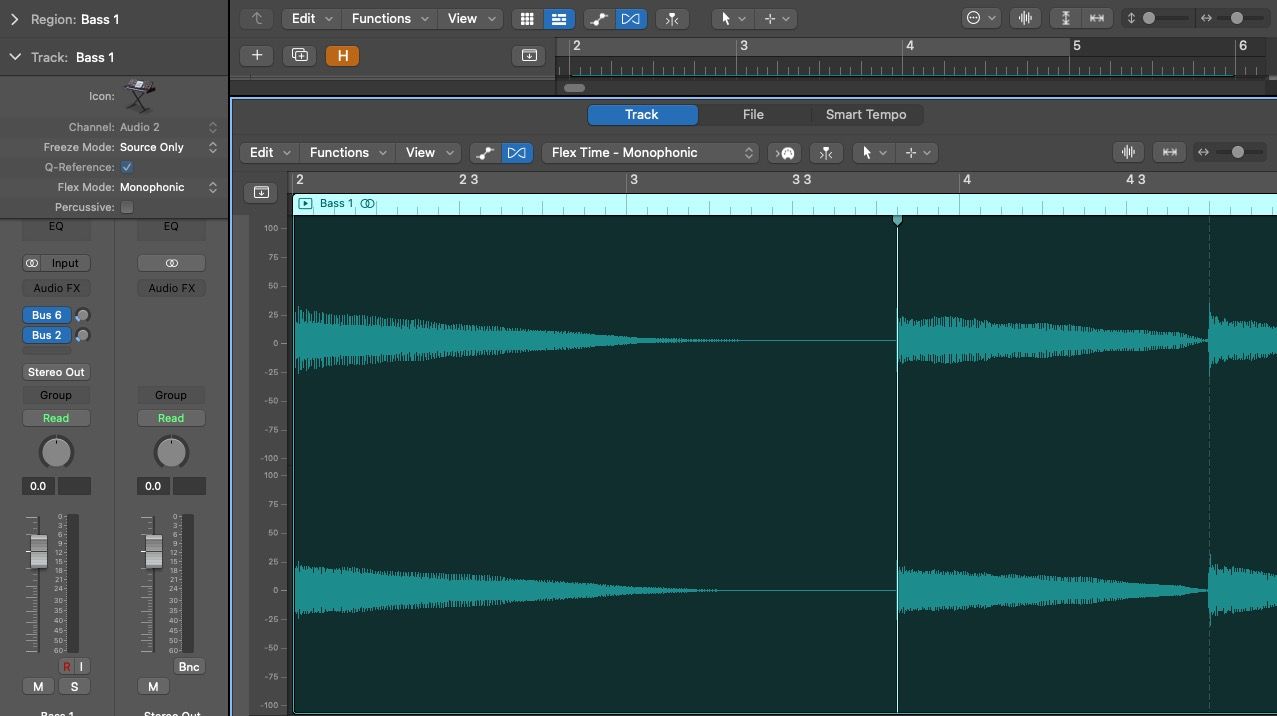
Monophonic
Предназначен для монофонических партий: вокал, бас, сольные линии. Лучше всего сохраняет форму спектра при растяжении одиночных нот.
Параметр Percussive (в Inspector): включайте для перкуссионно-артикулированных партий. Для гладких вокалов используйте осторожно, иначе возможны клики.
Polyphonic
Лучше всего подходит для аккордовых и многоголосных партий (гитары, клавишные с аккордами). Самый ресурсоёмкий режим: использует фазовую информацию, чтобы сохранить питч при изменении длительности.
Параметр Complex раскрывает дополнительные внутренние транзиенты для более точной обработки сложных сигналов.
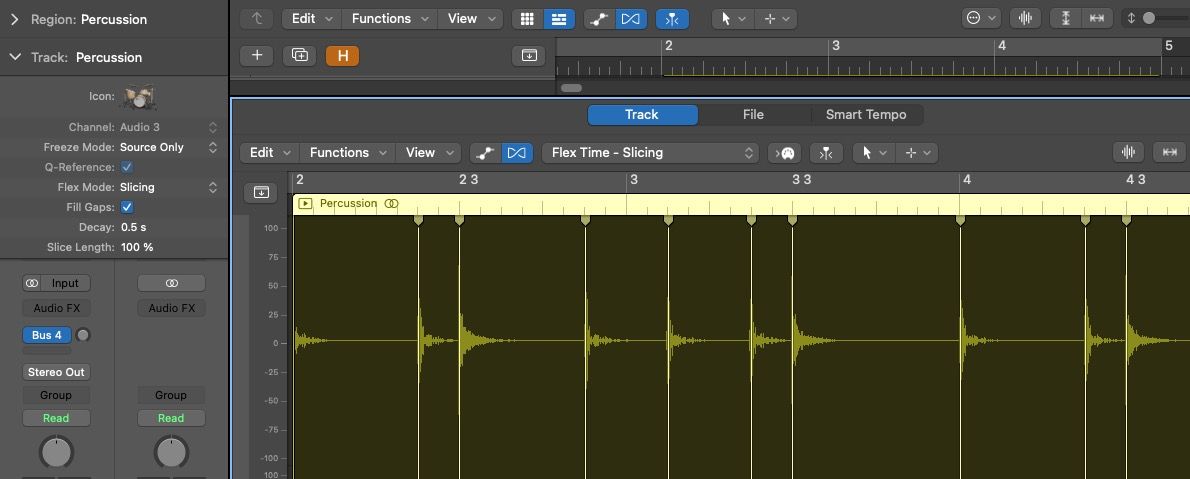
Slicing
Оптимален для ударных и перкуссии. Режим не растягивает звук — он нарезает аудио по маркерам и перемещает с сохранением исходной скорости.
Параметры:
- Fill Gaps: включает/выключает восполнение провалов в звуке после сдвигов.
- Decay: регулирует время затухания между срезами.
- Slice Length: укорачивает отдельные срезы на процент — полезно для устранения «хвостов» или создания грувовых эффектов.
Rhythmic
Подходит для ритмичных инструментов с выраженной пульсацией (ритмические клавиши, ритм-гитары). Режим создаёт петли между срезами, чтобы заполнять промежутки при растяжении.
Параметры:
- Loop Length — длина петли в конце среза.
- Decay — уровень затухания у петли.
- Looped Offset — сдвигает петлю влево до 100 мс, чтобы убрать предатак (pre-attack).
Speed (FX)
Изменяет скорость фрагмента, одновременно меняя питч. Подходит для создания эффектов ускорения/замедления, экспериментальных переходов и перкуссионных FX.
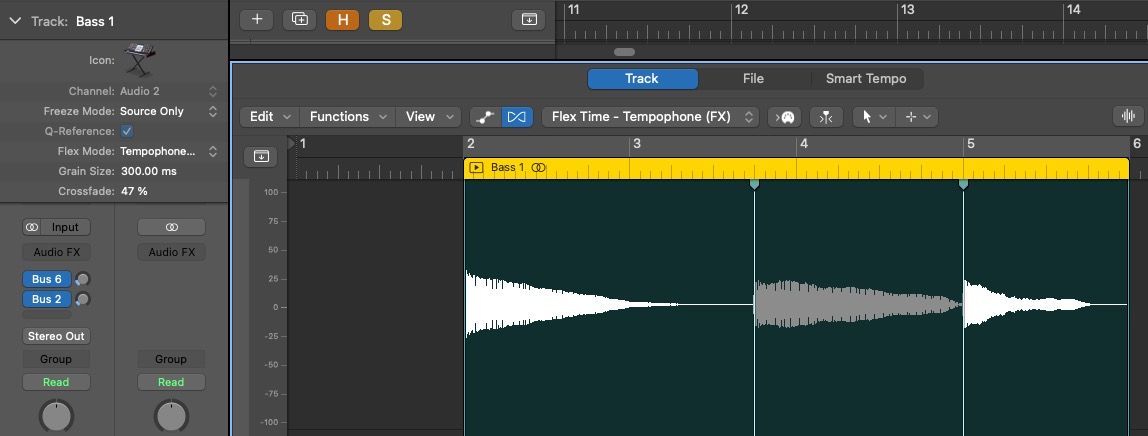
Tempophone (FX)
Генерирует звуки в стиле granular / tape-temptone. Имитирует старые лентопротяжные устройства с характерной механикой.
Параметры:
- Grain Size — размер гранулы; влияет на характер артефактов.
- Crossfade — степень кроссфейда между гранулами: высокий процент даёт мягкие артефакты, низкий — жёсткие.
Когда какой режим использовать — короткие рекомендации
- Вокал (одноголосный) — Monophonic. Включите Percussive только при наличии резкой артикуляции.
- Бас — Monophonic или Polyphonic, в зависимости от наличия гармоник/перекрытий.
- Аккордовые гитары, ритм-клавиши — Polyphonic.
- Ударные (живые барабаны) — Slicing или Rhythmic; Slicing для сохранения атак, Rhythmic для луповых решений.
- Креативные FX — Speed или Tempophone.
Практический рабочий процесс (SOP)
- Подготовка проекта
- Сохраните бэкап сессии (File > Save As…) перед большими правками.
- Заморозьте (Freeze) тяжёлые инструменты, чтобы снизить нагрузку CPU при тестах.
- Анализ и выбор режима
- Выделите трек, включите Flex и прослушайте партию. Выберите режим по типу источника.
- Разметка транзиентов
- Зумируйте регион (Z), вставьте flex-маркеры на очевидные транзиенты.
- Грубая корректировка
- Перемещайте маркеры до того, как начнёте тонкую подгонку. Используйте Snap to Grid при необходимости.
- Точная подгонка
- Перемещайте отдельные маркеры, применяйте параметры в Inspector.
- Проверка на артефакты
- Слушайте в контексте микса — иногда артефакты слышны только в сочетании с другими инструментами.
- Рендер/слияние
- Если всё готово, можно Slice at Flex Markers и объединить регионы, либо экспортировать готовые дорожки.
Чек-листы по ролям
Инженер по записи
- Проверить метаданные сессии и sample rate.
- Создать бэкап сессии.
- Проанализировать треки на кросс-канал bleed (перекрытия звука между инструментами).
Продюсер
- Оценить, нужен ли human feel или строгая метрическая точность.
- Утвердить выбор Flex Mode с исполнителем.
Музыкант/Аранжировщик
- Предложить места, где допустимы «живые» неточности.
- Отметить проблемные фрагменты заранее (в заметках к сессии).
Критерии приёмки
Чтобы считать редактирование завершённым:
- Все ключевые удары/синкопы совпадают с метрономом в нужной степени (строго/свободно по заданию).
- Нет слышимых щелчков, кликов или фазовых сдвигов на основных инструментах.
- Вокал сохранил естественность и артикуляцию.
- В контексте полного микса правки не выделяются мешающими артефактами.
Тестовые сценарии и приёмочные тесты
- Тест 1: Сместите сильный транзиент на 20–30 мс и проверьте на появление фазы/эхо.
- Тест 2: Растяните мелодический фрагмент на 25% в Polyphonic и слушайте на предмет изменения питча.
- Тест 3: Примените Slicing к барабанной дорожке и убедитесь, что атаки сохранились и gaps заполнены с помощью Fill Gaps.
Частые проблемы и как их решать
Клики и артефакты после растяжения
- Попробуйте другой Flex Mode (Polyphonic → Monophonic или наоборот).
- Увеличьте Zoom и переместите маркеры так, чтобы границы падали на нулевые области волны.
- Используйте небольшие Crossfade срезов.
Фазовые искажения на аккордах
- Переключитесь на Polyphonic; если не помогает — попробуйте ручную нарезку и небольшой кроссфейд.
Сильные процессорные нагрузки
- Заморозьте (Freeze) или Bounce треки, когда вы удовлетворены результатом.
Непредсказуемое поведение при автоматическом выборе
- Выберите режим вручную; Automatic хорош для скорости, но не всегда предсказуем.
Когда Flex Time не подойдёт (ограничения)
- Сильно расплывчатые, атмосферные записи с долгими реверберациями — растяжение может нарушить реверберацию.
- Записи с сильным наложением разных инструментов на одном микрофоне дают смешанные транзиенты, что затрудняет корректную обработку.
- Экстремальные изменения длительности (> ±50–70%) почти всегда приводят к слышимым артефактам.
Альтернативные подходы
- Ребейк/перезапись проблемных фрагментов.
- Автосэмплинг и ресэмплинг: экспорт проблемного участка и работа в отдельном проекте с другими алгоритмами/плагинами.
- Использование сторонних временных процессоров (например, специализированные гранулярные плагины), если нужны уникальные FX.
Ментальные модели и эвристики
- «Атака важнее хвоста»: сначала корректируйте атаки нот, затем работайте с хвостами и хвостовыми частями.
- «Чем короче изменение, тем безопаснее»: небольшие сдвиги обычно дают меньше артефактов.
- «Контекст решает»: всегда проверяйте изменения в миксе, а не в соло.
Примерные рабочие пресеты и сочетания
- Вокал уч: Monophonic, Percussive off, аккуратные маркеры на консонантах.
- Бас: Monophonic, лёгкое растяжение для правки нот, слушать в контексте барабанов.
- Живые барабаны: Slicing + Fill Gaps On + короткий Decay.
- Ритмические гитары: Polyphonic или Rhythmic в зависимости от желаемого эффекта.
Пример: быстрый рабочий метод для вокала
- Дублируйте вокальную дорожку перед правками.
- Включите Flex > Monophonic.
- Поставьте маркеры на гласные и консонанты.
- Переместите маркеры так, чтобы слоги попали в нужное место по сетке.
- Прослушайте с инструментами, скорректируйте вокал на предмет naturalness.
- Если слышны артефакты — уменьшите степень правки или попробуйте слегка подрезать концы фраз с Crossfade.
Креативные техники
- Создание сдвигов времени как эффект: используя Speed или Tempophone, создавайте ускоренные/замедленные переходы.
- Сэмплирование срезов из Slicing и перестановка ритма для новых грувов.
- Комбинирование Flex Mode и автоматизации громкости для создания поп-эффектов «подсветки» нот.
Критическая проверка перед финальным рендером
- Прослушайте весь трек от начала до конца с трёх разных систем: студийные мониторы, наушники, портативная колонка.
- Отключите Flex и включите снова, чтобы убедиться, что изменения применяются стабильно.
- Проверьте фазу между дорожками при Heavy Editing (особенно на бас и барабаны).
Краткий глоссарий
- Транзиент — быстрый начальный всплеск энергии в звуковом сигнале (attack).
- Flex-маркер — точка редактирования внутри аудиорегиона для локальной коррекции времени.
- Crossfade — постепенное наложение окончаний и началов двух аудиосегментов для сглаживания стыка.
Риски и смягчения
- Риск: заметные артефакты в финальном миксе. Смягчение: минимизируйте степень растяжения, используйте кроссфейды и проверяйте в контексте микса.
- Риск: потеря естественности исполнения. Смягчение: сохраняйте дубль оригинала и работайте по областям, не по всему треку.
Быстрая памятка (cheat sheet)
- Cmd + F — включить Flex.
- E — Audio Track Editor.
- Z — zoom на регíon.
- Cmd + G — Snap to Grid.
- Ctrl + клик → Slice at Flex/Transient.
Короткое объявление для команды (100–200 слов)
Flex Time в Logic Pro теперь — стандартный этап подготовки треков перед сведением. Используйте Monophonic для вокала и баса, Polyphonic для аккордовых партий и Slicing для ударных. Всегда сохраняйте резервную копию сессии перед правками. Проводите проверки в контексте полного микса, слушая на нескольких системах: это поможет избежать скрытых артефактов. Для творческих эффектов пробуйте Speed и Tempophone. Если возникают проблемы с артефактами, сначала уменьшите степень правок, затем экспериментируйте с параметрами в Inspector. При командной работе фиксируйте принятые решения в логах сессии.
Вывод
Flex Time в Logic Pro — мощный инструмент как для точных коррекций, так и для создания новых звуковых решений. Правильный выбор алгоритма, аккуратная расстановка flex-маркеров и проверка результата в контексте микса позволят получить естественный и музыкальный результат. Сохраняйте бэкапы, работайте по этапам и используйте предложенные чек-листы для надёжного и воспроизводимого рабочего процесса.

Похожие материалы

Несколько аккаунтов Skype: Multi Skype Launcher

Журнал для работы: повысить продуктивность

Персональные звуки уведомлений на Android

Скачивание шоу Hulu для офлайн‑просмотра

Microsoft Start: персонализированная новостная лента
