
Как усилить громкость на Chromebook
TL;DR
Если звук на Chromebook слишком тихий, есть несколько безопасных и быстрых способов его усилить: установить расширение Ears для браузера Chrome для потокового аудио, использовать VLC для офлайн-видео и приложение Enjoy Music Player для локальных треков, либо подключить внешнюю Bluetooth-колонку. Усиление выше заводского максимума даёт больше громкости, но повышает риск искажений и повреждения динамиков.
Быстрые ссылки
Как вообще возможно усиление громкости на Chromebook
Как увеличить громкость в браузере Chrome
Как увеличить громкость на Chromebook для офлайн‑видео
Как увеличить громкость на Chromebook для офлайн‑музыки
Усиление громкости через Bluetooth‑колонку
Сводка
- Для онлайн‑аудио и видео удобнее всего использовать расширения (например, Ears) в Chrome.
- Для офлайн‑видео лучшим выбором будет VLC с эквалайзером и предустановками звука.
- Для офлайн‑музыки приложение Enjoy Music Player предоставляет предусилитель и эквалайзер.
Важно: любое программное усиление за пределы заводского максимума увеличивает вероятность искажений и может сократить срок службы динамиков. Если слышите сильные трески, снижайте громкость.
Как вообще возможно усиление громкости на Chromebook
Максимальный ползунок громкости в ChromeOS — это лишь программный предел, установленный производителем и системой по умолчанию. Динамики сами по себе не «знают» о таком ограничении: они реагируют на электрический сигнал, подаваемый на звуковой каскад. При помощи программных эквалайзеров и предусилителей можно изменить амплитуду сигнала и баланс частот — это даёт ощущение большей громкости.
Определения в одну строку:
- Эквалайзер — инструмент для увеличения или уменьшения громкости в отдельных диапазонах частот.
- Предусилитель — общий регулятор усиления сигнала до цифрового клиппинга.
Однако производитель устанавливает пределы именно для защиты: слишком высокая громкость приводит к искажениям, нагреву и, при длительной эксплуатации, механическому повреждению подвижной части динамика.
Как увеличить громкость в браузере Chrome
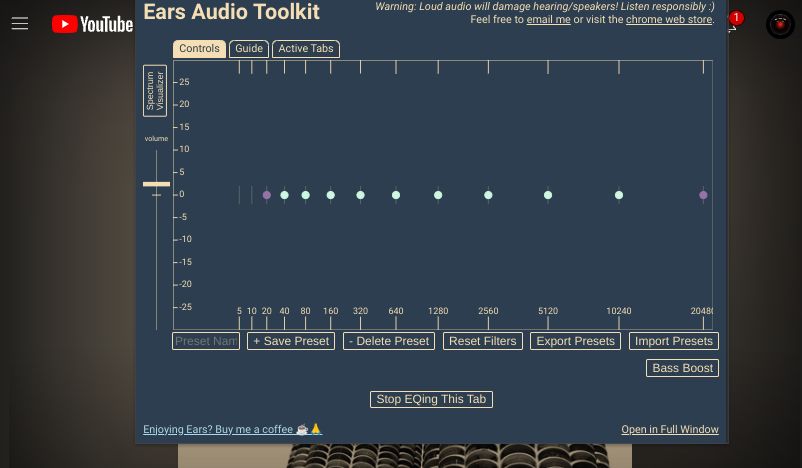
Если вы смотрите видео на YouTube или слушаете потоковую музыку в браузере, самый простой путь — расширение‑эквалайзер. Пример практичного расширения — Ears: Bass Boost, EQ Any Audio for Chrome.
Как это работает:
- Установите расширение из интернет‑магазина Chrome.
- Воспроизведите любую страницу с аудио — расширение обнаружит источник.
- Используйте ползунок общего усиления или поднимайте отдельные частоты в эквалайзере.
Советы по использованию:
- Поднимайте громкость постепенно и слушайте на среднем уровне, чтобы заметить искажения.
- Если искажения появляются на сильном басе, уменьшите низкие частоты и увеличьте средние — человеческая речь обычно лежит в средних частотах (примерно 80–320 Гц для низкой речи, 1–4 кГц для разборчивости).
- Если важно слышать голоса, вместо общего усиления поднимайте средние частоты.
Ограничения и риски:
- Браузерные расширения усиливают только звук, проходящий через сам браузер. Системные звуки и другие приложения не затронуты.
- Чрезмерное усиление вызывает цифровое искажение (клиппинг), которое субъективно делает звук громче, но может испортить динамик.
Скачать: Ears: Bass Boost, EQ Any Audio for Chrome (бесплатно)
Как увеличить громкость на Chromebook для офлайн видео
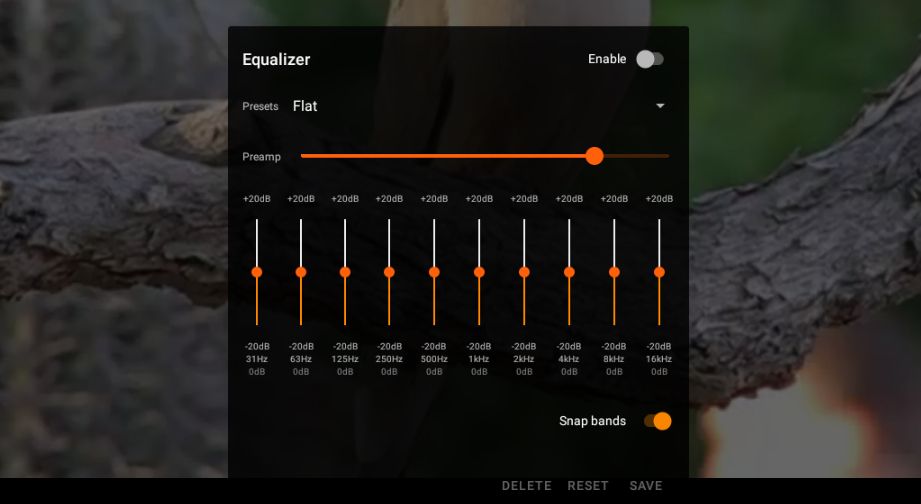
Для файлов, сохранённых локально, важнее то приложение, которое вы используете для воспроизведения. Стандартный проигрыватель Chrome может не иметь гибких настроек. Лучший выбор — VLC или другой медиаплеер с функциями эквалайзера и предусилителя.
Вариант для продвинутых пользователей — поискать в системных настройках раздел вывода звука и эквалайзера. На некоторых Chromebook в меню «Управление громкостью» есть встроенный эквалайзер или пресеты звука.
Инструкция по усилению звука в VLC:
- Запустите видео и коснитесь экрана, чтобы отобразить панель воспроизведения.
- Нажмите три точки (Опции) на панели воспроизведения.
- В открывшемся оверле выберите значок эквалайзера.
- Поднимите верхнюю горизонтальную полосу (предусилитель) для общего увеличения громкости.
- Для коррекции частот используйте вертикальные регуляторы: слева — низкие частоты, справа — высокие.
Рекомендации:
- Для фильмов часто подходит пресет Live или Movie.
- Если звук идёт приглушённо в сценах с диалогом, улучшайте средние частоты. Если басы слишком громкие и размывают голос, снижайте низкие частоты.
Ограничения:
- Некоторые контейнеры/кодеки содержат звук, нормализованный низким уровнем — программное усиление улучшит громкость, но качество ограничено исходной записью.
Скачать: VLC for Android (бесплатно)
Как увеличить громкость на Chromebook для офлайн музыки
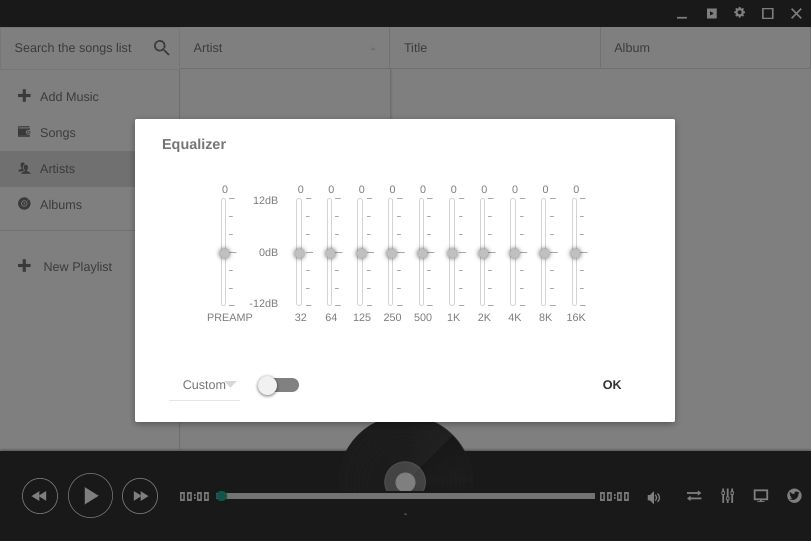
Если вы слушаете локальную коллекцию музыки, удобно использовать плеер с предусилителем и эквалайзером. Enjoy Music Player — пример приложения с понятным интерфейсом и переключателем предусилителя.
Как быстро усилить трек в Enjoy Music Player:
- Откройте проигрываемый трек и нажмите на кнопку эквалайзера.
- Включите эквалайзер ползунком (станет синим).
- Поднимите Preamp для общего усиления.
- Настройте отдельные частоты для баланса баса, середины и высоких.
Совет: для прослушивания в наушниках используйте более осторожный подход — предусилитель +3–6 условных единиц может давать желаемый эффект без сильного клиппинга.
Скачать: Enjoy Music Player for Chrome (бесплатно)
Усиление громкости через Bluetooth‑колонку

Если вам нужно больше мощности и низкого искажения, лучшая практика — внешняя колонка. Bluetooth‑колонки не только громче встроенных динамиков, но и динамически лучше воспроизводят низкие частоты.
Рекомендации при выборе:
- Портативная колонка для поездок и прогулок.
- Модель с широким частотным диапазоном и пассивным радиатором для лучшего баса.
- Для статичного использования обратите внимание на модели с большей мощностью и временем автономной работы.
Совет по безопасности: отключайте усиление в программной части, когда подключаете мощную колонку, чтобы избежать лишнего искажения на источнике.
Когда усиление не поможет
- Если исходная дорожка записана тихо и содержит шумы, усиление увеличит и шум, и голос, что не улучшит удобочитаемость.
- Если проблема аппаратная (повреждённые динамики, плохое соединение), программный эквалайзер не исправит ситуацию.
- При работе с защищённым контентом (DRM) некоторые плееры и расширения не могут перехватывать и изменять аудиопоток.
Альтернативные подходы и их преимущества
- Нормализация и компрессия звука: уменьшают динамический диапазон, делая тихие части громче и уменьшая пиковые перегрузки. Подходит для подкастов и речи.
- Внешняя звуковая карта через USB: даёт более чистый выход и больший потенциал усиления без клиппинга от встроенной звуковой схемы.
- Проводное подключение к колонке: иногда Bluetooth сжимает звук; проводное соединение может быть чище.
Практическая методика быстрого теста
- Воспроизведите эталонный трек с хорошо слышимыми частотами (например, с чёткими голосами и басом).
- Установите системную громкость на 70–80% для теста.
- Активируйте расширение или эквалайзер и увеличьте предусилитель в небольших шагах.
- После каждого шага слушайте 10–20 секунд на разных частотах: диалоги, бас, высокие.
- Остановитесь, если появляются искажения или чрезмерный шум.
Критерии приёмки
- Голосовые дорожки должны быть чётко разборчивы без треска.
- Фоновые шумы не должны усиливаться непропорционально.
- При усилении не должно быть длительного шипения или перегрева динамика.
Роль‑ориентированные контрольные списки
Для конечного пользователя:
- Установить и протестировать расширение Ears в Chrome.
- Настроить пресет эквалайзера для речи или музыки.
- Проверить на искажения и откатить изменения при необходимости.
Для IT‑администратора в учебном классе или офисе:
- Разрешить установку только проверенных расширений через политики.
- Предоставить список одобренных периферийных колонок.
- Ограничить системное усиление на уровне образа для предотвращения повреждений техники.
Матрица сравнения методов
- Расширение в браузере: + просто, − работает только в браузере, риск клиппинга.
- VLC для видео: + гибкий эквалайзер, − требует ручной настройки.
- Enjoy Music Player: + идеален для локальной музыки, − функционал ограничен лишь для медиафайлов.
- Bluetooth‑колонка: + чистое громкое воспроизведение, − требуется дополнительное устройство и заряд.
Матрица рисков и способы смягчения
- Перегрузка динамиков: уменьшать предусилитель, слушать на умеренной громкости.
- Искажения источника: использовать нормализацию и компрессию при обработке материала.
- Неправильные настройки для наушников: при подключении наушников снижать предусилитель и слушать на меньшей громкости.
Важно: если вы не уверены в качестве звука, делайте снимок настроек или делайте резервную копию пресетов, чтобы быстро возвратиться к рабочим параметрам.
Проверочные тесты и приёмка
Тест 1 — устойчивая громкость речи:
- Воспроизвести подкаст и увеличить предусилитель до комфортного уровня без искажений.
- Пройти проверку приёмки: слова чётко слышны при обычной дистанции прослушивания.
Тест 2 — домашний кинотеатр:
- Воспроизвести сцену с глубоким басом и диалогом.
- Убедиться, что басы не заглушают речь и нет сильного дребезга корпуса.
Быстрый SOP для усиления звука на Chromebook
- Определите источник звука (браузер, локальный файл или приложение).
- Для браузера установите Ears и отрегулируйте предусилитель и эквалайзер.
- Для локальных файлов используйте VLC или Enjoy Music Player, настройте эквалайзер и пресеты.
- Если нужна существенная прибавка громкости — подключите внешнюю колонку по Bluetooth или кабелю.
- Тестируйте и фиксируйте рабочие параметры; при появлении искажений снижайте усиление.
Итог
Усиление громкости на Chromebook — это сочетание программных приёмов и адекватного аппаратного выбора. Расширения, такие как Ears, и медиаплееры с эквалайзером (VLC, Enjoy Music Player) дают быстрый результат. Если нужен заметный прирост громкости без искажений, лучшим решением будет внешняя колонка. Всегда начинайте с небольших изменений и проверяйте звук на искажения.
Примечание: усиление громкости полезно, но его не следует использовать постоянно на предельных значениях.

Похожие материалы

Несколько аккаунтов Skype: Multi Skype Launcher

Журнал для работы: повысить продуктивность

Персональные звуки уведомлений на Android

Скачивание шоу Hulu для офлайн‑просмотра

Microsoft Start: персонализированная новостная лента
