
Что делать, если задние колонки 5.1 не работают после обновления до Windows 10
Вопрос читателя:
После обновления до Windows 10 мои задние колонки Dolby Surround 5.1 не воспроизводят звук в приложениях (iTunes, Windows Media Player). При тестировании через Панель управления → Звук → Настройка звукосистем звуки проходят, но приложения не используют задние динамики — там слышен только слабый гул.
Короткий разбор причины
У нас есть три ключевых факта:
- Апгрейд на Windows 10.
- Звук приложений отсутствует на задних каналах.
- Тестовый сигнал в настройках звука проходит на всех динамиках.
Это однозначно указывает на проблему конфигурации или взаимодействия программного обеспечения (OS / профиль вывода / параметры приложений), а не на аппаратную неисправность акустики или проводки.
Важно: в большинстве подобных случаев Windows после обновления выбирает другое устройство вывода или приложение перенаправляет поток на стерео‑миксер/виртуальный драйвер, поэтому сначала проверяем настройки ПО.
Что надо проверить в первую очередь
1) Откройте Панель управления звуком
- Нажмите Windows и введите mmsys.cpl, затем Enter — откроется классическая Панель звука.
- Или введите ms-settings:sound чтобы открыть современную панель звука Windows 10.
Проверьте следующие пункты:
- На вкладке “Воспроизведение” выберите используемое устройство (например, встроенная звуковая карта Realtek, HDMI‑выход, внешний USB‑интерфейс) и нажмите «Использовать по умолчанию».
- Нажмите «Настроить» → выберите 5.1 и выполните тест. Если тест проходит — Windows видит все каналы.
- Откройте «Свойства» устройства → вкладка «Дополнительно»: снимите флажок «Разрешить приложениям использовать это устройство в эксклюзивном режиме» или поэкспериментируйте с этой опцией (иногда приложения перехватывают поток и теряется многоканальность).
Важно: наличие теста в Панели звука, при котором все динамики играют, исключает физическую проблему с подключением и указывает на маршрутизацию звука внутри ОС или приложения.
2) Проверьте Диспетчер устройств
- Нажмите Windows и введите Device Manager или Диспетчер устройств.
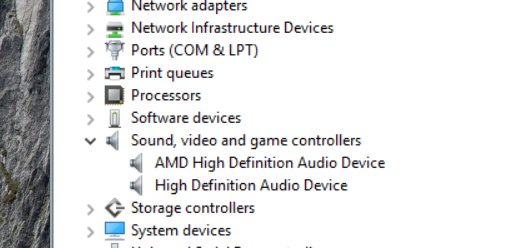
- В разделе «Звуковые, игровые и видеоустройства» проверьте состояние драйвера: нет ли жёлтых или серых значков.
- Правый клик → «Обновить драйвер» или «Удалить устройство» (затем перезагрузка — Windows переустановит драйвер автоматически).
Если есть неизвестные устройства — попробуйте найти драйверы на сайте производителя материнской платы или ноутбука.
3) Перезапустите аудиослужбы Windows
- Откройте services.msc.
- Найдите «Windows Audio» и «Windows Audio Endpoint Builder» — перезапустите их.
Альтернативно можно выполнить из командной строки (от имени администратора):
net stop Audiosrv
net start Audiosrv
Перезапуск служб полезен, если после переустановки драйверов ОС не обновила внутренние маршруты.
Шаги восстановления (детальная инструкция)
- Отключите все внешние звуковые устройства (USB‑аудиоинтерфейсы, HDMI кабели, Bluetooth‑колонки). Оставьте только вашу 5.1 систему.
- Перезагрузите компьютер.
- Откройте mmsys.cpl и установите ваше устройство как «Устройство по умолчанию». Выполните тест каналов.
- В свойствах устройства снимите эксклюзивный режим (вкладка «Дополнительно»).
- В Диспетчере устройств найдите звуковой драйвер, правый клик → «Удалить устройство» (если предложено — также удалить программное обеспечение драйвера). Перезагрузите ПК.
- После перезагрузки позволите Windows автоматически установить драйвер. Если Windows не находит подходящий — скачайте драйвер с сайта производителя материнской платы/ПК и установите вручную.
- Проверьте параметры в приложениях: в iTunes или другом плеере установите вывод на системное устройство или конкретный аппаратный выход.
- Если используется программный ресамplings/виртуальные звуковые устройства (например, виртуальные микшеры, Dolby Atmos, аудиоконвертеры), временно отключите их.
- Если проблема осталась — запустите sfc и DISM (командная строка от имени администратора):
sfc /scannow
DISM /Online /Cleanup-Image /RestoreHealth
Эти команды восстановят повреждённые системные файлы, которые могут влиять на аудио‑субсистему.
Альтернативные подходы
- Временно установите внешний USB‑аудиоинтерфейс или дешевый USB‑звук и проверьте, работает ли многоканал в приложениях через него. Если да — проблема связана с драйвером встроенной звуковой карты.
- Попробуйте создать новую локальную учетную запись Windows и проверьте звук под ней. Если в новой учётке всё работает — проблема в профиле пользователя (настройки/права).
- Используйте специализированные утилиты диагностирования звука от производителя (например, Realtek Audio Console) — они иногда восстанавливают нужные параметры.
Когда описанные шаги не помогают
- Если приложения по‑прежнему не выводят звук на задние колонки, но тест в Панели звука успешен, вероятна несовместимость формата: приложение может рендерить только стерео и не переключать многоканальный вывод (нужно смотреть в настройках воспроизведения самого приложения или включить виртуальное расширение типа Dolby Atmos/DTS и т.п.).
- Если задние каналы воспроизводят «жужжание» — проверьте заземление и электропитание динамиков. Иногда слабый фон остаётся и проявляется только при реальном сигнале из приложения.
- В сложных случаях виноват аудиоконтроллер чипсета или конфликт с обновлёнными драйверами Intel/AMD — потребуется откат драйвера чипсета или поиск специализированного аудио‑пакета у производителя.
Плейбук: роль‑ориентированный чек‑лист
Пользователь (домашний):
- Убедиться, что устройство воспроизведения выбрано в Панели звука.
- Установить 5.1 в «Настроить» и выполнить тест.
- Отключить все сторонние виртуальные звуковые устройства и Bluetooth.
- Перезагрузить компьютер.
Техник (IT‑поддержка):
- Проверить Диспетчер устройств и состояние драйверов.
- Полностью удалить аудиодрайвер и выполнить чистую установку из официального источника.
- Перезапустить аудиосервисы и проверить логи событий (Event Viewer → System/Application).
- Выполнить sfc /scannow и DISM.
Аудиоинтегратор / энтузиаст:
- Проверить PCM/Bitstream настройки в приложении и в аудиодрайвере.
- Сравнить поведение при использовании альтернативного выхода (HDMI, USB) и при использовании встроенного аналога.
- Проверить и отключить аудиоплагины, которые могут перехватывать потоки (ASIO/VST‑хабы).
Мини‑методика для системного тестирования (5 шагов)
- Контрольный тест: воспроизведение системного теста каналов (mmsys.cpl → Настроить → Тест).
- Исключение внешних факторов: отключить все посторонние устройства.
- Чистая конфигурация: удалить драйвер → перезагрузить → установить официальный драйвер.
- Сервисная проверка: перезапустить Windows Audio и проверить логи.
- Приложенческая проверка: переключиться в другом медиаплеере и проверить вывод.
Модель принятия решения (хай‑левел)
- Если тест каналов проходит в Панели звука — это ПО/маршрутизация. Дальше: проверка драйвера и настроек приложений.
- Если тест каналов не проходит — это аппаратная/драйверная проблема → удалить/переустановить драйвер, проверить соединения.
- Если поведение меняется при смене устройства (USB/HDMI) — аппаратная несовместимость или баг драйвера встроенной карты.
Критерии приёмки
- Windows воспроизводит корректный тест сигнал на всех 6 каналах 5.1.
- На iTunes/Windows Media Player и других приложениях звук идёт по соответствующим каналам (не стерео‑микс).
- Отсутствует фоновый гул и артефакты при воспроизведении.
- Устройство по умолчанию находится в нужном состоянии и сохраняется после перезагрузки.
Короткий чек‑лист (быстрые проверки)
- Устройство выбрано как “По умолчанию” в mmsys.cpl
- Выполнен тест каналов (5.1) в Панели звука
- Снят флаг эксклюзивного доступа у устройства
- Установлены официальные драйверы платы/внешнего устройства
- Аудиослужбы перезапущены
- В приложениях выбран правильный вывод
Советы по безопасности и конфиденциальности
Не скачивайте драйверы с подозрительных сайтов. Используйте только официальные страницы производителя материнской платы, ноутбука или USB‑аудиоустройства. Перед установкой драйвера создайте точку восстановления Windows.
Что ещё попробовать: дополнительные варианты
- Откатить обновление Windows (если проблема появилась сразу после обновления) и проверить, вернётся ли звук.
- Использовать временно внешний USB‑аудиоинтерфейс: это помогает понять, связан ли баг с драйвером встроенного контроллера.
- Установить альтернативный медиаплеер (например, VLC) и воспроизвести тестовую многоканальную дорожку (AC3/DTS). Если VLC воспроизводит многоканал — проблема в настройках приложения, которое вы обычно используете.
Частые ошибки и когда не сработает
- Неправильно выбранное устройство вывода (HDMI вместо аналогового выхода).
- Наличие виртуального аудиодрайвера (например, для записи или программного микширования), который перехватывает потоки.
- Устаревшие чипсет‑драйверы, несовместимые с Windows 10.
Быстрые команды и подсказки
- Открыть классическую панель звука: нажмите Windows → введите mmsys.cpl → Enter.
- Открыть новую панель настроек звука: нажмите Windows → введите ms-settings:sound → Enter.
- Перезапустить аудиослужбы: services.msc → Windows Audio → Перезапустить.
Диагностическое дерево (Mermaid)
flowchart TD
  A[Проблема: задние колонки молчат] --> B{Тест в Панели звука проходит?}
  B -- Да --> C{Приложения не воспроизводят 5.1?}
  C -- Да --> D[Проверить драйверы и эксклюзивный режим]
  C -- Нет --> E[Проверить приложение и его настройки вывода]
  B -- Нет --> F[Проверить кабели, подключение, и переустановить драйвер]
  D --> G[Перезагрузить аудиосервисы, удалить и установить драйвер]
  F --> G
  G --> H[Тест: все каналы должны проигрываться]
  H --> I{Успех?}
  I -- Да --> J[Готово]
  I -- Нет --> K[Использовать внешний USB/HDMI выход или откат обновления]
Часто задаваемые вопросы
Почему тест в Панели звука успешен, а приложения не используют задние колонки?
Потому что тест Панели звука генерирует системный сигнал, который отправляется напрямую на драйвер устройства. Программы могут использовать другие механизмы вывода (ASIO, виртуальные драйверы) или выбирать другое устройство по умолчанию. Также приложения могут конвертировать многоканальный поток в стерео.
Полезно ли откатывать обновление Windows?
Откат может помочь, если проблема появилась сразу после апгрейда. Но это временная мера: лучше найти совместимые драйверы и исправить конфигурацию.
Можно ли восстановить звук без переустановки драйверов?
Иногда да: достаточно переключить устройство по умолчанию, отключить эксклюзивный режим или перезапустить службы. Однако часто переустановка драйвера даёт более надёжный результат.
Короткое резюме
- Начните с выбора правильного устройства вывода и теста в mmsys.cpl.
- Проверьте и при необходимости переустановите драйвер в Диспетчере устройств.
- Перезапустите аудиосервисы и отключите эксклюзивный режим.
- Используйте чек‑лист и плейбук в статье, чтобы последовательно исключать причины.
Если после всех шагов задние каналы всё ещё молчат, опишите модель вашей материнской платы/ноутбука, точную схему подключения колонок и версию аудиодрайвера — это поможет локализовать проблему дальше.
Изображение: задняя панель с аудиоразъёмами и примером стерео/многоканального подключения.
Изображение: интерфейс настроек звука в Windows 10, где можно выбрать устройство по умолчанию и настроить каналы.
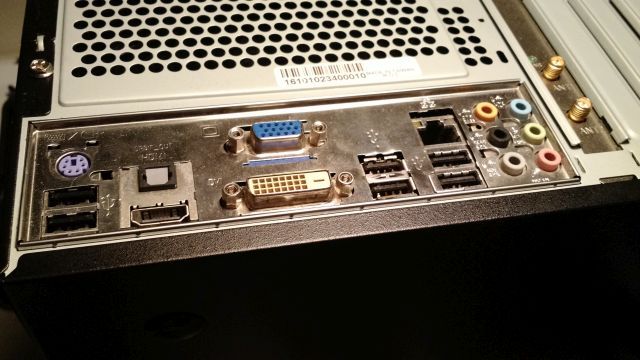
Изображение: примеры задних аудиоразъёмов на материнской плате — аналоговые, S/PDIF, HDMI.
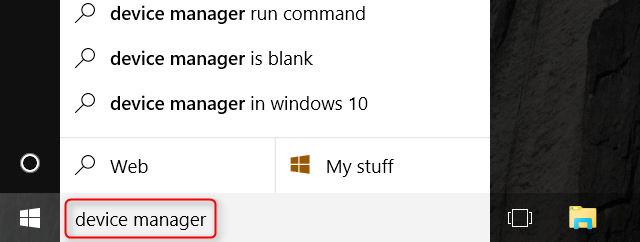
Изображение: поиск “Диспетчер устройств” в Windows 10.
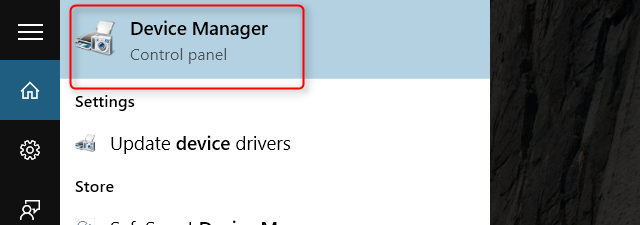
Изображение: Диспетчер устройств в Windows 10, раздел звуковых устройств.
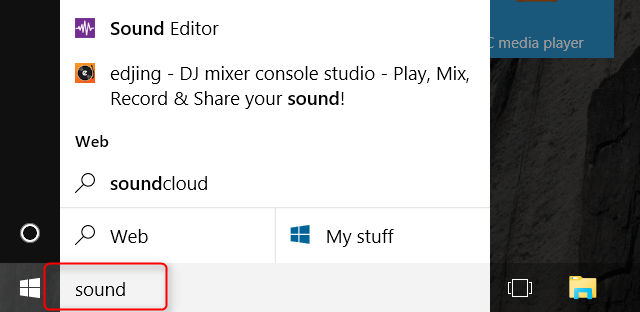
Изображение: Поиск параметров звука через строку поиска Windows 10.
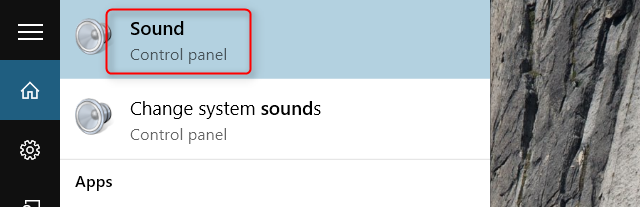
Изображение: Результат поиска “Звук” — переход к Панели управления звуком.
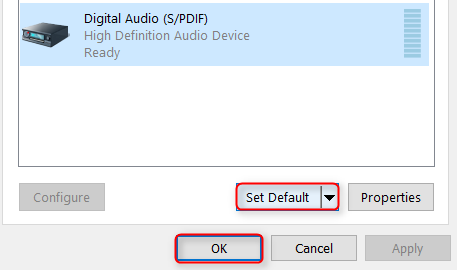
Изображение: Установка устройства по умолчанию и кнопка “Настроить” для выбора 5.1.
Изображение: Обновление драйвера через Диспетчер устройств — контекстное меню “Обновить драйвер“.
Конечные рекомендации
Если вы хотите, я могу помочь составить точный пошаговый план для вашей конкретной модели ПК/звуковой карты: укажите марку и модель материнской платы или ноутбука, способ подключения колонок (аналоговый кабель, S/PDIF, HDMI, USB) и какие программы не воспроизводят звук. Это позволит сузить список возможных причин и предложить целевые драйверы или обходные решения.

Похожие материалы

Несколько аккаунтов Skype: Multi Skype Launcher

Журнал для работы: повысить продуктивность

Персональные звуки уведомлений на Android

Скачивание шоу Hulu для офлайн‑просмотра

Microsoft Start: персонализированная новостная лента
