
Как присоединиться к встрече Microsoft Teams

Microsoft Teams — платформа для онлайн‑совещаний и совместной работы, аналогичная Zoom. С её помощью можно создавать команды и каналы, планировать встречи, совместно редактировать файлы и организовывать дистанционное обучение. Ниже — подробное руководство по входу в встречу и набор практических дополнений: чеклисты, рекомендации по устранению проблем и альтернативы.
Минимальные системные требования для Microsoft Teams
Ниже — сводка минимальных требований. Рекомендуется иметь более мощное оборудование для стабильной видео‑связи.
Windows
- Процессор: 1.6 ГГц, 2‑ядерный.
- Оперативная память: 4 ГБ.
- Свободное место на диске: 3 ГБ.
- Разрешение экрана: минимум 1024 × 768.
- Поддерживаемые версии: Windows 8.1 — Windows 10.
macOS
- Процессор: Intel Core 2 Duo или лучше.
- ОЗУ: 4 ГБ.
- Свободное место: 1.5 ГБ.
- Разрешение экрана: минимум 1280 × 800.
- Поддерживаются три последних версии macOS (текущая + две предыдущие).
Linux
- Процессор: 1.6 ГГц или быстрее, 2 ядра (32‑ или 64‑бит).
- ОЗУ: 4 ГБ.
- Свободное место: 3 ГБ.
- Разрешение: минимум 1024 × 768, минимум 128 МБ видеопамяти.
- Дистрибутив, поддерживающий установку DEB или RPM.
Android и iOS
- Android: рекомендуется последняя версия ОС; Teams нормально работает на двух‑трёх предыдущих релизах.
- iOS: поддерживаются текущая и предыдущая версии iOS; совместимо с iPhone, iPad и iPod touch.
Важно: для стабильного видеопотока потребуется устойчивое интернет‑соединение (минимум 1–2 Мбит/с на пользователя для аудио+видео). Дополнительные требования зависят от количества видеопотоков и общего качества трансляции.
Краткий справочник по возможностям входа
- Десктоп‑приложение (Windows, macOS, Linux).
- Веб‑браузер (Chrome, Edge, Safari): вход без установки возможен, но с ограничениями.
- Мобильное приложение (Android, iOS).
- Телефонный звонок (PSTN) — если организатор включил audio‑dial‑in.
1. Как присоединиться к встрече через десктопное приложение
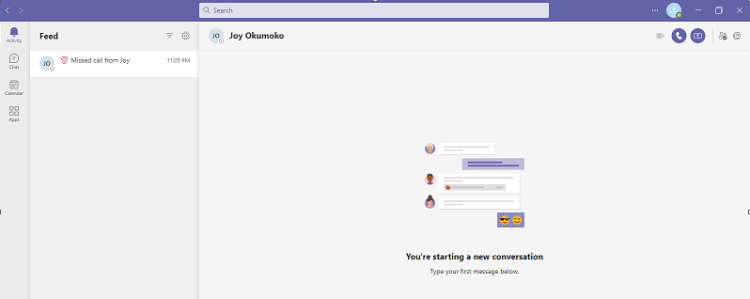
- Скачайте и установите Microsoft Teams для вашей ОС.
- Запустите приложение Microsoft Teams.
- Нажмите кнопку «Присоединиться» в правом верхнем углу (Join).
- Нажмите «Присоединиться сейчас» (Join now), чтобы войти в собрание.
- По окончании встречи нажмите кнопку завершения вызова, чтобы выйти.
Скачать: Teams для Windows, Linux и macOS (бесплатно).
2. Как присоединиться через веб‑браузер
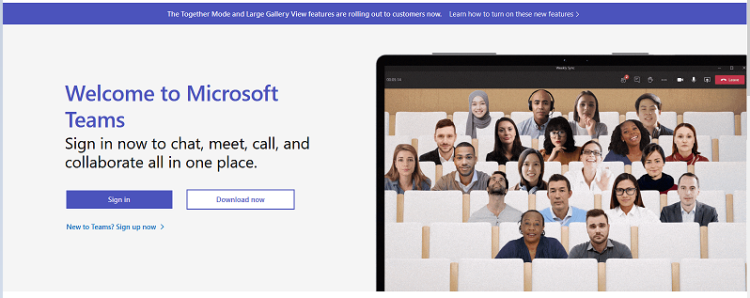
Чтобы войти в Teams через браузер в первый раз:
- Перейдите по ссылке‑приглашению на собрание.
- Нажмите «Войти» (Sign in) и выполните вход в учётную запись Microsoft, если требуется.
- Игнорируйте предложение скачать приложение и выберите «Использовать веб‑приложение» (Use the web app instead).
- Если браузер спрашивает, как присоединиться, выберите «Продолжить в этом браузере».
- На всплывающем окне нажмите «Присоединиться сейчас».
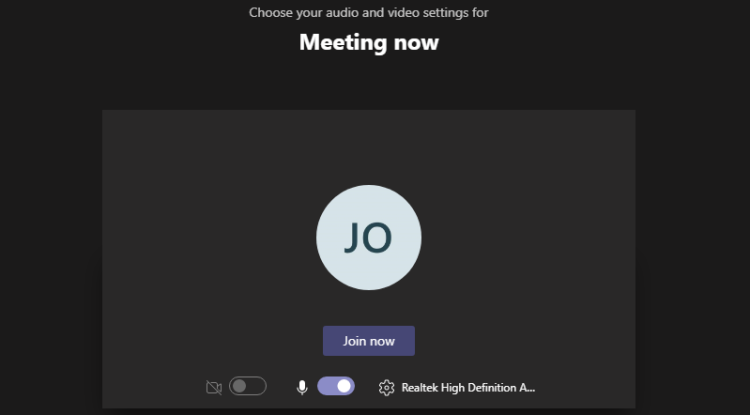
- Разрешите доступ к микрофону и камере нажатием «Разрешить».
- При желании выберите «Всегда разрешать», чтобы не подтверждать доступ каждый раз.
- Для завершения вызова нажмите «Завершить звонок» (Hang up).
- Для повторного присоединения используйте кнопку «Join» в правом верхнем углу браузера, затем «Join now».
Примечание: некоторые функции (например, запись собрания или совместное использование рабочего стола в высокой чёткости) могут быть ограничены в веб‑версии в зависимости от браузера.
Связанная статья: Как присоединиться к встрече в Zoom.
3. Как присоединиться через мобильное приложение
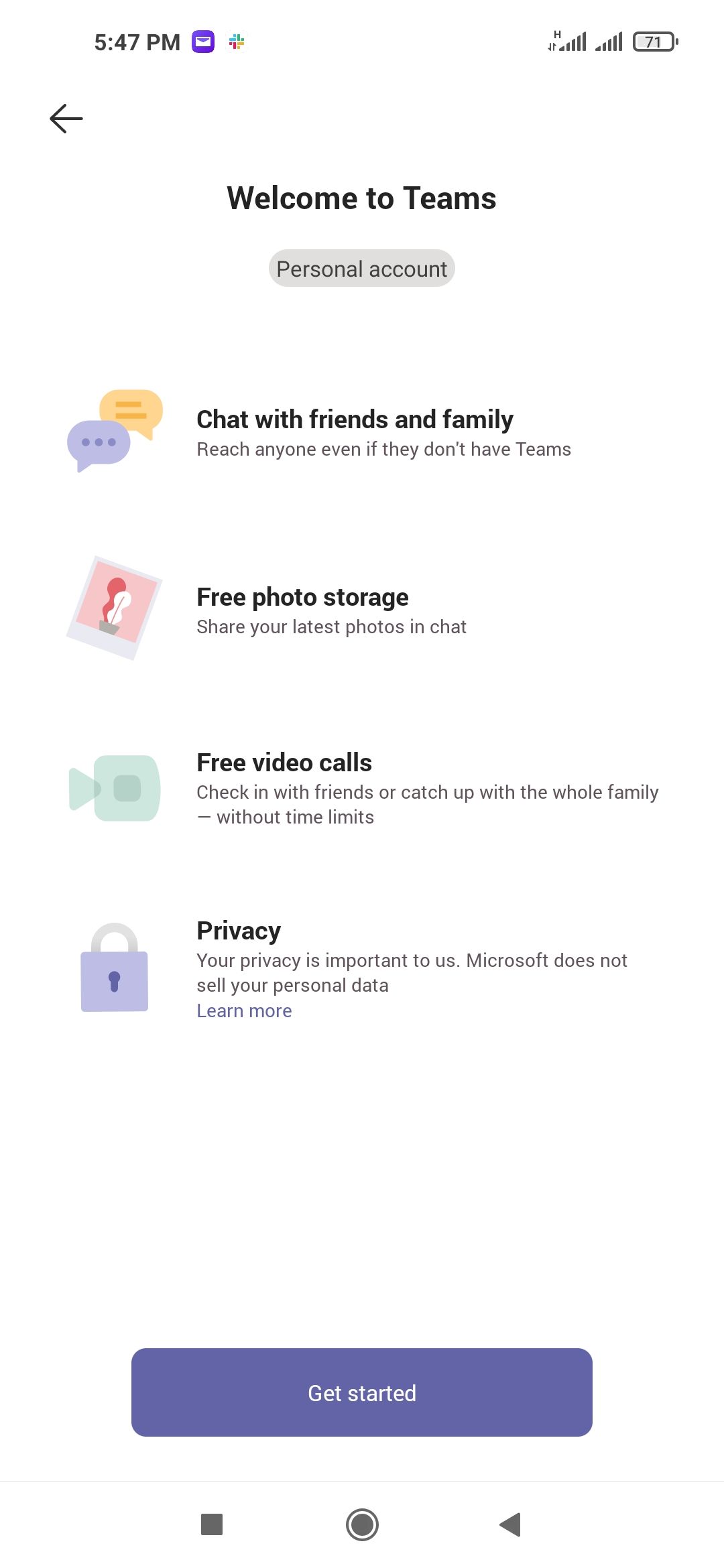
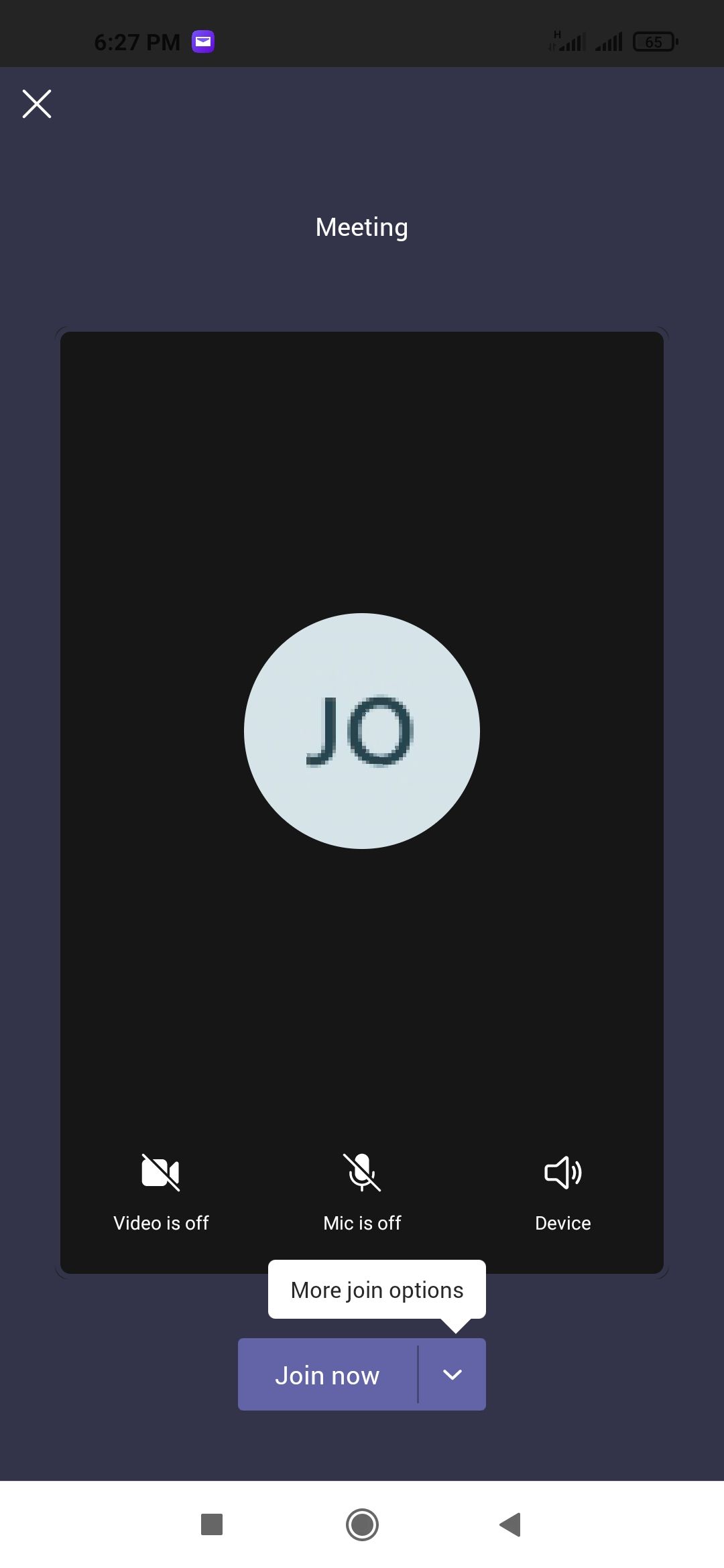
- Скачайте, установите и настройте приложение Microsoft Teams (Android или iOS).
- Откройте ссылку‑приглашение на встречу на телефоне.
- Приложение запустится автоматически — нажмите «Присоединиться сейчас».
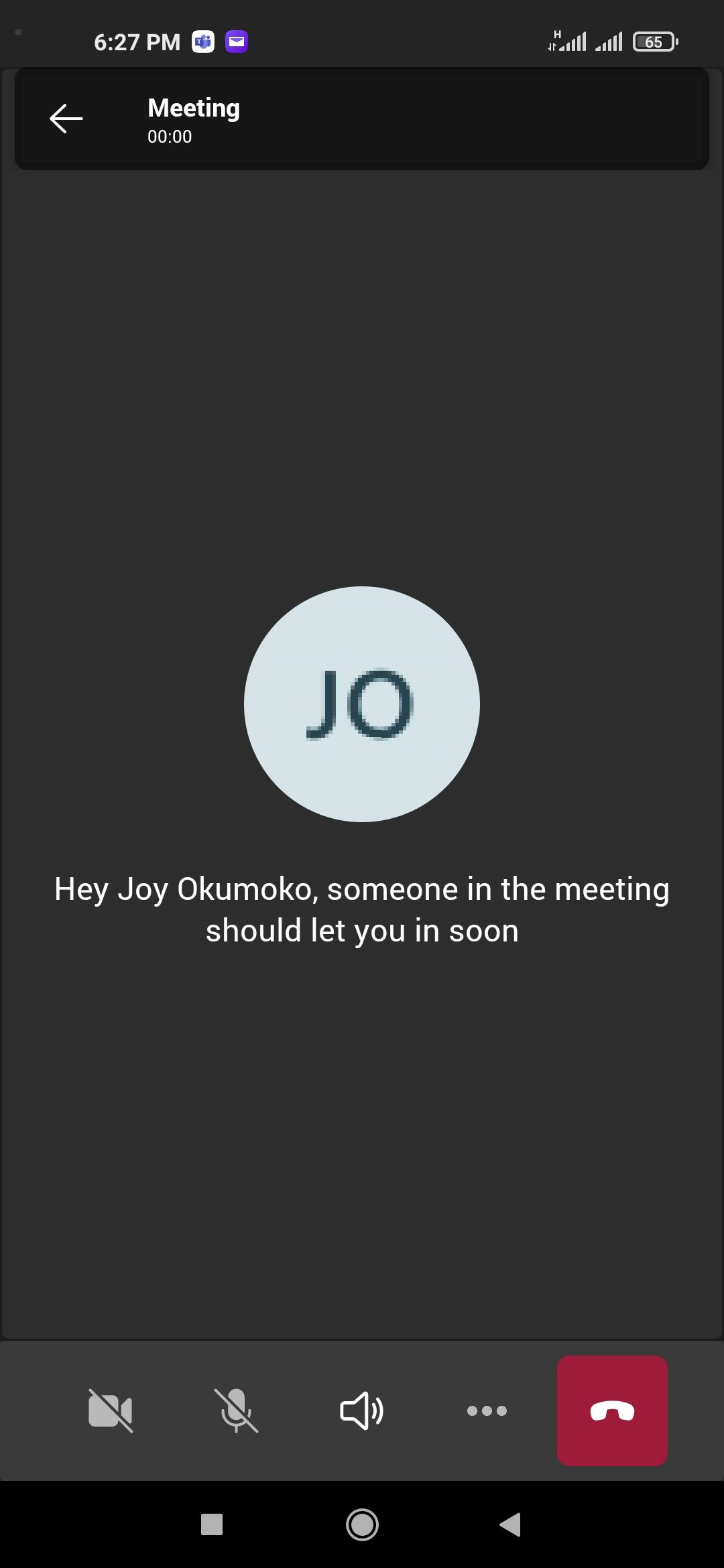
- Для завершения разговора нажмите кнопку «Положить трубку» (Hang up).
Если встреча ещё не началась, на экране появится сообщение: «Привет, (ваше имя), кто‑то из участников должен пустить вас».
Вы можете настроить видео, микрофон и звук, коснувшись соответствующих иконок внизу экрана.
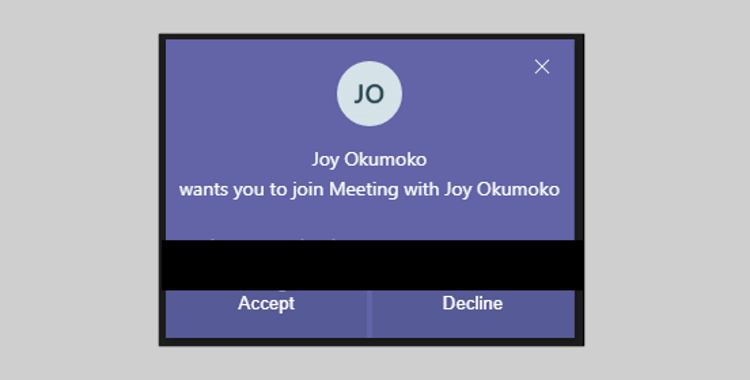
Также можно просто принять входящий звонок от организатора, чтобы присоединиться.
Совет: что подготовить перед первой встречей
- Зарегистрируйте Microsoft аккаунт заранее.
- Проверьте камеру и микрофон в настройках устройства.
- Обновите браузер или приложение до последней версии.
- Если используете Wi‑Fi, убедитесь в стабильности сигнала; при необходимости подключитесь по Ethernet.
- Подготовьте тишину и фон, используйте фон‑размытие, если нужно.
Важно: отсутствие аккаунта не всегда мешает войти, но регистрация упрощает доступ к дополнительным функциям и настройкам.
Факт‑бокс: ключевые числа
- Минимум ОЗУ: 4 ГБ
- Свободного места: 1.5–3 ГБ (в зависимости от платформы)
- Минимальное разрешение экрана: 1024 × 768
- Рекомендованная скорость интернета: от 1–2 Мбит/с на участника для аудио + видео
Частые проблемы и их устранение
Проблема: нет звука или микрофон не работает.
- Проверьте разрешения браузера/приложения на доступ к микрофону.
- Убедитесь, что в Teams выбран правильный входной и выходной устройства в настройках.
- Перезапустите приложение и/или браузер.
Проблема: камера не включается.
- Разрешите доступ к камере в настройках ОС и браузера.
- Закройте другие приложения, которые могут использовать камеру.
Проблема: медленная или прерывающаяся картинка.
- Переключитесь с Wi‑Fi на проводное подключение или на более быстрое соединение.
- Выключите камеру, используйте только аудио.
- Закройте фоновые приложения, потребляющие трафик.
Проблема: не могу присоединиться по ссылке.
- Попробуйте открыть ссылку в другом браузере.
- Скопируйте ссылку и вставьте в браузер вручную.
- Убедитесь, что организатор включил приглашение и что вы используете правильную учётную запись.
Краткое правило: сначала проверьте разрешения доступа (камера/микрофон), затем сеть, затем настройки устройства.
Быстрый план действий при проблемах (Runbook)
- Шаг 1: Проверьте подключение к интернету и перезагрузите маршрутизатор.
- Шаг 2: Перезапустите приложение Teams или браузер.
- Шаг 3: Проверьте системные разрешения (камера/микрофон).
- Шаг 4: Попробуйте другое устройство (телефон/ПК) или другое подключение.
- Шаг 5: Свяжитесь с организатором, чтобы подтвердить доступ и настройки собрания.
Роли и чек‑листы (быстрые контрольные списки)
Хост (организатор):
- Подготовить и разослать приглашения заранее.
- Проверить права приглашённых (может ли любой войти, или требуется допуск).
- Настроить запись и оповещения, если нужно.
- Подготовить план повестки и материалы.
Участник:
- Подключиться за 5–10 минут до начала.
- Проверить микрофон/камеру и фон.
- Включить функцию «Не беспокоить» на устройстве, чтобы не отвлекали уведомления.
- Иметь запасной способ связи (телефон) на случай проблем.
Альтернативные способы присоединения и когда Teams не подходит
- Если у вас устаревшее устройство или ОС, используйте телефонный дозвон (PSTN), если организатор включил эту функцию.
- При проблемах с видео можно подключиться только по аудио или через чат в браузере.
- Для крупных вебинаров или трансляций стоит рассмотреть платформы, рассчитанные на стриминг (YouTube, Vimeo), если требуется многотысячная аудитория.
Когда Teams не подходит:
- Когда необходима совместная работа с приложениями, которые не интегрируются с Teams.
- Когда у участников очень медленный интернет — лучше аудиоконференция.
Сценарии и критерии приёмки
Критерии успешного подключения:
- Участник видит окно встречи и слышит других.
- Участник может передать свой экран или презентацию (если разрешено).
- Участник может отправлять сообщения в чат и использовать реакции.
Тест‑кейсы для проверки перед собранием:
- Вход без учётной записи в браузере: ожидание и проверка функциональности.
- Вход с учётной записью через десктоп‑приложение: проверка всех прав.
- Мобильный вход: проверка качества аудио и видео в мобильной сети.
Диаграмма принятия решения
flowchart TD
  A[Получили ссылку на встречу] --> B{Есть приложение Teams?}
  B -->|Да| C[Открыть приложение и присоединиться]
  B -->|Нет| D{Хотите установить?}
  D -->|Да| E[Скачать и установить Teams]
  D -->|Нет| F[Открыть ссылку в браузере]
  F --> G{Браузер поддерживается?}
  G -->|Да| H[Продолжить в браузере]
  G -->|Нет| I[Попробовать другой браузер или устройство]
  C --> Z[Присутствовать на встрече]
  E --> Z
  H --> Z
  I --> Z
Заключение
Microsoft Teams даёт гибкие варианты подключения к совещанию: приложение, браузер и мобильные устройства. Подготовка до встречи (проверка аудио/видео, обновление приложений, стабильное соединение) экономит время и снижает риски технических сбоев. Если стандартный способ не работает, используйте предложенные шаги для устранения неполадок или альтернативные варианты подключения.
Краткое резюме в конце: подготовьтесь заранее, проверьте разрешения и сеть, имейте резервный план на случай проблем.
Важно: если вы организатор, проверьте настройки прав доступа и наличие телефонного дозвона для участников с ограниченными возможностями подключения.
Спасибо за чтение — попробуйте присоединиться к тестовой встрече, чтобы убедиться, что всё работает.

Похожие материалы

Несколько аккаунтов Skype: Multi Skype Launcher

Журнал для работы: повысить продуктивность

Персональные звуки уведомлений на Android

Скачивание шоу Hulu для офлайн‑просмотра

Microsoft Start: персонализированная новостная лента
