
Ускорение медленного SSD в Windows 11
В Windows 11 появились новые функции и изменения, но часть пользователей заметила падение производительности NVMe и SATA SSD после апгрейда. Microsoft выпустила патч, который исправляет некоторые случаи замедления, но часто требуется дополнительная диагностика и корректировки настроек. В этой статье — подробные шаги, объяснения и готовые сценарии устранения проблемы.
Короткие определения
- NVMe: интерфейс для современных SSD с высокой скоростью передачи данных. Однострочное определение: NVMe — быстрый протокол обмена данными по шине PCIe.
- TRIM: команда, которая помогает SSD освобождать неиспользуемые блоки для поддержания скорости.
Как исправить медленный SSD через Windows Update
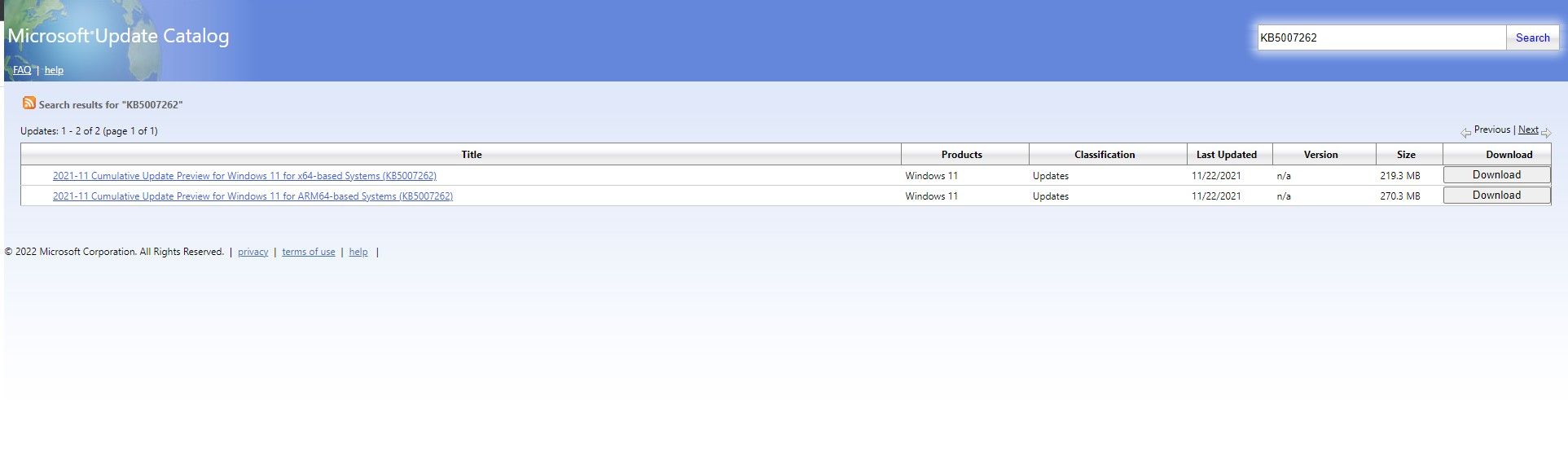
Microsoft выпустила обновление KB5007262 в конце 2021 года, которое решало ряд проблем с производительностью NVMe SSD на Windows 11. Сначала проверьте, установлено ли оно у вас.
- Откройте меню Пуск, найдите Параметры и выберите лучший результат.
- В боковом меню выберите Центр обновления Windows.
- Нажмите Проверить наличие обновлений. Если в списке есть KB5007262, система скачает и установит её автоматически.
- После установки нажмите Перезагрузить сейчас, чтобы изменения вступили в силу.
Если обновление не пришло автоматически, скачайте его вручную из Microsoft Update Catalog. Убедитесь, что вы выбираете версию x64 для вашей системы. После загрузки установите пакет и перезагрузите ПК.
Важно: обновление уменьшает вероятность системных конфликтов, но не решает аппаратные неисправности или некорректные драйверы.
Отключите программы автозагрузки
Много приложений, стартующих вместе с системой, увеличивают нагрузку на диск при старте и влияют на субъективную скорость. Отключение ненужных автозапусков часто даёт заметный эффект.
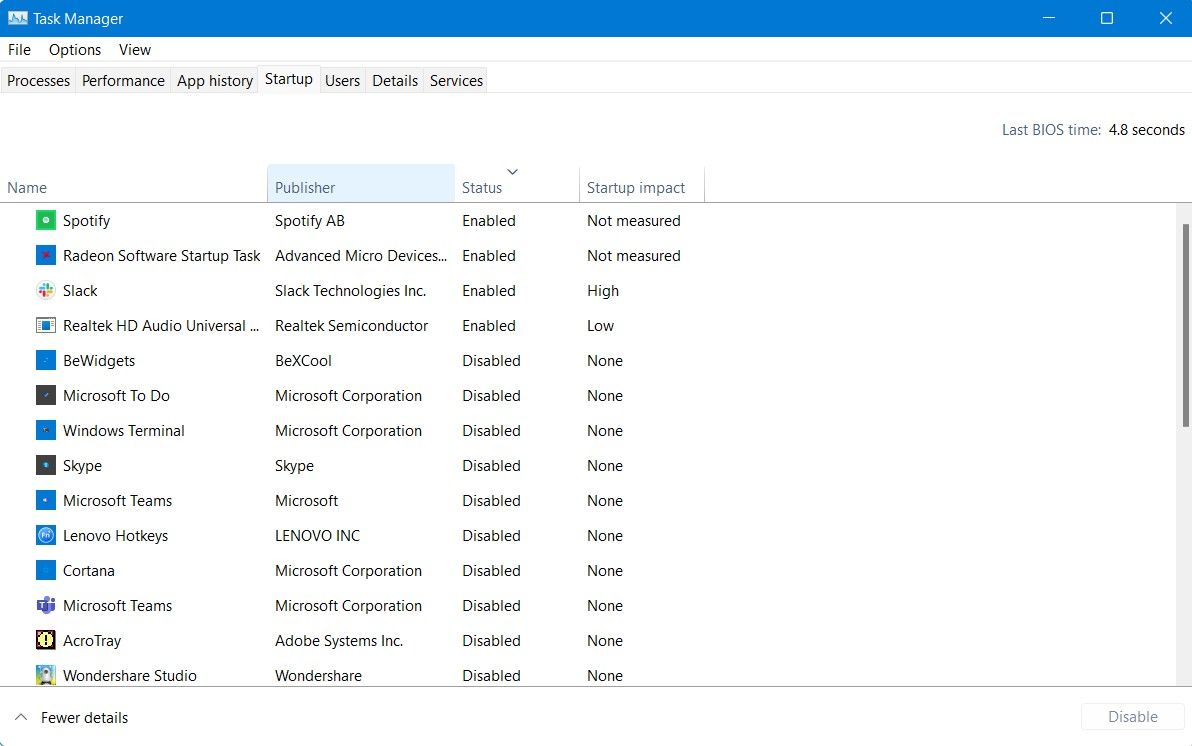
- Правый клик по Пуск, выберите Диспетчер задач.
- Перейдите на вкладку Автозагрузка.
- Отключите все ненужные элементы, особенно антивирусы и синхронизаторы, которые могут активно обращаться к диску при старте.
Включите Быстрый запуск
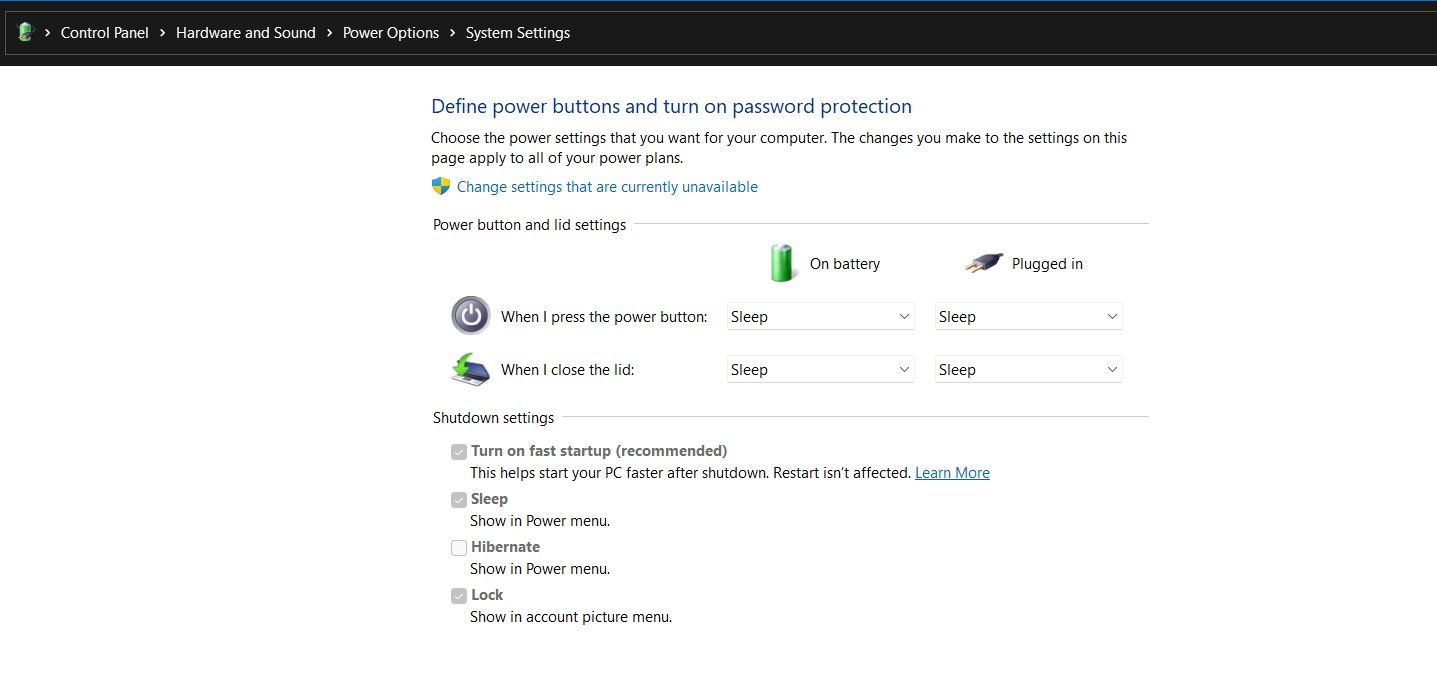
Быстрый запуск сокращает время загрузки после выключения. Он не влияет на скорость работы диска в повседневных задачах, но улучшает время «холодного» старта.
- Откройте Панель управления через меню Пуск.
- Перейдите в Оборудование и звук → Электропитание → Действия при нажатии кнопок питания.
- Нажмите Изменить параметры, которые сейчас недоступны.
- В разделе «Параметры завершения работы» отметьте Включить быстрый запуск и сохраните изменения.
Отключите дефрагментацию для SSD
Дефрагментация полезна для механических HDD, но для SSD она избыточна и увеличивает число операций записи, что со временем сокращает ресурс носителя. Windows по умолчанию распознаёт SSD и использует функцию оптимизации (TRIM), но стоит проверить расписание.
- Откройте меню Пуск, найдите Дефрагментация и оптимизация дисков и запустите.
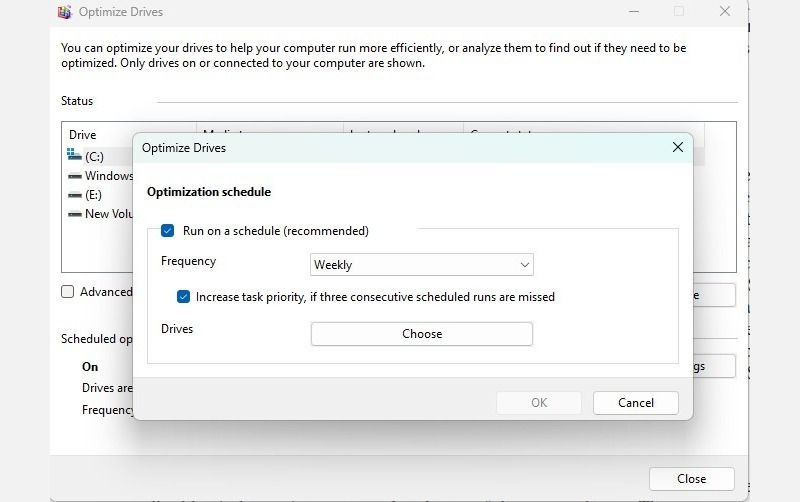
- Нажмите Изменить параметры.
- Снимите галочку Выполнять по расписанию (рекомендуется) для SSD, если инструмент пытается регулярно дефрагментировать как HDD. Для SSD достаточно периодической оптимизации TRIM, но автоматическая дефрагментация как таковая не нужна.
Проверка и включение TRIM
TRIM помогает SSD поддерживать высокую скорость. Проверьте его статус командой в PowerShell или Командной строке с правами администратора:
fsutil behavior query DisableDeleteNotify- Ответ 0 означает, что TRIM включён.
- Ответ 1 означает, что TRIM отключён — включите его командой:
fsutil behavior set DisableDeleteNotify 0Обновление драйверов NVMe и контроллера SATA
Устаревшие или универсальные драйверы могут снижать скорость SSD. Последовательность действий:
- Откройте Диспетчер устройств.
- Разверните раздел «Контроллеры IDE ATA/ATAPI» и «Диски» или «Контроллеры хранения».
- Для NVMe-контроллера и диска правой кнопкой выберите Обновить драйвер → Автоматический поиск.
- Если у вас фирменный драйвер от производителя материнской платы (Intel RST, AMD NVMe драйверы), скачайте последнюю версию с сайта производителя и установите вручную.
Совет: иногда встроенный Microsoft NVMe драйвер работает лучше, чем старые OEM‑драйверы; если после обновления ситуация ухудшилась, попробуйте откатить драйвер.
Обновление прошивки SSD
Прошивка контроллера диска может влиять на производительность и совместимость. Посетите сайт производителя SSD (Samsung, Western Digital, Crucial, Kingston и т.д.) и найдите утилиту обновления прошивки для вашей модели. Следуйте официальной инструкции по применению и обязательно сделайте резервную копию важных данных.
Важно: обновление прошивки — рискованный процесс. Прерывание питания во время прошивки может привести к потере данных.
Проверьте режим SATA и настройки BIOS/UEFI
Некорректный режим контроллера (IDE вместо AHCI/RAID) или устаревшие настройки BIOS могут замедлять диск. Проверьте в BIOS, что контроллер диска работает в AHCI (для SATA) или в режиме, рекомендуемом производителем для NVMe.
Если меняете режим с IDE на AHCI после установки Windows, предварительно включите AHCI в реестре, иначе система может не загрузиться.
Диагностика: когда программные методы не помогут
Если после всех программных действий SSD всё ещё медленный, рассмотрите аппаратные причины:
- Нехватка свободного места диска (SSD работают медленнее при >80–90% заполнении).
- Термическое троттлингование NVMe при высокой температуре.
- Физические дефекты или износ ячеек памяти (SSD reach end of life).
- Проблемы с кабелями SATA, с разъёмами или адаптерами M.2.
В таких случаях полезно: проверить SMART‑статус диска утилитой производителя, провести тесты чтения/записи, подключить диск к другому компьютеру и при необходимости заменить диск.
Альтернативные подходы и дополнительные оптимизации
- Отключите индексацию Windows для больших разделов, где она не нужна.
- Временно при тестировании остановите фоновые резервные копии и синхронизацию облака.
- Настройте план электропитания на высокую производительность для исключения энергосберегающих режимов, которые влияют на NVMe.
- Проверьте антивирус и резервное ПО на предмет частых обращений к диску.
Плейбук: пошаговый план устранения медленного SSD
- Проверка: установлено ли KB5007262 и все последние накопительные обновления.
- Быстрая оптимизация: отключите автозапуск, включите быстрый запуск, проверьте TRIM.
- Драйверы: обновите NVMe/SATA драйверы и контроллеры хранения.
- Прошивка: обновите прошивку SSD по инструкции производителя.
- BIOS: проверьте режим контроллера и настройки PCIe/thermal management.
- Тестирование: проверьте SMART, выполните синтетический тест скорости, сравните результаты.
- Аппаратные проверки: кабели, разъёмы, альтернативный слот/компьютер.
- Резервная копия и замена: если диск демонстрирует ошибки, сделайте бекап и замените его.
Чек‑лист для ролей
Пользователь:
- Установить все обновления Windows.
- Отключить автозагрузку ненужных приложений.
- Включить быстрый запуск и TRIM.
- Освободить минимум 10–20% места на SSD.
Системный администратор:
- Проверить централизованные политики, которые могут включать дефрагментацию или сторонние планы энергопотребления.
- Обновить драйверы и прошивки на тестовой группе перед массовым развёртыванием.
- Настроить мониторинг SMART и оповещения о деградации дисков.
Инженер поддержки:
- Провести синтетическое тестирование и собрать логи.
- Сравнить показатели в разных конфигурациях (AHCI/RAID, разные слоты PCIe).
- Составить отчёт и рекомендации по замене/обслуживанию.
Критерии приёмки
- Время холодной загрузки ОС сократилось или соответствует эталонному для данного оборудования.
- Последовательные считывания/записи близки к заявленным скоростям производителя в нормальных условиях.
- Нет частых падений производительности при типичных рабочих нагрузках.
Когда предложенные меры не помогут
- Если SSD физически изношен или имеет аппаратную неисправность.
- Если драйверы или прошивки производителя больше не поддерживаются на вашей плате.
- При аппаратной несовместимости (например, старый контроллер PCIe не поддерживает NVMe v1.x в полную скорость).
Безопасность и конфиденциальность
Перед обновлением прошивки или изменением конфигурации диска сделайте полную резервную копию важных данных. Проверяйте обновления драйверов и прошивок только на официальных сайтах производителя.
Короткая сводка
Медленная работа SSD после перехода на Windows 11 чаще всего решается установкой обновления KB5007262, включением TRIM и быстрым запуском, отключением дефрагментации и обновлением драйверов/прошивки. Если программные шаги не помогают — проверьте аппаратную часть, температуру и состояние носителя. Следуйте чек‑листам и плейбуку в этой статье для системного устранения неисправности.
Важно: всегда делайте резервную копию перед вмешательством в прошивку или сменой режима контроллера.

Похожие материалы

Несколько аккаунтов Skype: Multi Skype Launcher

Журнал для работы: повысить продуктивность

Персональные звуки уведомлений на Android

Скачивание шоу Hulu для офлайн‑просмотра

Microsoft Start: персонализированная новостная лента
