
Как использовать виды Finder в macOS для быстрого управления файлами
Краткий обзор: что такое виды Finder и зачем их знать
Вид — это способ отображения содержимого папки в Finder. macOS предлагает четыре основных вида: Значки, Список, Колонки и Галерея. Каждый — это свой «объектив» для работы с файлами. Правильный выбор вида экономит время и уменьшает количество открытых окон.
- Значки — визуальная компоновка, удобна для изображений и рабочего стола.
- Список — таблица с колонками для подробных метаданных.
- Колонки — ступенчатая навигация по иерархии папок.
- Галерея — большие превью и удобный просмотр медиа.

Как быстро начать: переключение видов
Переключаться можно двумя способами:
- Через меню Вид в строке меню Finder или кнопки переключения в панели инструментов окна.
- Сочетания клавиш: ⌘1 — Значки, ⌘2 — Список, ⌘3 — Колонки, ⌘4 — Галерея.
Чтобы изменить параметры конкретного вида, откройте Вид > Показать параметры вида или нажмите ⌘J.
Важно: macOS запоминает настройки вида для каждой папки отдельно, если в параметрах вида включена соответствующая опция.
Значки: визуальная организация
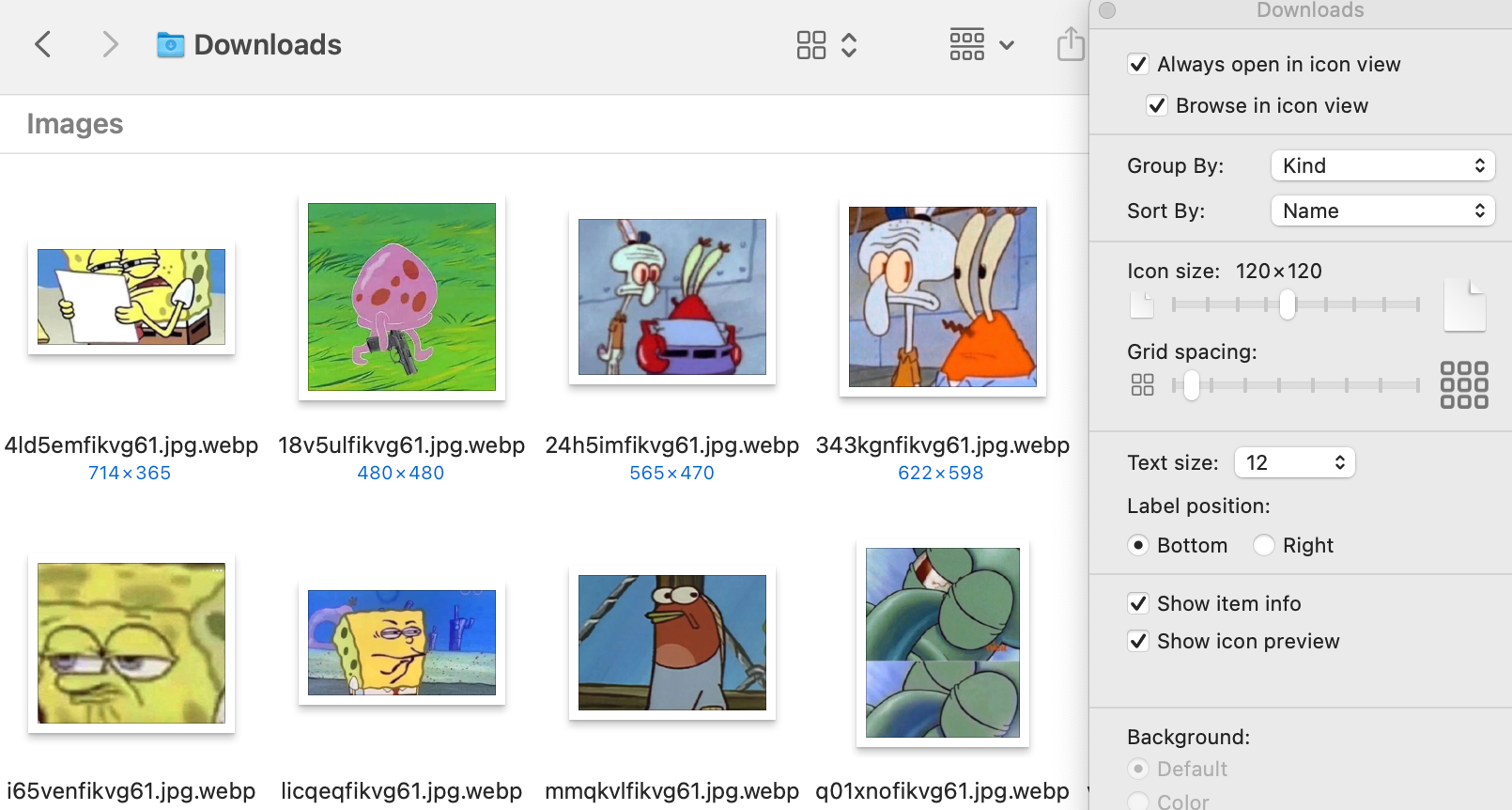
Когда использовать:
- Просмотр изображений и презентаций.
- Организация рабочего стола.
- Быстрая расстановка визуальных меток.
Полезные настройки:
- Размер значков (ползунок в параметрах вида).
- Привязка к сетке (Snap to Grid) — выравнивает значки автоматически.
- Интервал сетки — позволяет сделать вид более плотным или свободным.
- Сортировка по имени, дате, размеру.
Совет: увеличьте размер значков для фотопапок, чтобы легче было узнавать изображения без открытия каждого файла.
Список: детальное управление файлами
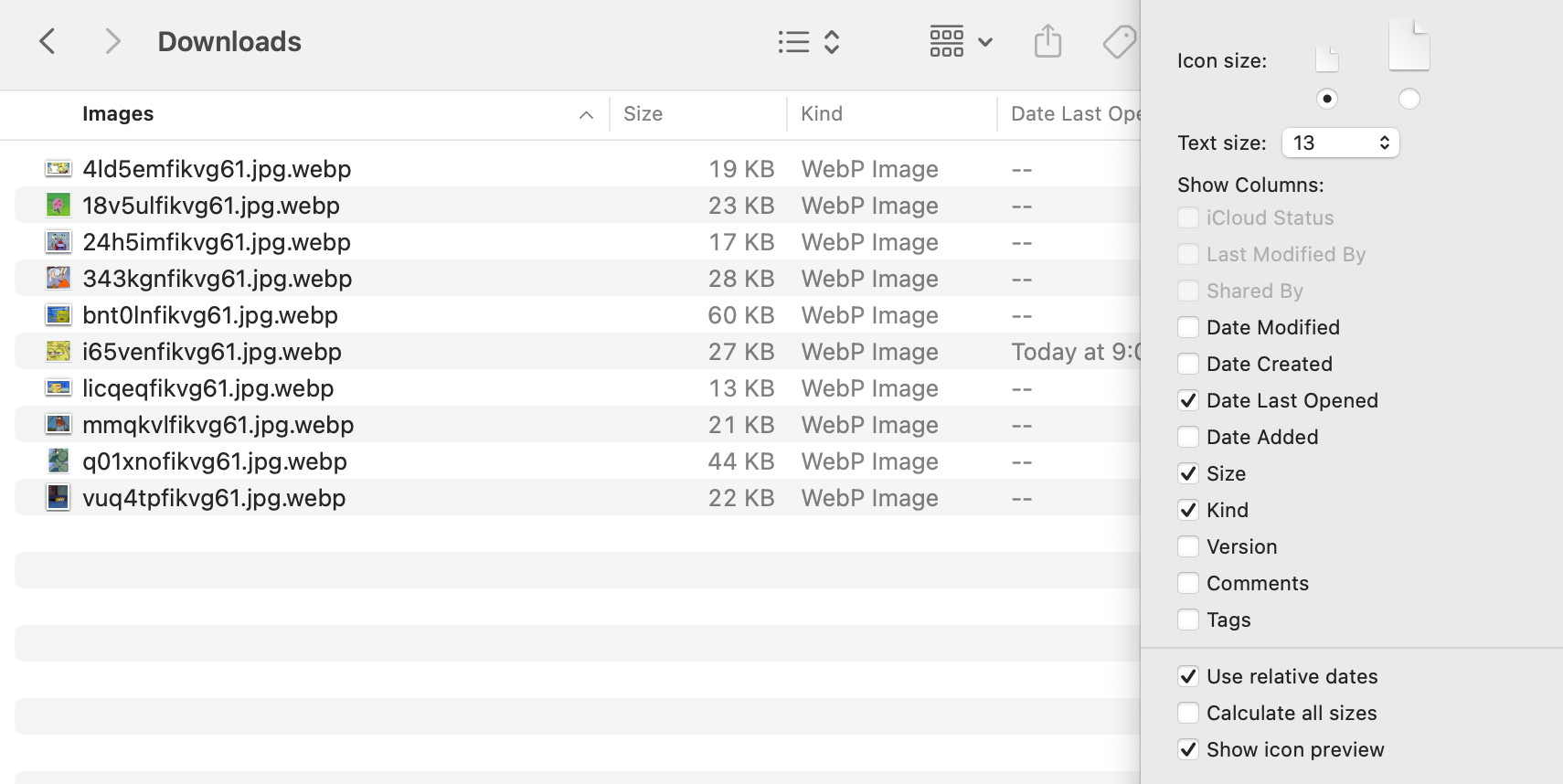
Когда использовать:
- Работа с большими наборами файлов, когда важны метаданные.
- Сравнение размеров, дат и типов файлов.
Полезные приемы:
- Показать или скрыть колонки: клик правой кнопкой по заголовку колонки.
- Расширяемые папки: нажмите стрелку рядом с папкой, чтобы раскрыть её содержимое прямо в списке.
- Вторичная сортировка: удерживайте ⌘ и кликните по другому заголовку.
Сценарий: если нужно быстро освободить место, отсортируйте по размеру и удалите самые крупные файлы.
Колонки: навигация по структурам папок
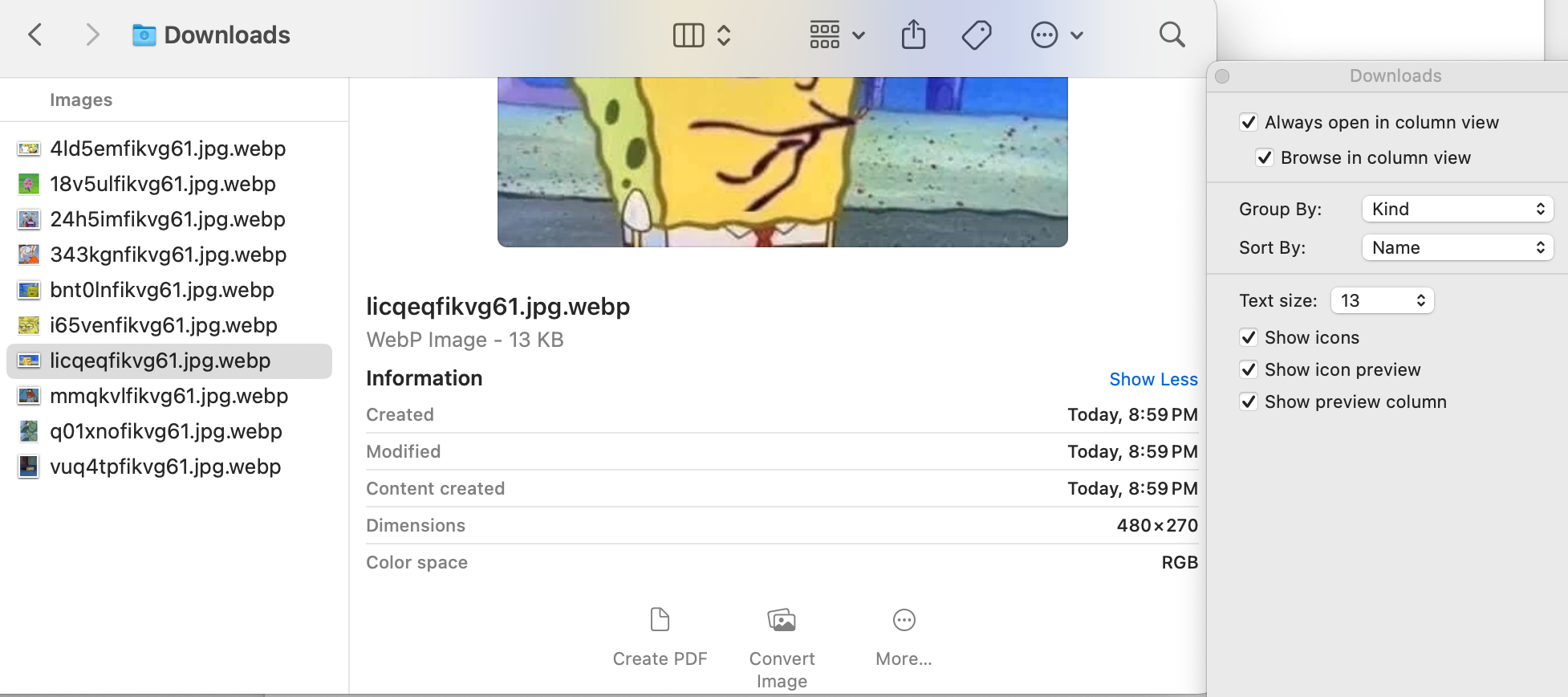
Когда использовать:
- Глубокая навигация по вложенным папкам.
- Перемещение файлов между близкими уровнями структуры.
Полезные настройки и трюки:
- Подгонка ширины колонки: двойной клик по разделителю колонки подгоняет ширину под самое длинное имя файла.
- Предпросмотр в крайней правой колонке: показывает информацию и мини-превью выбранного файла.
- Перетаскивание между колонками для перемещения файлов.
Пример: при переносе проекта между папками проще видеть структуру и целевую папку одновременно.
Галерея: сначала превью, затем действие
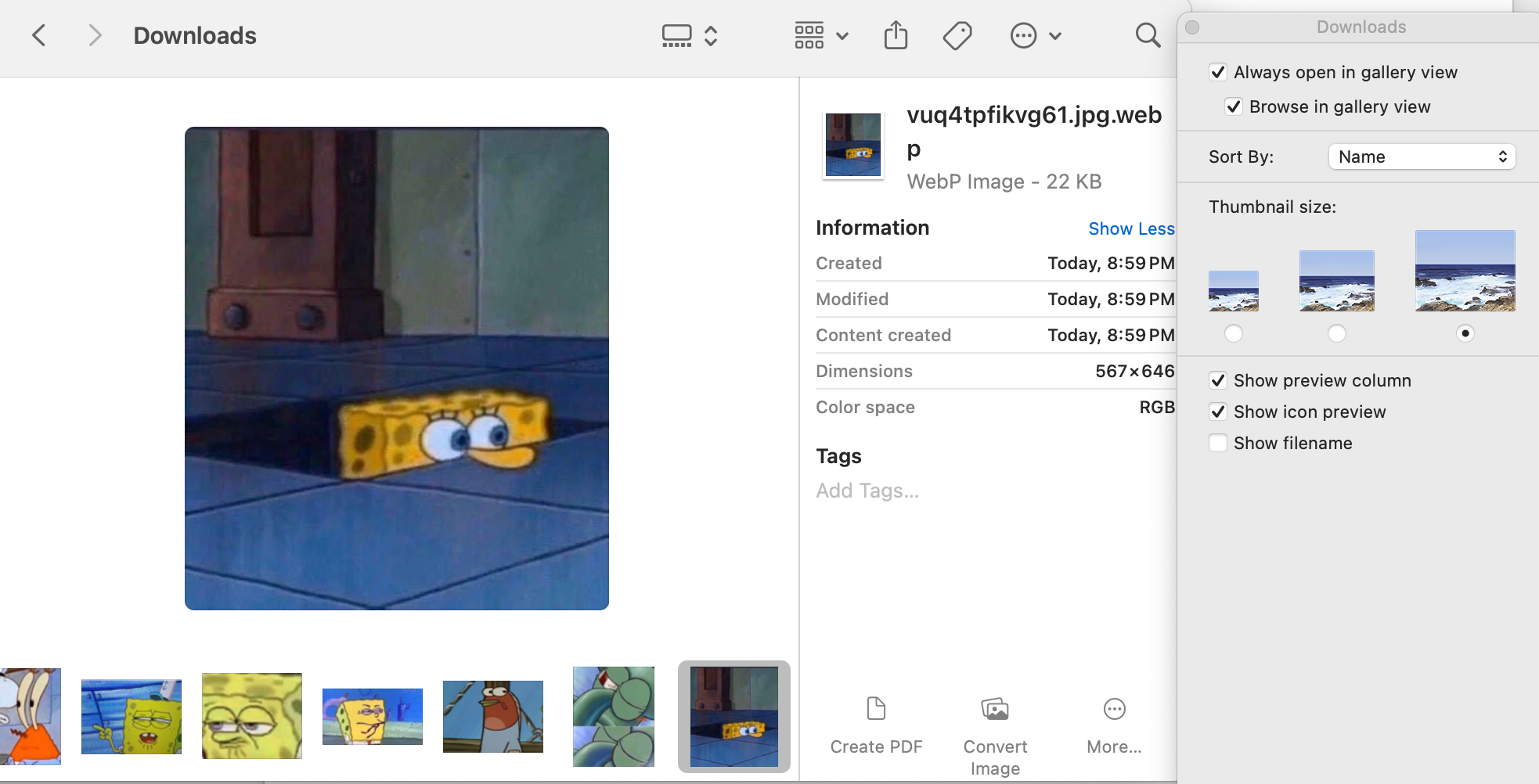
Когда использовать:
- Просмотр фото, скриншотов, PDF и презентаций.
- Быстрая оценка визуального контента без открытия приложения.
Функции:
- Большое превью и полоска миниатюр внизу.
- Подробная информация о файле: метаданные фото, теги, размеры.
- Встроенные быстрые действия: вращение изображений, аннотации PDF, воспроизведение видео в превью.
Совет: используйте стрелки клавиатуры для пролистывания превью — быстро и удобно.
Когда стандартные виды Finder не помогают
- Большие каталоги с сотнями тысяч файлов. Finder тормозит при индексации.
- Нестандартные требования к просмотру метаданных (например, дополнительные EXIF-поля).
- Массовая автоматизированная обработка — тогда лучше использовать скрипты или терминал.
Альтернатива: для продвинутого поиска и массовых операций используйте Spotlight с индексированием или сторонние файловые менеджеры (Path Finder, ForkLift) — они дают дополнительные панели и фильтры.
Быстрые команды и сочетания клавиш (чек-лист)
- ⌘1 — Значки
- ⌘2 — Список
- ⌘3 — Колонки
- ⌘4 — Галерея
- ⌘J — Показать параметры вида
- Правый клик по заголовку в Списке — показать/скрыть колонки
Ментальные модели: как думать о видах
- Значки = визуальные метки. Подходит, когда важна картинка.
- Список = таблица данных. Подходит, когда важны атрибуты.
- Колонки = путь/контекст. Подходит, когда вы двигаетесь по дереву.
- Галерея = предпросмотр. Подходит, когда нужно увидеть содержимое, а не имя.
Используйте эти модели как правило великого пальца: сначала определите задачу, затем выберите вид.
Ролевые чек-листы (кто что должен включать)
Дизайнер:
- Галерея для просмотра макетов.
- Включить предпросмотр метаданных изображений.
- Размер значков >= 128 px.
Разработчик:
- Список с колонками «Дата изменения» и «Тип».
- Включить расширяемые папки для быстрого обхода проекта.
- Использовать Колонки для навигации по структуре репозитория.
Фотограф:
- Галерея + метаданные EXIF в превью.
- Быстрые действия для поворота и пометок.
Офисный сотрудник / менеджер:
- Список для отслеживания дат и версий документов.
- Сортировка по дате и имя.
Метод настройки: простая SOP для ваших папок
- Откройте целевую папку в Finder.
- Выберите вид (⌘1–⌘4). Проверяйте результат.
- Откройте ⌘J и настройте: размер значков, колонки, сортировку.
- Отметьте «Использовать по умолчанию для папки», если доступно.
- Повторите для основных папок (Downloads, Documents, Photos и т. д.).
Критерии приёмки (как понять, что всё настроено правильно)
- Вы можете быстро находить файлы в основных рабочих папках за 3–5 секунд.
- На фото-папках установлена Галерея или увеличенные значки.
- В проектных папках отображается Список с колонкой «Дата изменения».
Тестовые сценарии / Приёмочные тесты
- Откройте папку с 200 файлами изображений. Ожидается: Галерея показывает превью без большого лага.
- В папке проекта с вложенными папками проверьте: Колонки позволяют дойти до нужного файла максимум за три клика.
- В папке загрузок установите Список — сортировка по дате должна показывать самые новые вверху.
Когда использовать терминал и автоматизацию
Для массовых переименований, поиска по содержимому или пакетной обработки файлов лучше использовать Terminal (find, xargs, mdls) или Automator/Shortcuts. Finder удобен для визуальной работы и мелких операций.
Безопасность и приватность
Просмотр метаданных в превью показывает техническую информацию о файлах (например, EXIF у фото). При распространении материалов проверьте и при необходимости очистите метаданные.
Краткое объявление для команды (100–200 слов)
Finder в macOS поддерживает четыре основных режима просмотра: Значки, Список, Колонки и Галерея. Это не косметическая опция — правильный режим ускоряет повседневные задачи. Для дизайнеров и фотографов особенно полезна Галерея с большими превью и метаданными. Разработчикам удобнее работать в Списке или Колонках, где видны структуры и даты. Рекомендуется настроить вид и параметры (⌘J) для ключевых папок: проектных, загрузок и фотокаталогов. macOS запоминает выбор для каждой папки, поэтому единожды настроив папки, вы получите согласованный рабочий процесс. Если вам нужно массовое переименование или сложные фильтры, используйте Automator/Shortcuts или терминал.
Короткое резюме
- Выберите вид по задаче: визуальное — Значки/Галерея, структурное — Колонки, аналитическое — Список.
- Используйте ⌘1–⌘4 для быстрого переключения и ⌘J для тонкой настройки.
- macOS сможет запомнить вид для каждой папки; настройте ключевые папки и сэкономьте часы работы.
Примечание: экспериментируйте с параметрами вида и сочетаниями сортировки — небольшие изменения в интерфейсе могут заметно ускорить работу.

Похожие материалы

Несколько аккаунтов Skype: Multi Skype Launcher

Журнал для работы: повысить продуктивность

Персональные звуки уведомлений на Android

Скачивание шоу Hulu для офлайн‑просмотра

Microsoft Start: персонализированная новостная лента
