
ACL в Linux: практическое руководство по управлению доступом
К чему служат ACL и зачем их использовать
Access Control Lists (ACL) дополняют стандартную модель прав файловой системы в Linux/Unix. Кратко: ACL дают возможность назначать дополнительные наборы прав для отдельных пользователей и групп поверх базовой тройки «владелец — группа — остальные». Это удобно, когда один файл или папка должны быть доступны нескольким конкретным людям, не меняя группу владельца и не открывая доступ всем.
Определение в 1 строке: ACL — расширение прав доступа, позволяющее назначать права отдельным именованным пользователям и группам и задавать шаблоны прав для новых объектов в директории.
Важно: ACL работают вместе со стандартными правами (r/w/x), маской и umask — их поведение нужно понять, чтобы не получить неожиданные результаты.
Основные понятия и краткое напоминание о стандартных правах
- Пользователь (user) — владелец файла.
- Группа (group) — группа, назначенная файлу.
- Остальные (other) — все остальные пользователи.
- Права: r — чтение, w — запись, x — выполнение/вход в директорию.
Пример команды для просмотра стандартных прав:
ls -l mysupersecretfile.txt
Пояснения к выводу ls:
- Права владельца
- Права группы
- Права остальных
- Имя владельца
- Имя группы владельца
По умолчанию у нового пользователя создаётся группа с тем же именем. Это часто вызывает путаницу при интерпретации вывода ls.
Когда стандартных прав недостаточно
Сценарии, когда стандартной модели не хватает:
- Нужно дать доступ конкретному пользователю к одному файлу без изменения группы владельца.
- Нужна гибкая схема наследования прав для папок, чтобы все новые файлы автоматически получали заданные права.
- Не хочется создавать множество маленьких групп ради одного файла.
В таких случаях подходят ACL.
Проверка поддержки ACL на файловой системе
Большинство современных дистрибутивов и популярных файловых систем (ext4, XFS, ZFS) поддерживают ACL. Но иногда опция монтирования ACL может быть отключена или пакет утилит не установлен.
Проверка для ext2/3/4 с помощью tune2fs (пример для /dev/sda1):
sudo tune2fs -l /dev/sda1 | grep "Default mount options"Альтернативно можно посмотреть параметры монтирования для интересующей точки монтирования:
mount | grep " /path/to/mount "Если файловая система не поддерживает ACL или смонтирована без этой опции, команды getfacl/setfacl всё равно могут присутствовать, но изменения не будут сохраняться.
Примечание: разные файловые системы и версии ядра по‑разному интерпретируют опцию “acl”. Если сомневаетесь, проверьте документацию вашей FS.
Команда getfacl — как смотреть текущие ACL
getfacl выводит ACL для файла или директории.
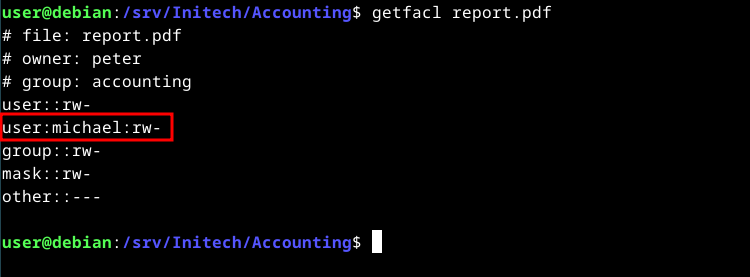
getfacl report.pdf
Вывод обычно содержит «минимальный ACL» — он повторяет стандартные права владельца, группы и остальных. Если есть расширенные записи, они будут перечислены ниже.
Пример расширенного вывода:
# file: report.pdf
# owner: peter
# group: accounting
user::rw-
user:michael:rw-
group::r--
mask::rw-
other::---
Здесь видно дополнительного пользователя michael с правом чтения и записи. После добавления расширенных записей команда ls -l покажет «+» в конце блока прав, сигнализируя о наличии ACL:
ls -l report.pdf
-rw-r-----+ 1 peter accounting 12345 Jun 12 10:00 report.pdf
Команда setfacl — как назначать ACL
setfacl изменяет ACL. Основные сценарии:
- Добавить/изменить запись: setfacl -m
- Удалить запись: setfacl -x
- Удалить все ACL: setfacl -b
- Добавить/изменить дефолтные записи для директории: setfacl -d -m
- Рекурсивно применить: setfacl -R
Пример: дать пользователю lumberg право чтения файла report.pdf:
sudo setfacl -m u:lumberg:r report.pdfРазбор синтаксиса:
- -m — modify (изменить/добавить)
- u: — тип записи (user). Для группы — g:, для остальных — o:
- lumberg: — имя пользователя, затем двоеточие
- r — права (r, w, x или их комбинация)
После применения проверьте результат:
getfacl report.pdfПримеры практических команд
- Добавить права чтения и выполнения для группы testers на директорию project:
sudo setfacl -m g:testers:rx project- Добавить дефолтную ACL для директории shared, чтобы новые файлы наследовали права:
sudo setfacl -d -m g:team:rwX shared- Удалить конкретного пользователя из ACL файла:
sudo setfacl -x u:lumberg report.pdf- Удалить все расширенные ACL у файла:
sudo setfacl -b report.pdf- Применить рекурсивно в директории tree:
sudo setfacl -R -m u:alice:rwX treeDefault ACLs и поведение наследования
Дефолтные ACL применяются только к директориям и определяют права, которые будут назначены новым файлам и подпапкам, создаваемым внутри директории. Когда создаётся новый файл, система комбинирует дефолтный ACL директории с текущей umask процесса, поэтому итоговые права могут отличаться от ожиданий.
Важно понять: дефолтный ACL не изменяет уже существующие файлы — он влияет только на объекты, созданные после установки дефолтных ACL.
Пример установки дефолтного права для пользователя lumberg:
sudo setfacl -d -m u:lumberg:rwX AccountingБуква X (заглавная) означает: предоставить execute только если это директория или если уже применим execute к файлу (обычное поведение позволяет избегать лишних x для обычных файлов).
Маска ACL и как она влияет на эффективные права
Понятие mask — одно из самых частых источников путаницы. Маска ограничивает максимальный набор прав для всех записей именованных групп и именованных пользователей (но не для владельца и не для записи other).
Пример вывода getfacl с маской:
user::rw-
user:michael:r--
group::r--
mask::r--
other::---
Если mask установлена как r–, то даже если пользователь michael в записи имеет rw-, фактические права будут ограничены r–.
Чтобы изменить mask используйте setfacl с записью для группы (например меняя маску):
sudo setfacl -m m:rw- fileПримечание: setfacl автоматически обновляет mask при добавлении записей, но иногда требуется явное изменение, если вы хотите расширить права для уже существующих ACL.
Частые ошибки и когда ACL не решит задачу
Когда ACL не подойдёт:
- Нужна централизованная авторизация по политике (разумнее смотреть в сторону LDAP/AD и POSIX‑соответствующих механизмов с PAM/SSSD).
- Вы хотите детализированную политику на уровне атрибутов файла (тут лучше использовать SELinux/AppArmor).
- На файловой системе нет поддержки ACL или ACL отключены в монтировании.
Распространённые ошибки при работе с ACL:
- Ожидание, что дефолтный ACL немедленно изменит уже существующие файлы.
- Игнорирование маски — права именованных пользователей кажутся назначенными, но mask их ограничивает.
- Применение рекурсивного setfacl без понимания последствий для большого дерева — можно случайно испортить права множества файлов.
Отладка и проверка: пошаговый чек‑лист
- Убедитесь, что FS поддерживает ACL и смонтирован с опцией ACL, если требуется.
- Посмотрите текущие ACL: getfacl path
- Проверяйте ls -l для символа +, означающего наличие расширенных ACL.
- Если права не работают как ожидалось, проверьте mask: getfacl path | grep mask
- Если дефолтные ACL не срабатывают для новых файлов, проверьте umask процесса, создающего файлы.
- Для массовых изменений сначала протестируйте на небольшой директории.
Практический сценарий: офисный пример «Accounting»
Задача: папка /srv/accounting должна позволять:
- Владелец: full control (rwX)
- Группа accounting: rwX
- Внешний пользователь lumberg: только чтение всех текущих и будущих файлов
- Все новые файлы внутри должны автоматически получать эти права
Решение (пошагово):
- Убедиться, что директорией владеет нужный пользователь и группа:
sudo chown manager:accounting /srv/accounting- Установить базовые права директории:
sudo chmod 2770 /srv/accountingПримечание: бит 2 (setgid) гарантирует, что новые файлы наследуют группу владельца директории.
- Установить дефолтные ACL для чтения lumberg и rw для группы:
sudo setfacl -d -m u:lumberg:rX,g:accounting:rwX /srv/accounting- Установить текущие ACL для существующих файлов (рекурсивно):
sudo setfacl -R -m u:lumberg:rX,g:accounting:rwX /srv/accounting- Проверить:
getfacl /srv/accounting | sed -n '1,20p'
ls -ld /srv/accounting
Критерии приёмки:
- getfacl показывает запись user:lumberg с правом rX и дефолтную запись с таким же набором
- Новая тестовая запись, созданная другим пользователем, наследует заданные права
Альтернативы ACL и когда использовать их
- Группы Unix + управление членством: простая и надёжная модель, подходит если количество комбинаций прав небольшое.
- POSIX‑ACL (то, о чём мы говорим) — удобна для гибкости без смены инфраструктуры.
- SELinux/AppArmor — нужно для тонкой политики безопасности, но сложнее в настройке.
- NFSv4 ACL — если требуется совместимость с Windows-подходом или распределённой файловой системой.
Выбор зависит от масштаба: для локальной гибкой настройки — ACL; для глобальной централизованной политики — IAM/LDAP + дополнительные механизмы.
Безопасность и соблюдение конфиденциальности
- ACL дают удобство, но увеличивают сложность аудита. Включите регулярные проверки прав и храните конфигурацию (скрипты setfacl) в системе контроля версий.
- Для конфиденциальных данных комбинируйте ACL с журналированием доступа и, при необходимости, шифрованием на уровне файловой системы.
- В контексте GDPR/локальных законов: убедитесь, что права доступа отражают принцип минимизации доступа и что есть журналы доступа для аудита.
Примеры команд для восстановления и отката
- Снять все расширенные ACL у дерева (внимание — действие необратимо, если нет резервной копии):
sudo setfacl -R -b /srv/accounting- Снять только дефолтные ACL у директории:
sudo setfacl -k /srv/accounting- Экспорт текущих ACL и сохранение в файл (для бэкапа перед массовыми изменениями):
getfacl -R /srv/accounting > /root/accounting-acls.backup- Восстановление из бэкапа:
setfacl --restore=/root/accounting-acls.backupРоль‑ориентированные чек‑листы
Администратор:
- Проверить поддержку ACL и опции монтирования
- Сделать бэкап существующих ACL: getfacl -R
- Протестировать setfacl на тестовой директории
- Настроить дефолтные ACL для директорий общего доступа
- Настроить мониторинг и журналы для доступа к критичным данным
Пользователь (получатель прав):
- Проверить свои права: ls -l и getfacl
- При жалобах на доступ — приложить вывод getfacl и ls -l для диагностики
- Не пытаться вручную менять владельца/группу без согласования с администратором
Набор тестов и критерии приёмки
Тестовые случаи:
- Добавление пользователя lumberg в ACL файла — он может читать, но не редактировать.
- Добавление дефолтного ACL в директорию — новый файл наследует права.
- Изменение mask — права именованного пользователя действительно ограничены.
- Удаление ACL через setfacl -b — ls больше не показывает + и getfacl не показывает расширенных записей.
Критерии приёмки:
- Все тесты выполняются локально и подтверждаются командами getfacl/ls.
- Для рекурсивных изменений проведён контрольный тест на случайных файлах, чтобы не нарушить доступ.
Решение: стоит ли вводить ACL у вас
Mermaid диаграмма принятия решения:
flowchart TD
  A[Нужна гибкая настройка доступа?] -->|Да| B{Доступ по конкретным
пользователям без создания новых групп}
  B -->|Да| C[Использовать ACL]
  B -->|Нет| D[Оставить группы POSIX]
  A -->|Нет| D
  C --> E{Есть поддержка FS и
административная практика}
  E -->|Да| F[Внедрять ACL постепенно]
  E -->|Нет| G[Настроить FS/монтирование или рассмотреть альтернативы]
Краткий словарь терминов
- ACL — расширенный список контроля доступа
- mask — ограничение максимального набора прав для именованных записей
- default ACL — ACL, применяемая к новым объектам внутри директории
- umask — маска, влияющая на права создаваемых файлов
Итог и рекомендации
Access Control Lists — мощный инструмент для гибкого распределения прав доступа на Unix/Linux. Они удобны, когда стандартная модель пользователь/группа/прочие оказывается недостаточной. При внедрении:
- Проверяйте поддержку файловой системы и опции монтирования.
- Тестируйте на образцах перед массовыми изменениями.
- Контролируйте маску и взаимодействие с umask.
- Храните экспорт ACL в резерве для восстановления.

Конечное резюме
ACL предоставляют тонкий и локально управляемый механизм контроля доступа, сокращая потребность в создании множества групп и делая наследование прав предсказуемым. Подходите к их использованию осознанно: документируйте изменения, тестируйте и сохраняйте резервные копии текущих ACL перед массовыми операциями.

Похожие материалы

Несколько аккаунтов Skype: Multi Skype Launcher

Журнал для работы: повысить продуктивность

Персональные звуки уведомлений на Android

Скачивание шоу Hulu для офлайн‑просмотра

Microsoft Start: персонализированная новостная лента
