
Как изменить папку загрузок Microsoft Edge

Краткие ссылки
- Изменить папку загрузок Edge вручную через реестр
- Скачать готовые .reg‑хэки с одним кликом
Большинство браузеров (Chrome, Firefox и др.) позволяют изменить папку загрузок в собственных настройках. Microsoft Edge в этом руководстве настраивается через системный реестр: по умолчанию файлы сохраняются в папку Downloads, а чтобы изменить этот путь, нужно создать и задать одно значение в реестре. Ниже — пошаговая инструкция и дополнительные советы.
Важно — предупреждение перед началом
Редактор реестра — мощный инструмент. Неправильные правки реестра могут сделать систему нестабильной или неработоспособной. Это простой пример правки, но если вы не уверены, сначала ознакомьтесь с работой Редактора реестра и обязательно создайте резервную копию реестра и важных данных.
Совет: создайте точку восстановления системы и экспортируйте весь раздел реестра, который будете менять.
Внимание: для выполнения операций может потребоваться учётная запись с правами администратора.
Изменение папки загрузок Edge вручную через реестр
Ниже — последовательность шагов с пояснениями и скриншотами.
- Откройте Редактор реестра. Нажмите «Пуск», введите regedit и нажмите Enter. Подтвердите запрос контроля учётных записей (UAC), если он появится.
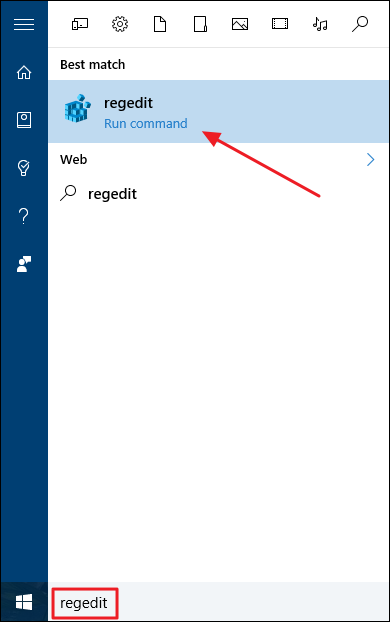
- В левой панели навигируйте к ключу:
HKEY_CURRENT_USER\SOFTWARE\Classes\Local Settings\Software\Microsoft\Windows\CurrentVersion\AppContainer\Storage\microsoft.microsoftedge_8wekyb3d8bbwe\MicrosoftEdge\Main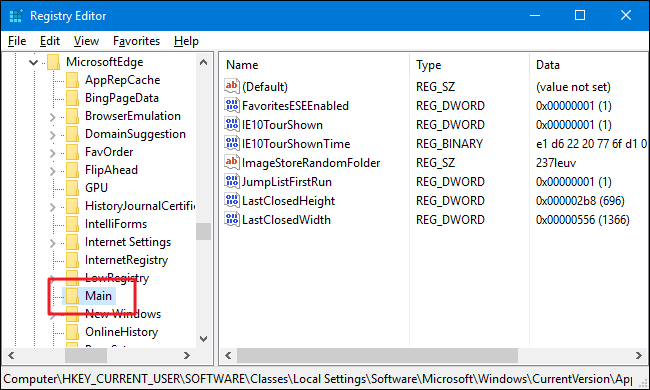
- Внутри подраздела
Mainсоздайте новое строковое значение. Правой кнопкой мыши поMain→ New → String Value. Назовите его exactly:Default Download Directory.
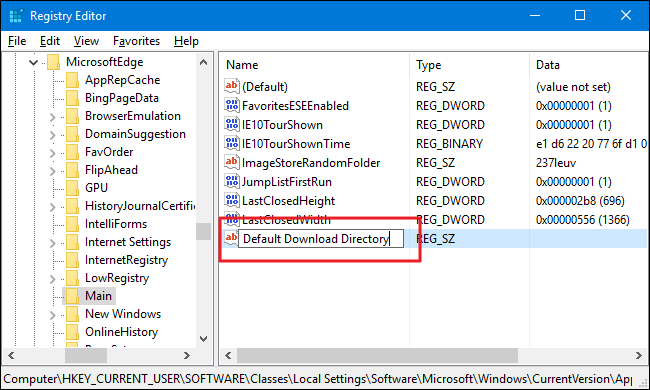
- Дважды кликните по вновь созданному значению и в поле «Значение» (
Value data) введите полный путь к папке, которую хотите использовать как папку загрузок Edge. Пример для папки на диске D:D:\ЗагрузкиEdge.
Если папки нет — Edge создаст её при первой загрузке файла.

- Никакой перезагрузки не требуется в большинстве случаев: проверьте работу, запустив Edge и скачав тестовый файл. Чтобы вернуть стандартное поведение, удалите это значение или измените его на путь в вашу обычную папку Downloads.
Готовые .reg‑хэки с одним кликом
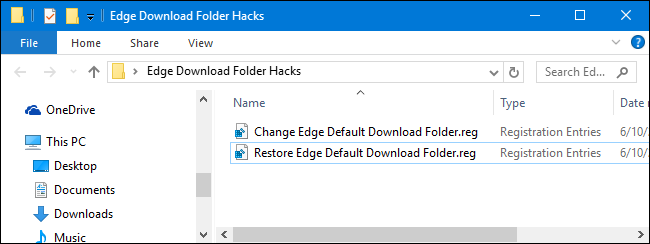
Если не хочется редактировать реестр вручную, можно применить готовый .reg‑файл (так называемый «хэк»). В архиве обычно есть два файла: один задаёт Default Download Directory (включение), другой — удаляет значение (восстановление).
Пошагово
- Распакуйте ZIP и найдите файл «Change Edge Default Download Folder.reg».
- Правой кнопкой по файлу → Редактировать (Edit) — файл откроется в Блокноте.

- Внутри замените PLACEHOLDER на путь к вашей папке: найдите строку
"TYPE_FULL_PATH_HERE"и вместо TYPE_FULL_PATH_HERE впишите полный путь в кавычках.
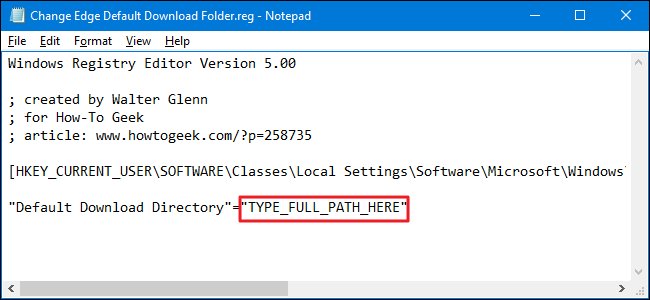
- Сохраните файл и дважды щёлкните по нему, чтобы применить изменения. Подтвердите запросы системы.
Эти .reg‑файлы — экспорт указанного выше подраздела реестра с одним значением. После запуска «включающего» файла у Edge появится новая папка загрузок; «откатный» файл удаляет это значение.
Когда это может не сработать
- Управляемые устройства: если PC управляется политиками организации (Group Policy или MDM), администратор может блокировать изменения реестра или переопределять настройки. В таком случае обратитесь к IT.
- Новые версии Edge/Windows: со временем Microsoft может встроить настройку в GUI или переместить ключ реестра; если описанный ключ отсутствует, проверьте актуальную документацию Microsoft.
- Неправильные права доступа к папке: если указанный путь недоступен для текущего пользователя (например, папка на сетевом ресурсе без доступа), загрузки не будут сохраняться.
Альтернативные подходы
- Использовать «Сохранить как…» при скачивании — вручную выбирать папку для каждого файла (полезно, если разные типы файлов храните в разных местах).
- Перенаправить стандартную папку Downloads на другой диск через свойства папки пользователя (Проводник → Загрузки → Свойства → Переместить). Это влияет на все приложения, использующие папку Downloads.
- Настроить синхронизацию с облаком (OneDrive/Google Drive) и перенаправить локальную папку загрузок в синхронизируемую папку.
- Для корпоративных сценариев: использовать Group Policy или MDM для распространения .reg‑настроек централизованно.
Мини‑методология: быстрый чек‑лист перед изменением
- Создать точку восстановления Windows.
- [ ] Экспортировать раздел реестра: правой кнопкой по
Main→ Export. - Убедиться, что указанный путь доступен текущему пользователю.
- Применить изменение (ручной или .reg‑файл).
- Протестировать загрузку в Edge.
- [ ] При проблемах — восстановить экспорт или удалить значение
Default Download Directory.
Роль‑ориентированные рекомендации
- Для домашних пользователей: используйте .reg‑хак и заранее задайте удобный путь (например, D:\ЗагрузкиEdge) или переместите папку Downloads через свойства папки.
- Для продвинутых пользователей: редактируйте реестр вручную и автоматизируйте с помощью скриптов PowerShell/MDM при необходимости.
- Для администраторов: распространяйте ключ через Group Policy Preferences или через MDM‑профили; документируйте изменения и обеспечьте откат.
Критерии приёмки
- Edge сохраняет тестовый файл в указанную в
Default Download Directoryпапку. - Значение присутствует в реестре по пути, указанному выше.
- При удалении значения поведение Edge возвращается к стандартной папке Downloads.
Безопасность и рекомендации по рискам
- Всегда проверяйте исходник .reg‑файлов. Не запускайте файлы из непроверенных источников.
- Делайте экспорт изменяемого ключа реестра и создавайте точку восстановления.
- Для сетевых или общих папок следите за правами доступа: у пользователя должны быть разрешения на запись.
Диаграмма выбора (простое дерево решений)
flowchart TD
  A[Нужно сменить папку загрузок Edge?] --> B{Хочешь редактировать реестр?
}
  B -- Да --> C[Открой regedit и создайте Default Download Directory]
  B -- Нет --> D{Использовать .reg‑файл?}
  D -- Да --> E[Отредактируйте TYPE_FULL_PATH_HERE и примените .reg]
  D -- Нет --> F[Использовать «Сохранить как» или перенаправить папку Downloads]
  C --> G[Протестировать загрузку]
  E --> G
  F --> G
  G --> H{Работает?}
  H -- Да --> I[Готово]
  H -- Нет --> J[Восстановите реестр или обратитесь к администратору]
Краткая терминология (1‑строчно)
- Реестр: централизованная база настроек Windows.
- .reg‑файл: экспорт реестра, который можно импортировать двойным кликом.
- Default Download Directory: строковое значение в реестре, задающее папку загрузок для Edge.
Пример типичных ошибок и как их исправить
- Ошибка: файл не сохраняется в указанную папку — проверьте права доступа и корректность пути (экранируйте обратные слэши в .reg при редактировании в Блокноте). Если путь содержит пробелы, обязательно оставляйте кавычки.
- Ошибка: ключ отсутствует — возможно, вы используете другую версию Edge или ключ перенесён в другом месте; проверьте обновлённую документацию и поиск по реестру.
Итог
Изменение папки загрузок Edge сводится к созданию одного строкового значения Default Download Directory в указанном подразделе реестра. Если вы предпочитаете автоматизацию, используйте подготовленные .reg‑файлы, предварительно проверив и подставив нужный путь. Не забывайте про резервные копии реестра и права доступа к папке.

Похожие материалы

Несколько аккаунтов Skype: Multi Skype Launcher

Журнал для работы: повысить продуктивность

Персональные звуки уведомлений на Android

Скачивание шоу Hulu для офлайн‑просмотра

Microsoft Start: персонализированная новостная лента
