
Как исправить ошибку OR-RWE-03 в Google Play
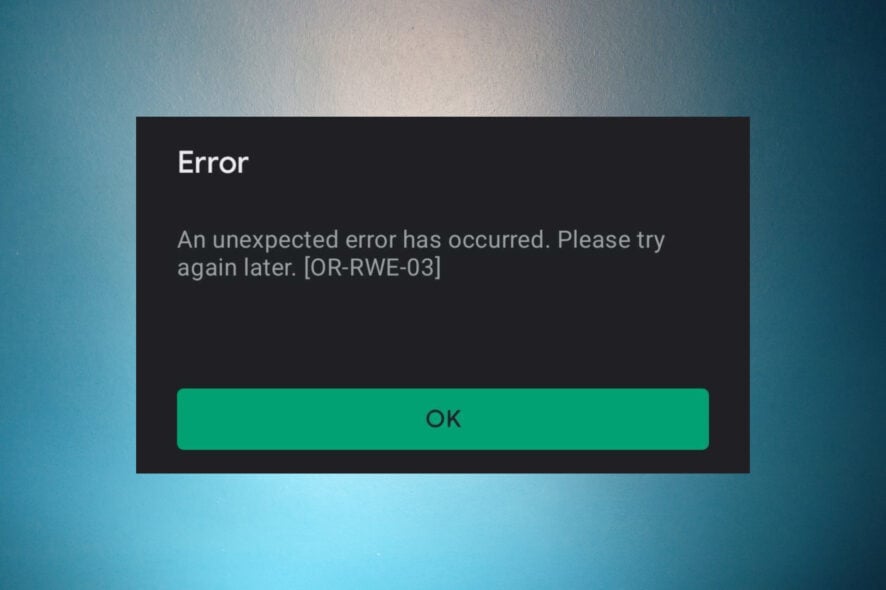
Что означает ошибка OR-RWE-03
Ошибка OR-RWE-03 — код, который появляется при попытке покупки в Google Play и обычно сигнализирует о проблеме с платёжной подсистемой: сбой сервиса Google Play, проблемы с подключением, с выбранным способом оплаты или с банком-эмитентом.
Ключевые причины одной строкой:
- Проблемы на стороне сервисов Google;
- Некорректные или устаревшие данные оплаты;
- Ограничения со стороны банка (блокировка, недостаточно средств, подозрительная транзакция);
- Сетевые ограничения (VPN, прокси, нестабильный интернет).
Как исправить ошибку OR-RWE-03 в Google Play
1. Проверьте статус серверов Google Play

Перейдите на панель состояния Google Play и посмотрите, нет ли текущих сбоев. Если сервисы недоступны или частично работают, подождите некоторое время и повторите покупку. Многие системные сбои проходят самостоятельно в течение минут или часов.
2. Принудительно перезапустите приложение Google Play Store
- Откройте “Настройки” на телефоне и зайдите в раздел “Приложения”.
- Найдите Google Play Store в списке приложений.
- Нажмите “Принудительная остановка” и подтвердите действие.

После принудительной остановки откройте приложение заново и повторите покупку. Перезапуск запускает свежий процесс и часто решает временные ошибки.
3. Очистите кеш и данные Google Play Store
- В “Настройках” откройте “Приложения” → Google Play Store → “Хранилище и кеш”.
- Нажмите “Очистить кеш” и попробуйте покупку.
- Если ошибка осталась, вернитесь и выберите “Очистить данные” (это сбросит локальные настройки приложения).

Важно: очистка данных не удалит ваши покупки, но может потребовать повторного входа в аккаунт.
4. Проверьте уведомления и статус в Google Pay
- Войдите в Google Pay в мобильном приложении или через браузер на компьютере.
- Посмотрите верхний правый угол на наличие предупреждений или уведомлений и следуйте инструкциям для их устранения.

Если Google Pay показывает проблему с платёжной информацией (истёкшая карта, требуемая верификация), исправьте это прежде, чем пытаться купить в Play Store.
5. Попробуйте другой способ оплаты
Если ошибка сохраняется, переключитесь на другой способ оплаты:
- Выберите другую карту в списке способов оплаты;
- Добавьте новую карту или виртуальную карту;
- Попробуйте оплату через мобильного оператора (если доступно в вашей стране).
После выбора другого способа оплаты повторите попытку.
Дополнительные простые шаги
- Переключите подключение: попробуйте вместо Wi‑Fi мобильные данные и наоборот.
- Отключите VPN и прокси: они могут нарушать проверки безопасности Play Store.
- Установите все доступные обновления системы, Google Play и Google Services.
- Повторно введите данные карты, убедитесь, что CVV, срок действия и адрес совпадают с данными банка.
- Обратитесь в поддержку Google, если самостоятельно не удаётся определить причину.
Когда эти шаги не помогают — дополнительные диагностики
- Проверьте с банком: уточните, не блокирует ли эмитент платежи в Google Play или не пришло ли СМС для подтверждения транзакции.
- Попробуйте оплатить через другой аккаунт Google на том же устройстве — это покажет, связана ли проблема с аккаунтом.
- Попробуйте оплатить с другого устройства — если на другом устройстве платёж проходит, проблема, вероятно, в локальных настройках телефона.
Быстрый чек-лист перед обращением в поддержку
- Проверен статус Google Play (нет глобального сбоя).
- Перезапущен Google Play Store.
- Очищены кеш и данные Google Play Store.
- Проверены уведомления Google Pay.
- Попробован альтернативный способ оплаты.
- Отключён VPN и прокси.
- Обновлены сервисы Google и система.
- Проверено состояние карты/счёта в банке.
План действий для службы поддержки (короткий инцидентный руководство)
- Получить логи: время попытки покупки, идентификатор покупаемого товара, ID аккаунта Google.
- Проверить статус сервисов Google в регионе пострадавшего.
- Попросить пользователя выполнить чек-лист (выше) и прислать скриншоты ошибок.
- Если локальные шаги не помогли — эскалировать запрос в поддержку платёжной подсистемы Google с приложением логов.
- Предложить временные решения: альтернативная карта или возврат средств при ошибочных списаниях.
Модель принятия решения (Mermaid)
flowchart TD
  A[Начало: OR-RWE-03] --> B{Сервисы Google в порядке?}
  B -- Нет --> C[Подождать и повторить]
  B -- Да --> D[Перезапустить Google Play]
  D --> E[Очистить кеш и данные]
  E --> F{Уведомления в Google Pay?}
  F -- Да --> G[Исправить проблему в Google Pay]
  F -- Нет --> H{Попробовать другую карту}
  H -- Успех --> I[Готово]
  H -- Неудача --> J[Обратиться в банк и поддержку Google]
Когда метод не сработает — возможные причины
- Сбой у платёжного шлюза банка, который не зависит от Google.
- Ограничения региона: некоторые способы оплаты недоступны для конкретной страны.
- Блокировка аккаунта Google по безопасности (смена пароля, подозрительная активность).
- Проблемы с конкретной картой (истёкшая, заблокированная, превышен лимит).
Альтернативные подходы
- Использовать подарочную карту Google Play (Gift Card) для покупки.
- Купить нужный контент через веб‑версию Google Play на компьютере.
- Оплатить через другого пользователя и поделиться доступом (если это применимо и безопасно).
Критерии приёмки
Платёж считается успешно завершённым если:
- Пользователь больше не видит ошибку OR-RWE-03 при попытке покупки;
- Списания либо не произошло, либо прошло с корректной выпиской в банке;
- Контент или услуга доступна в аккаунте пользователя.
Тестовые сценарии для проверки решения
- Попытаться оплатить товар с корректной картой -> ожидается успех.
- Попытаться оплатить с устаревшей картой -> ожидается уведомление об ошибке в Google Pay.
- Включить VPN и повторить оплату -> воспроизводится ли ошибка.
- Попытаться оплатить с другого устройства и аккаунта.
Короткая памятка для пользователя
Важно: прежде чем удалять аккаунт или выполнять сброс заводских настроек, сделайте полную резервную копию данных. Часто проблема решается простыми шагами: очистить кеш, сменить способ оплаты или проверить уведомления Google Pay.
Часто встречающиеся вопросы
Q: Списали деньги, но товар не появился — что делать? A: Сначала проверьте историю транзакций в Google Play и выписку банка. Если списание есть, но покупка не зачислена, обратитесь в поддержку Google Play с деталями транзакции.
Q: Можно ли использовать виртуальные карты? A: Да, виртуальные карты часто работают и подходят как временное решение.
Q: Как долго ждать при сбое у Google? A: Обычно восстановление занимает от нескольких минут до нескольких часов.
Итог
Ошибка OR-RWE-03 чаще всего решается простыми шагами: проверка статуса сервисов, перезапуск и очистка данных Google Play, проверка Google Pay и способа оплаты. Если базовые шаги не помогают, проверьте карту и обратитесь в банк или в поддержку Google с логами и скриншотами.
Если остались вопросы или нужны скриншоты/логи — опишите проблему в комментариях ниже, укажите модель устройства, версию Android и точный текст ошибки.

Похожие материалы

Несколько аккаунтов Skype: Multi Skype Launcher

Журнал для работы: повысить продуктивность

Персональные звуки уведомлений на Android

Скачивание шоу Hulu для офлайн‑просмотра

Microsoft Start: персонализированная новостная лента
