
Как изменить поисковую систему по умолчанию в Microsoft Edge
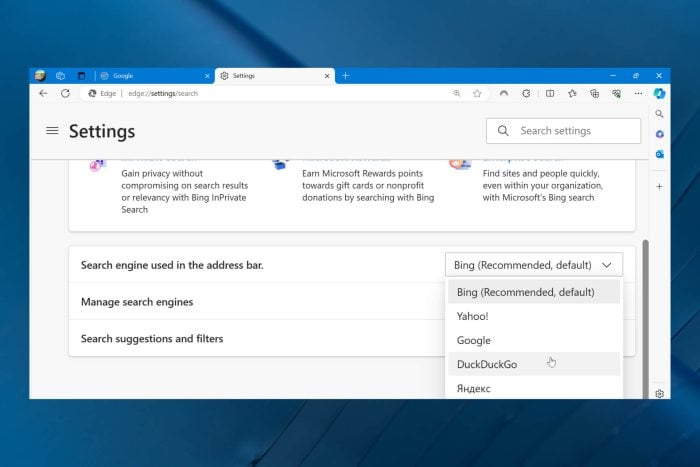
Пошаговая инструкция
- Откройте Edge и в строке адреса введите адрес поисковой системы, которую хотите установить (например, google.com или duckduckgo.com).
- Нажмите три точки в правом верхнем углу и выберите Настройки.

- Выберите Конфиденциальность, поиск и службы.

- Прокрутите вниз до блока «Службы» и нажмите Адресная строка и поиск.

- Найдите параметр Поисковая система, используемая в адресной строке и выберите из выпадающего списка нужную опцию.

- Если вашей поисковой системы нет в списке, нажмите Управление поисковыми системами.

- Нажмите Добавить и вручную введите имя, ключевое слово и URL поискового запроса (обычно с параметром поиска, например, https://www.example.com/search?q=%s).

Важно: браузер должен «видеть» сайт поисковика — предварительно откройте его в той же вкладке, чтобы Edge автоматически распознал параметры поиска.
Дополнительные советы
- Если вы не уверены в шаблоне URL для добавления поисковика вручную, откройте документацию поисковой системы или найдите в интернете «search query URL pattern» для неё. В большинстве случаев параметр для запроса заменяется на %s.
- После смены выполните тест: введите короткий запрос в адресную строку и проверьте, какой поисковик открылся.
Когда способ может не сработать
- Если Edge управляется политиками организации (корпоративный профиль), администратор может блокировать изменение поисковой системы.
- В устаревших версиях Edge некоторые пункты меню могут отличаться. Рекомендуется обновить браузер до последней стабильной версии.
- Если расширение браузера перехватывает поисковые запросы, оно может перенаправлять результаты в другой поисковик.
Альтернативные подходы
- Импорт настроек профиля или синхронизация: при входе в профиль Microsoft ваши настройки могут синхронизироваться между устройствами.
- Использовать расширение, которое перенаправляет поисковые запросы (но расширения могут иметь доступ к данным и влиять на конфиденциальность).
- Запуск приватного окна не изменит поисковик по умолчанию, но позволяет временно использовать другой поиск через сайт.
Критерии приёмки
- Поисковая система открывается при вводе запроса в адресную строку.
- Новая поисковая система отображается в списке и отмечена как активная.
- Тестовый запрос возвращает релевантные результаты от выбранного провайдера.
Контроль изменений и проверка
- Откройте новую вкладку.
- Введите простой запрос (например, погода Москва).
- Убедитесь, что результаты показываются выбранной поисковой системой.
- Проверьте, что расширения не перенаправляют трафик.
Памятка для разных ролей
- Пользователь: следуйте пошаговой инструкции и протестируйте запрос.
- IT-администратор: если нужно массово менять поисковик, используйте групповую политику (GPO) или раздайте настроечный профиль.
- Специалист по безопасности: проверьте разрешения установленных расширений и политику приватности выбранного поисковика.
Советы по конфиденциальности
- DuckDuckGo и другие приватные поисковики меньше отслеживают пользователей, но могут давать другие результаты по релевантности.
- Google даёт персонализированные ответы, что полезно, если вы вошли в аккаунт, но это влияет на сбор данных.
- Выбирая поисковик, взвесьте удобство и приватность.
Короткая памятка-чекист
- Откройте нужный сайт поисковика.
- Настройки → Конфиденциальность, поиск и службы → Адресная строка и поиск.
- Выберите или добавьте поисковик.
- Протестируйте запрос.
Резюме
Сменить поисковую систему в Microsoft Edge просто: откройте сайт поисковика, зайдите в настройки и выберите его для адресной строки или добавьте вручную. Если браузер управляется организацией или работает старое ПО, изменения могут быть ограничены. Проверьте работу после настройки и оцените компромисс между приватностью и качеством результатов.
Примечание: инструкции актуальны для современных версий Microsoft Edge на Windows и macOS; интерфейс может незначительно отличаться на мобильных версиях.

Автор
Редакция
Похожие материалы

Программное обеспечение
Несколько аккаунтов Skype: Multi Skype Launcher

Productivity
Журнал для работы: повысить продуктивность

Android.
Персональные звуки уведомлений на Android

Стриминг
Скачивание шоу Hulu для офлайн‑просмотра

Новости
Microsoft Start: персонализированная новостная лента

Гайды