
Как скрыть и восстановить песни в Spotify
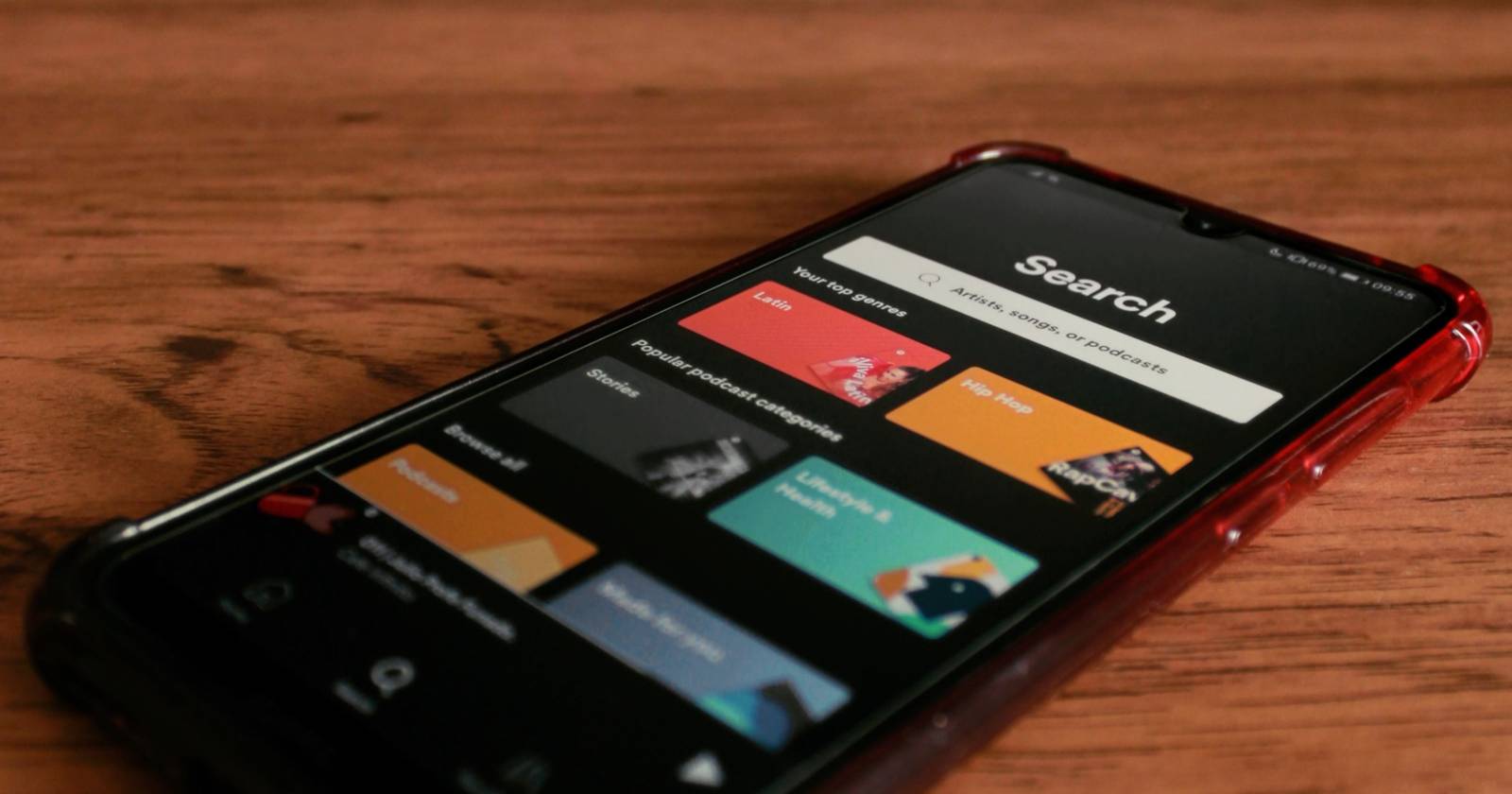

Мы все по-разному используем возможность скрывать песни в Spotify. Иногда это способ пережить первое сильное расставание, иногда — убрать неловкие воспоминания о вечеринках. Но порой на нас накатывает желание послушать трек снова. В этой статье вы найдёте понятные шаги для скрытия и восстановления песен в мобильном приложении Spotify, а также советы на случай, если что-то пойдёт не так.
Как скрыть песню в Spotify
Важно: скрыть песню нельзя через веб‑версию или десктопное приложение. Функция доступна только в мобильных приложениях на Android и iOS.
Шаги для скрытия трека в мобильном приложении:
- Откройте приложение Spotify на телефоне.
- Найдите трек — через поиск, альбом или плейлист.
- Нажмите на кнопку с тремя точками рядом с названием трека, чтобы открыть меню опций.
- В меню выберите пункт «Скрыть песню».
После успешного скрытия трек будет затемнён и рядом с ним появится красная метка или маркер «Hidden». Помните: на десктопе скрытые треки по‑прежнему отображаются в плейлистах и альбомах, но будут недоступны для воспроизведения.
Закрыть
Как восстановить скрытую песню в Spotify
Когда песню скрывают, она становится недоступной для воспроизведения. Процесс восстановления состоит из двух этапов: сначала нужно разрешить отображение недоступных треков в настройках, затем снять отметку «скрыто» у нужного трека.
Как показать недоступные песни в Spotify
- Откройте мобильное приложение Spotify.
- Перейдите в раздел «Настройки» (Settings).
- Выберите «Воспроизведение» (Playback).
- Найдите опцию «Скрывать недоступные треки» или «Hide Unplayable Songs» и переключатель переведите в положение выключено.
После этого скрытые, но недоступные треки станут видимыми в плейлистах и альбомах на вашем телефоне.
Закрыть
Как снять скрытие с песни
- Перейдите в плейлист или альбом, где вы скрыли трек.
- Пролистайте до этого трека — он будет затемнён и помечен как «Hidden» или «Скрыто».
- Нажмите на трек, чтобы открыть меню опций.
- В меню тапните на красную кнопку «Hidden» или «Скрыто», чтобы вернуть трек к воспроизведению.
После этого песня снова станет доступна и будет проигрываться как обычно.
Закрыть
Советы и устранение неполадок
Важно: скрытые треки видны на десктопе, но по‑прежнему недоступны, если вы не сняли скрытие в мобильном приложении.
Если трек не восстанавливается, попробуйте следующее:
- Обновите приложение Spotify до последней версии через App Store или Google Play.
- Выйдите из аккаунта и войдите снова.
- Очистите кеш приложения (в Android: Настройки приложения → Хранилище → Очистить кеш).
- Удалите и заново установите приложение, если ничего не помогает.
- Проверьте офлайн‑загрузки: если песня была скачана для офлайн‑прослушивания, удалите загрузку и скачайте заново после восстановления.
- Убедитесь, что трек доступен в вашей стране — региональные ограничения делают некоторые песни недоступными.
Если проблема связана с тем, что скрытые треки видны на компьютере: это нормальное поведение. Единственный надёжный способ полностью исключить трек из видимости для себя — удалить его из плейлиста или создать новую версию плейлиста без этого трека.
Альтернативные подходы
- Удалить трек из плейлиста вручную. Это навсегда убирает трек из конкретного плейлиста.
- Создать копию плейлиста и удалить из неё нежелательные песни. Так вы не затронете оригинальную коллекцию.
- Использовать «Liked Songs» аккуратно: не ставьте «лайк» трека, который хотите скрыть.
- Для родительского контроля: создать отдельный детский профиль или плейлист с фильтрацией контента.
Когда скрытие не работает или не подходит
- Вы хотите скрыть песню на всех устройствах одновременно — скрытие в Spotify работает локально для мобильного клиента и не всегда синхронизируется во всех приложениях.
- Трек недоступен из‑за лицензионных ограничений — скрытие не изменит статус доступности.
- Вы управляете общим плейлистом — скрытие касается только вашей копии; другие участники по‑прежнему увидят трек.
Ментальные модели и полезные эвристики
- Разница между «удалить» и «скрыть»: удалить — навсегда убрать из плейлиста; скрыть — временно сделать трек невоспроизводимым для себя.
- Правило двух списков: держите «актуальный» плейлист для повседневного прослушивания и «архив» для всех треков, которые вы не хотите видеть сейчас.
Критерии приёмки
- Критерий 1: после скрытия трек становится затемнён и недоступен на мобильном устройстве.
- Критерий 2: при отключённой опции «Скрывать недоступные треки» скрытые треки отображаются и имеют метку «Скрыто».
- Критерий 3: после нажатия метки «Скрыто» трек снова воспроизводится.
Чек-листы по ролям
Для обычного пользователя:
- Убедиться, что используете мобильное приложение.
- Найти трек и выбрать «Скрыть песню».
- Если хотите вернуть трек — отключить «Скрывать недоступные треки» и снять скрытие.
Для куратора плейлистов:
- Создайте резервную копию плейлиста.
- При необходимости удаляйте треки вместо скрытия.
- Сообщите коллабораторам о внесённых изменениях.
Для родителей:
- Используйте отдельные плейлисты для детей.
- Проверьте настройки семейного доступа и фильтры по возрасту.
Короткое руководство для команд техподдержки
- Подтвердить версию приложения и ОС.
- Проверить, отключена ли опция «Скрывать недоступные треки».
- Попросить пользователя выйти и войти в аккаунт, очистить кеш.
- Если проблема сохраняется — собрать логи и перенаправить в инженерную команду.
Частые вопросы
Q: Можно ли скрыть песни через веб‑плеер? A: Нет. Функция скрытия доступна только в мобильных приложениях Spotify.
Q: Скрытая песня исчезает у других пользователей? A: Нет. Скрытие действует только в вашем приложении и не удаляет трек из общего плейлиста.
Q: Можно ли скрыть сразу несколько песен? A: Нужно скрывать их по одной, массовой функции в интерфейсе нет.
Короткое резюме
- Скрывать песни можно только в мобильном приложении Spotify.
- Чтобы восстановить трек, сначала включите отображение недоступных треков в Настройках → Воспроизведение, затем снимите отметку «Скрыто» у трека.
- Если функция не срабатывает, обновите приложение, очистите кеш или переустановите его.
Важно: скрытие в Spotify — удобный инструмент для временной фильтрации музыки, но оно не заменяет управление плейлистами, если вы хотите полностью удалить трек из своей коллекции.
Ключевые выводы:
- Скрывайте песни на мобильном устройстве, восстанавливайте через настройки воспроизведения.
- Скрытые треки видны на десктопе, но остаются недоступными.
- При проблемах используйте обновление, очистку кеша и переустановку приложения.

Похожие материалы

Несколько аккаунтов Skype: Multi Skype Launcher

Журнал для работы: повысить продуктивность

Персональные звуки уведомлений на Android

Скачивание шоу Hulu для офлайн‑просмотра

Microsoft Start: персонализированная новостная лента
