
Как использовать FaceTime на Android

Краткое содержание
- Android‑устройства не могут инициировать FaceTime‑звонок, но могут подключаться к приглашениям.
- Для подключения нужен поддерживаемый браузер (Google Chrome или Microsoft Edge) и ссылка вида facetime.apple.com.
- На стороне отправителя требуется iPhone/iPad с iOS 15+ или Mac с macOS 12+.
Что нужно знать заранее
Определения:
- FaceTime‑ссылка — уникальная веб‑ссылка вида facetime.apple.com, которую создаёт пользователь на iPhone/iPad/Mac.
Требования:
- Устройство-создатель: iPhone или iPad с iOS 15 или новее, либо Mac с macOS 12 Monterey или новее.
- Устройство-присоединившееся: Android‑телефон или планшет с браузером Google Chrome или Microsoft Edge (по состоянию на январь 2024).
- Подключение к интернету и разрешения браузера на использование камеры и микрофона.
Важно: Android‑пользователь подключается через браузер — это не приложение FaceTime для Android. Организатор должен принять запрос участника в комнате.
Пошаговая инструкция
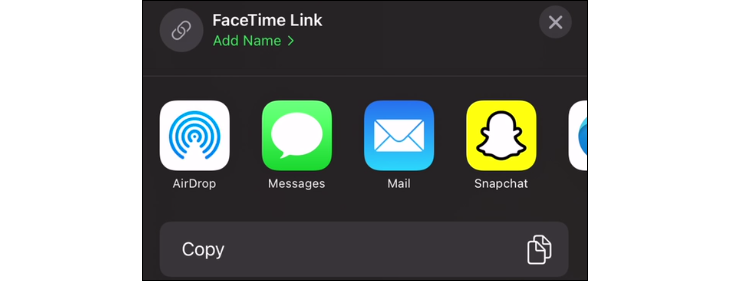
- На iPhone или iPad откройте приложение FaceTime и нажмите «Создать ссылку».

- Отправьте получившуюся ссылку любым мессенджером, MMS или письмом.
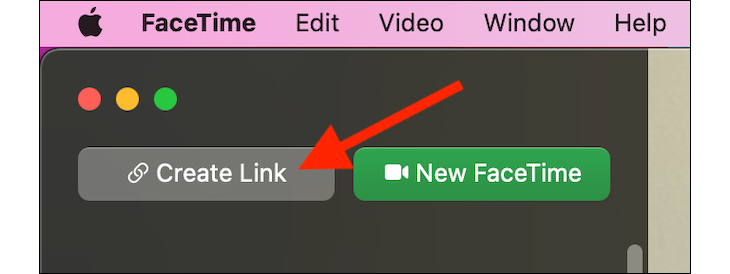
- На Mac нажмите «Создать ссылку» в верхней части приложения FaceTime и отправьте так же.
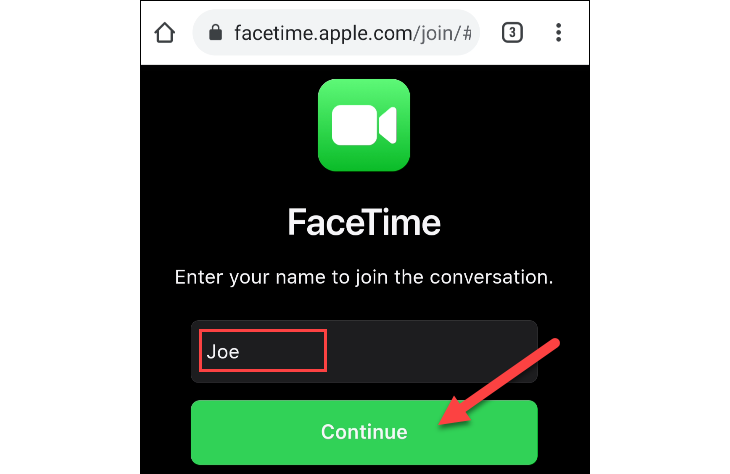
На Android откройте полученную ссылку facetime.apple.com в Google Chrome или Microsoft Edge.
Введите своё имя в поле и нажмите «Продолжить».
- Нажмите «Присоединиться» на плавающей панели.

Организатор получит уведомление и должен подтвердить запрос на подключение.
После входа используйте элементы управления: полноэкранный режим, выключение/включение микрофона, включение/выключение видео, переключение камер и т. п.
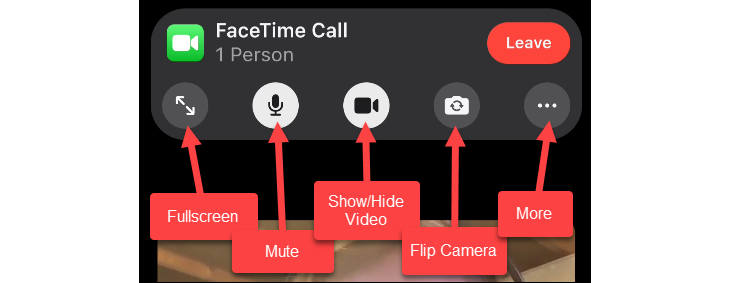
- Чтобы выйти — коснитесь экрана и выберите «Выйти».

Практические советы и мелкие уловки
- Разрешите браузеру доступ к камере и микрофону заранее, чтобы не терять время в момент входа.
- Если звук или видео не работают, проверьте настройки приватности Android и ограничения энергосбережения, которые могут приостанавливать доступ к камере.
- Используйте наушники с микрофоном, чтобы снизить эхо и фоновые шумы.
- Для более стабильного качества предпочитайте Wi‑Fi или сильную мобильную сеть.
Когда это может не сработать
- Организатор использует старую версию iOS, iPadOS или macOS (ниже упомянутых версий) — ссылки не появятся.
- Вы открываете ссылку в неподдерживаемом браузере (например, Firefox, встроенный браузер некоторых производителей) — вход не будет доступен.
- Браузер блокирует доступ к камере/микрофону или файрвол/корпоративная сеть ограничивает WebRTC.
- Организатор не подтвердил запрос на подключение — вы останетесь в ожидании.
Альтернативные способы видеозвонков между Android и iPhone
- Использовать кроссплатформенные приложения с поддержкой обеих ОС: Zoom, Google Meet, Microsoft Teams, WhatsApp, Signal. Они обычно позволяют и инициировать, и присоединяться.
- Для быстрой связи можно воспользоваться обычным видеозвонком через мессенджеры (например, Telegram или WhatsApp), если у всех они установлены.
Быстрая методика (cheat‑sheet)
- Организатор: FaceTime → Создать ссылку → Отправить.
- Участник на Android: Открыть в Chrome/Edge → Ввести имя → Продолжить → Присоединиться → Дождаться подтверждения.
Роль‑ориентированные чеклисты
Чеклист для отправителя (iPhone/iPad/Mac):
- Устройство обновлено до iOS/iPadOS 15 или macOS 12+.
- В приложении FaceTime выбрана «Создать ссылку».
- Ссылка отправлена нужному контакту.
- Готов принять запрос из браузера.
Чеклист для участника (Android):
- Открыл ссылку в Google Chrome или Microsoft Edge.
- Предоставил доступ к камере и микрофону при запросе браузера.
- Ввёл корректное имя и нажал «Продолжить».
- Дождался подтверждения организатора.
Короткий факт‑бокс
- Поддерживаемые версии: iOS/iPadOS 15+, macOS 12+.
- Поддерживаемые браузеры на Android (по состоянию на январь 2024): Google Chrome, Microsoft Edge.
- Ограничение: Android не может инициировать FaceTime.
Глоссарий (одна строка)
- FaceTime‑ссылка — веб‑ссылка facetime.apple.com, ведущая в комнату видеозвонка FaceTime.
Часто задаваемые вопросы
Нужно ли устанавливать приложение FaceTime на Android?
Нет. На Android доступ к звонку происходит через браузер по ссылке; отдельного приложения FaceTime для Android не существует.
Могу ли я присоединиться из любого браузера?
Нет. На Android поддерживаются только Google Chrome и Microsoft Edge (по состоянию на январь 2024).
Кто принимает запрос на подключение?
Организатор (владелец iPhone/iPad/Mac), который создал ссылку, должен одобрить входящие подключения.
Вывод
Присоединение к FaceTime с Android — это удобный обходной путь, который помогает общаться между платформами, но он ограничен: Android‑пользователь не может создавать звонки, а только принимать приглашения. Для полноценной кроссплатформенной работы лучше иметь альтернативные приложения видеосвязи.
Ключевые действия: убедитесь, что организатор создаёт ссылку, откройте её в Chrome/Edge, разрешите доступ к камере и микрофону и дождитесь подтверждения организатора.
Сводка:
- FaceTime через браузер — работоспособное решение для разовых звонков.
- Для регулярных кроссплатформенных встреч стоит рассмотреть специальные кроссплатформенные сервисы.

Похожие материалы

Несколько аккаунтов Skype: Multi Skype Launcher

Журнал для работы: повысить продуктивность

Персональные звуки уведомлений на Android

Скачивание шоу Hulu для офлайн‑просмотра

Microsoft Start: персонализированная новостная лента
