
Power Query в Excel: практическое руководство по очистке и структурированию данных

Power Query в Excel позволяет быстро профилировать, очищать и структурировать «грязные» отчёты: убирает невидимые символы и лишние пробелы, стандартизирует регистр, создаёт условные и кастомные столбцы, удаляет ненужные строки и готовит данные для анализа. Руководство описывает шаги в редакторе Power Query, ключевые приёмы, типичные ошибки и практический SOP для повторяемой очистки данных.

Представьте: в ваш почтовый ящик снова приходит очередной отчёт в Excel — он полный лидирующих пробелов, опечаток и бесполезных строк. Раньше я тратил часы на ручную правку. Теперь я загружаю данные в Power Query: профилирую, очищаю текст, формирую структуру и удаляю мусор за считанные минуты.
Редактор Power Query встроен в Excel для Microsoft 365 и версии настольного приложения, выпущенные в 2016 году и позже. Power Query доступен и в Excel в браузере, но там есть ограничения по сравнению с настольной версией.

Microsoft 365 Personal
ОС
Windows, macOS, iPhone, iPad, Android
Бесплатная пробная версия
1 месяц
Microsoft 365 включает доступ к приложениям Office (Word, Excel, PowerPoint) на до пяти устройств, 1 ТБ в OneDrive и другие преимущества.
$100 на сайте Microsoft
Содержание
- Поиск и открытие Редактора Power Query
- Профилирование данных: обнаружение ошибок
- Очистка текста: Clean, Trim, изменение регистра
- Создание структуры: условные столбцы и кастомные столбцы на M
- Удаление строк и подготовка таблицы
- Дополнительные приёмы: разворот, разделение, заполнение
- Когда Power Query не подходит и альтернативы
- Практический SOP и чек-листы
- Критерии приёмки и тесты
- Управление инцидентами и откатом
- Полезные сниппеты, шаблоны и справочник
Поиск и открытие Редактора Power Query
Перед загрузкой в Power Query убедитесь, что ваш диапазон данных имеет строку заголовков и оформлен как таблица Excel (Ctrl+T). Затем:
- Щёлкните любую ячейку таблицы.
- На вкладке Данные нажмите “Из таблицы/диапазона” (в англоязычном интерфейсе “From Table/Range”).

Редактор Power Query откроется в отдельном окне, показывая загруженные данные.
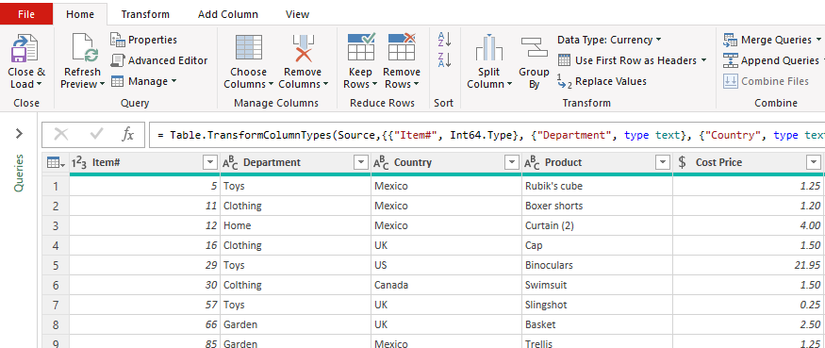
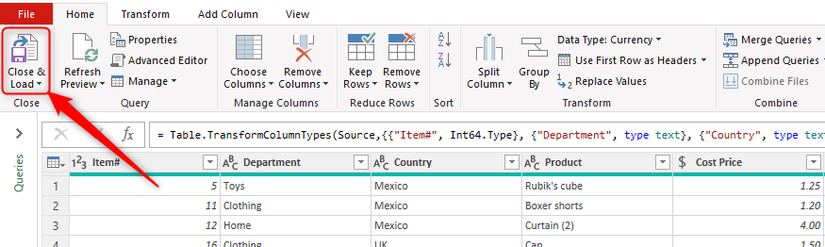
Когда закончите очистку, на вкладке Главная нажмите “Закрыть и загрузить” (англ. “Close and Load”) — данные вернутся в обычный лист Excel.
Диагностика состояния данных с помощью профилирования
Прежде чем править, нужно понять, где именно прячутся ошибки. Инструменты профилирования Power Query дают визуальную картину здоровья таблицы.
По умолчанию Power Query профилирует только первые 1000 строк. Если ваш набор больше, переключитесь на полное профилирование: в зелёной строке снизу выберите “Column profiling based on entire dataset”. Проверьте, что каждому столбцу назначен правильный тип данных — щёлкните иконку слева от заголовка.
В Редакторе откройте вкладку Вид и включите: Качество столбца, Распределение столбца и Профиль столбца.

Качество столбца: базовые метрики
Под заголовками столбцов отображаются полосы и проценты, которые показывают долю валидных, пустых и ошибочных значений.
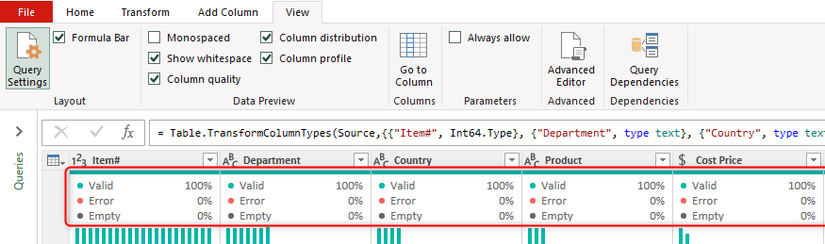
Что означают цвета:
- Зелёный: все значения валидны.
- Тёмно-серый или чёрный: есть пустые или null значения.
- Красный: ошибки (несоответствие типа данных и т. п.).
- Красно-белая полоска: специфические ошибки из-за сбоя соединения или применённого шага, мешающие обработке.
- Зелёно-белая полоска: есть ошибки, но качество оставшихся значений пока неизвестно.
Распределение столбца: частота значений
Гистограммы и подписи помогают увидеть частые и редкие значения — это удобно для поиска опечаток и редких вариаций.
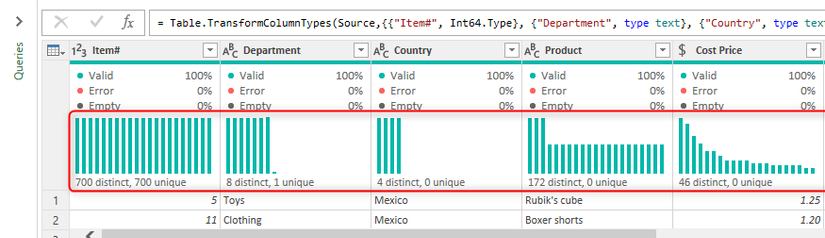
Небольшие пики или «единички» часто указывают на опечатки или лишние пробелы.

Профиль столбца: детальная панель
При клике по заголовку в правой панели Профиль показывается подробная статистика: количество уникальных, пустых и ошибочных значений, а также гистограмма распределения по значению.

Щёлкните правой кнопкой по полосе распределения, чтобы быстро отфильтровать, например, только ошибочные значения.
Очистка, обрезка и форматирование текстовых значений
После профилирования вы увидите столбцы с проблемами: невидимые символы, лишние пробелы и разный регистр. Основные инструменты — Формат > Clean, Trim и преобразования регистра.
Удаление непечатаемых символов (Clean) и пробелов (Trim)
Частая причина «странных» значений — скрытые символы: переносы строки, возвраты каретки, табуляции. Чтобы удалить их:
- Выберите заголовок текстового столбца.
- На вкладке Преобразование выберите Формат > Clean.

Затем в том же меню выберите Trim, чтобы убрать ведущие и замыкающие пробелы, сохранив одиночные пробелы между словами.

Совет: выполняйте Clean перед Trim — иногда непечатаемые символы прерывают последовательность пробелов.
Приведение регистра к единому виду
Если в столбце встречаются “Mexico”, “mexico” и “MEXICO”, их нужно привести к одному виду. Для простоты используйте “Capitalize Each Word” (или “Каждое слово с заглавной буквы”):
- Правый клик по заголовку столбца > Преобразовать > Каждое слово с заглавной буквы.
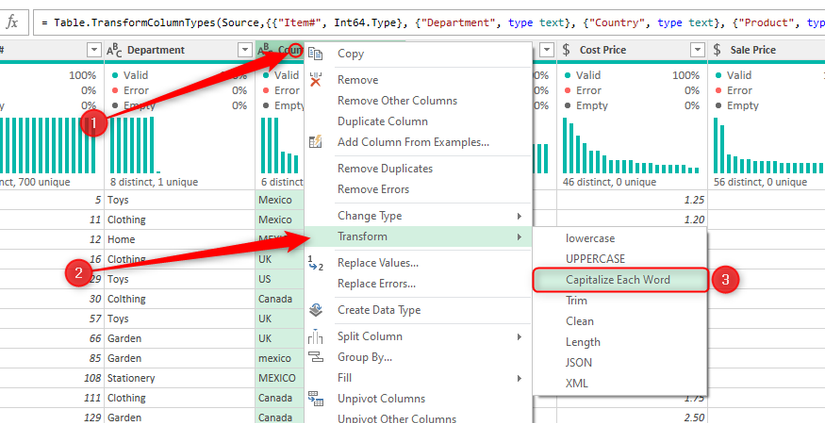
Однако имена стран и аббревиатуры могут потерять значащий регистр (US -> Us). Исправьте исключения через “Заменить значения” (Replace Values).
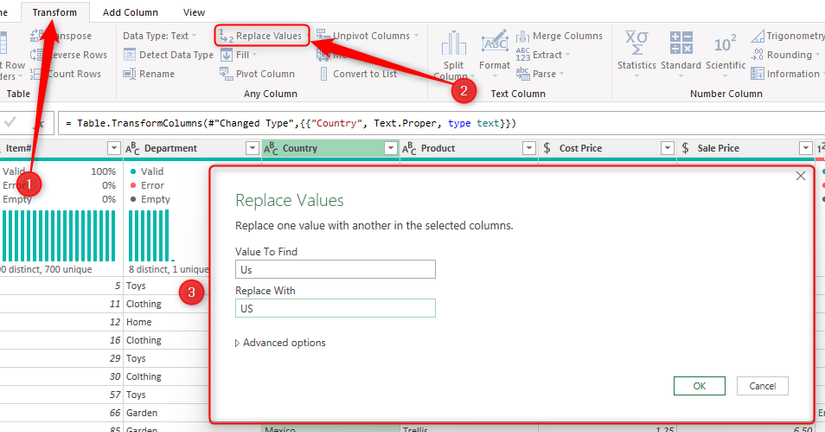
Подсказка: перед массовой заменой сделайте копию шага (щелкните правой кнопкой шаг в списке применённых шагов -> Дублировать), чтобы легко откатиться.
Создание структуры с условными и пользовательскими столбцами
Иногда текста недостаточно — нужно создать новые столбцы для классификации и агрегации.
Условные столбцы: IF–THEN без кода
Если требуется классификация по порогу, используйте Условный столбец.
Пример: создать столбец Sales Classification, где продажи >= 10000 помечаются как High, иначе Low.
- На вкладке Добавить столбец нажмите Условный столбец.
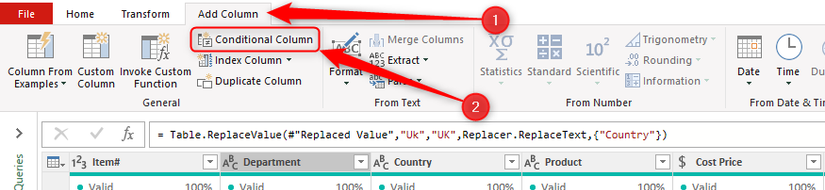
Заполните поля в диалоге как в таблице ниже:
| Поле | Что ввести или выбрать |
|---|---|
| Новое имя столбца | Sales Classification |
| Имя столбца | Sales |
| Оператор | больше или равно (is greater than or equal to) |
| Значение | 10000 |
| Вывод | High |
| Иначе | Low |

После OK столбец появится справа и сразу заполнится категориями.
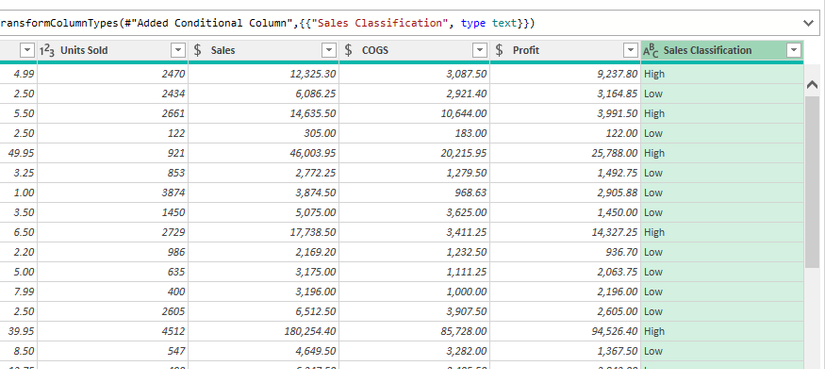
Кастомные столбцы на языке M для текстовой классификации
Для группировки текстовых вариантов удобно использовать пользовательский столбец с формулой M.
Пример: классифицировать страны в регионы — Mexico, US, United States, Canada → “The Americas”; UK, England → “Europe”.
- На вкладке Добавить столбец нажмите Пользовательский столбец.
- Дайте имя новому столбцу, например Region.
- Вставьте формулу:
if [Country] = "Mexico" or [Country] = "US" or [Country] = "United States" or [Country] = "Canada" then "The Americas"
else if [Country] = "UK" or [Country] = "England" then "Europe"
else "Other"
После применения Power Query создаст столбец Region.

Совет: используйте функции Text.Upper или Text.Lower для нормализации регистра в формуле перед сравнениями.
Удаление структурного мусора и подготовка таблицы
Часто отчёты содержат заголовки, сноски или промежуточные строки, которые необходимо удалить.
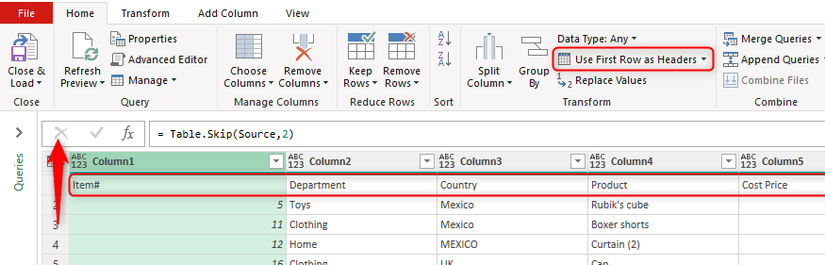
Я использую трёхэтапный подход: удалить верхний/нижний мусор, продвинуть первую строку в заголовок и удалить пустые строки.
Удаление строк сверху и снизу
Во вкладке Главная разверните Удалить строки (Remove Rows) в группе Сократить таблицу (Reduce Rows).
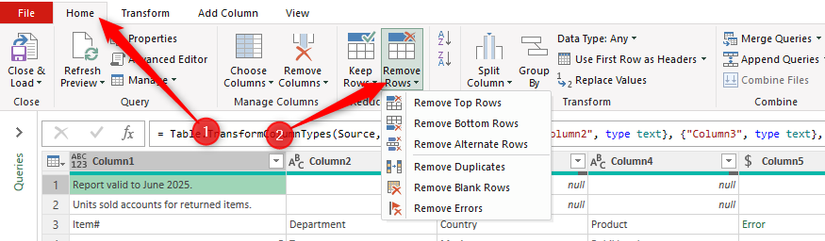
- Удалить верхние строки (Remove Top Rows): укажите количество строк, которые находятся над заголовком.
- Удалить нижние строки (Remove Bottom Rows): удалите итоговые или сноски.

Продвижение строки в заголовки
Когда строка с названиями столбцов оказывается на первой позиции, используйте “Использовать первую строку как заголовки” (Use First Row as Headers).
Удаление полностью пустых строк
Если в таблице остались полностью пустые строки, выберите Главная > Удалить строки > Удалить пустые строки.

После этих шагов таблица готова к агрегации и визуализации.
Дополнительные приёмы, которые упрощают жизнь
Power Query умеет гораздо больше: разворот/сведение (Unpivot), разделение столбцов, замена ошибок, заполнение значений наверх/вниз, объединение запросов и многое другое.
- Unpivot — преобразует таблицу из широкого формата в длинный, удобно для временных рядов.
- Replace Errors — заменяет ошибки на выбранные значения или вычисляет запасной вариант.
- Fill Down / Fill Up — заполняет пустые ячейки значениями сверху/снизу.
Эти приёмы применяются через вкладки Преобразование и Добавить столбец и часто решают задачи без единой формулы.
Когда Power Query не подходит: ограничения и альтернативы
Power Query — универсален, но не всегда лучший выбор:
- Ограничения по объёму в Excel: работа с терабайтными данными требует баз данных или отдельных инструментов.
- Сложные статистические вычисления и машинное обучение лучше выполнять в Python/R.
- Если нужен интерактивный дашборд с обновлениями и расшариванием — подумайте о Power BI.
Альтернативы:
- VBA / макросы — подходят для автоматизации нестандартных задач в пределах Excel.
- Python (pandas) — когда нужны сложные преобразования, производительность и контроль версий.
- Power BI — для работы с большими моделями и публикации дашбордов.
Сравнительная матрица (качественная):
| Критерий | Power Query | VBA | Python (pandas) | Power BI |
|---|---|---|---|---|
| Удобство для аналитика Excel | Высокое | Среднее | Низкое (нужны навыки) | Высокое |
| Поддержка обновлений из источников | Хорошо | Зависит | Отлично | Отлично |
| Масштабирование на большие данные | Ограничено | Зависит | Отлично | Отлично |
| Кривая изучения | Низкая–средняя | Средняя | Высокая | Низкая–средняя |
Ментальные модели и эвристики
- “Профилировать — прежде чем менять”: всегда начните с профиля столбцов.
- “Нормализовать — затем группировать”: приведение регистра и удаление пробелов перед объединением.
- “Дублировать шаги — перед экспериментом”: дублируйте шаг, чтобы быстро откатиться.
- “Малые, атомарные шаги”: каждое преобразование должно быть отдельным шагом в Applied Steps.
Уровни зрелости процесса очистки данных
- Уровень 1 — Ручная правка в листе: быстро, но ненадёжно.
- Уровень 2 — Базовый Power Query: чистка и удаление строк, один запрос.
- Уровень 3 — Модульные запросы: функции, параметризация, повторяемость.
- Уровень 4 — Автоматизация и CI: проверка качества данных, схемы, интеграция с каталогом данных.
Мини‑методология: 5 шагов регулярной подготовки данных
- Профилирование — выявите типичные ошибки.
- Нормализация текста — Clean, Trim, регистр.
- Структурирование — заголовки, типы данных, ключи.
- Обогащение — условные и кастомные столбцы.
- Тест и загрузка — проверить выборочно и закрыть/загрузить.
Практический SOP: шаг за шагом (Playbook)
- Скопируйте исходный файл и работайте с копией.
- Откройте файл в Excel и убедитесь, что диапазон оформлен как таблица.
- Загрузите таблицу в Power Query (Из таблицы/диапазона).
- Включите профилирование столбцов (полная выборка при >1000 строк).
- Пройдитесь по столбцам: назначьте тип, запустите Clean и Trim для текстовых столбцов.
- Выровняйте регистр: Capitalize/Upper/Lower + исправьте аббревиатуры заменой.
- Создайте условные и кастомные столбцы для категорий.
- Удалите верхние и нижние лишние строки; используйте Use First Row as Headers.
- Удалите пустые строки; примените Fill Down где нужно.
- Проверьте профиль снова; сохраните и выполните Close and Load.
Рекомендуется документировать ключевые шаги в комментарии к запросу: правый клик на запросе -> Свойства -> Описание.
Инцидентный план и откат изменений
Если после применения преобразований данные оказались искажены:
- Не закрывайте Power Query; вернитесь в Applied Steps.
- Найдите шаг, после которого появились ошибки — удалите его или отключите.
- Если ошибка в позднем шаге, дублируйте запрос и экспериментируйте в копии.
- В крайнем случае восстановите исходный файл из резервной копии.
Ключевой приём: сохраняйте минимальную версию, которая даёт корректный набор данных, и используйте реплики запросов для тестов.
Критерии приёмки
- Заголовки столбцов корректны и уникальны.
- Типы данных назначены верно (Текст, Число, Дата и т. п.).
- Нет полностью пустых строк; доля ошибок близка к нулю.
- Критические категории стандартизированы (например, страны).
- Преобразования повторяемы: запрос обновляется и корректно обрабатывает новые данные.
Тестовые случаи и критерии проверки
- Негативный тест: в столбце с числами присутствуют текстовые значения — ожидается ошибка или преобразование.
- Пограничный тест: значение Sales = 10000 должно попасть в High.
- Регрессия: добавление новой вариации страны (e.g., “Estados Unidos”) — должна обрабатываться или попадать в Other.
Полезные сниппеты и шаблоны M
Нормализация регистра и удаление пробелов:
Text.Trim(Text.Clean(Text.Proper([ColumnName])))Заменить пустые на “Unknown”:
if [ColumnName] = null or Text.Trim([ColumnName]) = "" then "Unknown" else [ColumnName]Проверка на число:
try Number.FromText([ColumnName]) otherwise nullГалерея краевых случаев и способы их решения
- Скрытые непечатаемые символы в начале строк — Clean решает большинством случаев.
- Переносы строк внутри ячейки, которые являются значимыми — вручную заменить на специальный маркер перед Clean.
- Смешанные форматы дат (dd/mm/yyyy и mm/dd/yyyy) — принудительное преобразование через Date.FromText с локалью.
- Дублирующиеся строки с небольшими отличиями — использовать объединённые ключи и Group By с правилами агрегации.
Советы по безопасности и приватности
- Не загружайте в Power Query данные с персональными идентификаторами без согласия и защиты.
- При работе с облачными источниками проверьте политики хранения и шифрования.
- Для чувствительных данных используйте минимально необходимые права доступа и локальные копии.
Словарь (1‑строчные определения)
- Power Query — инструмент ETL в Excel для подготовки данных.
- M — язык выражений, который использует Power Query.
- Unpivot — преобразование из широкого в длинный формат.
- Trim — удаление ведущих и завершающих пробелов.
- Clean — удаление непечатаемых символов.
Дерево принятия решения (Mermaid)
flowchart TD
  A[Нужна быстрая очистка в Excel?] -->|Да| B[Небольшие–средние наборы данных]
  A -->|Нет| Z[Использовать базу данных/Python]
  B --> C[Требуется повторяемость?]
  C -->|Да| D[Power Query]
  C -->|Нет| E[Ручные правки / Формулы]
  D --> F[Внутренние нагрузки небольшие?]
  F -->|Да| G[Оставить в Excel]
  F -->|Нет| H[Перенести в Power BI или БД]
Шаблон чек‑листа для разбора нового отчёта
| Шаг | Действие | Статус |
|---|---|---|
| 1 | Скопировать файл | |
| 2 | Оформить диапазон как таблицу | |
| 3 | Загрузить в Power Query | |
| 4 | Включить профилирование (вся выборка) | |
| 5 | Clean + Trim для текстов | |
| 6 | Назначить типы данных | |
| 7 | Условные/кастомные столбцы | |
| 8 | Удалить верх/низ/пустые строки | |
| 9 | Проверка качества и сохранение |
Социальная превью и короткое объявление
OG title: Power Query в Excel — очистка и структурирование
OG описание: Быстро профилируйте и чистите таблицы Excel: простые шаги для удаления ошибок, стандартизации текста и подготовки данных к анализу.
Короткое анонс‑сообщение (100–200 слов):
Power Query — встроенный инструмент Excel, который превращает часы ручной правки в несколько повторяемых шагов. В этой статье показано, как открыть Редактор Power Query, профилировать данные, удалить скрытые символы и лишние строки, создать условные и кастомные столбцы и подготовить таблицу к загрузке. Включены практические SOP, чек‑листы, сниппеты на языке M и дерево решений для выбора подходящего инструмента. Подходит всем, кто регулярно получает «грязные» отчёты и хочет автоматизировать очистку.
Как видно, Power Query — это не волшебство: это последовательность простых, повторяемых шагов. После 20–30 минут практики вы сможете сократить подготовку отчётов с часов до минут и сделать процесс воспроизводимым и прозрачным.
Важное: начните с профилирования и документируйте шаги — это сэкономит время при последующих обновлениях.

Похожие материалы

Несколько аккаунтов Skype: Multi Skype Launcher

Журнал для работы: повысить продуктивность

Персональные звуки уведомлений на Android

Скачивание шоу Hulu для офлайн‑просмотра

Microsoft Start: персонализированная новостная лента
