
Функция ISERROR в Excel — как находить и обрабатывать ошибки

Что делает функция ISERROR
ISERROR — простая логическая функция Excel. Она проверяет одно значение или результат формулы и возвращает TRUE, если это значение представляет собой ошибку Excel (например, #DIV/0!, #N/A, #VALUE! и т.д.), и FALSE, если ошибок нет.
Определение в одну строку: ISERROR — индикатор наличия любой ошибки в ячейке.
Синтаксис:
=ISERROR(value)Где value — это ссылка на ячейку или выражение, которое вы проверяете на ошибку.
Базовые примеры использования
Проверка ошибок деления
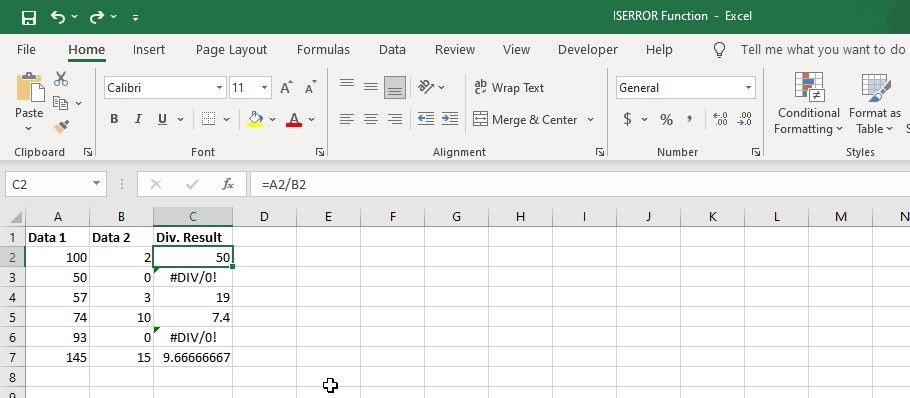
Предположим, столбцы A и B содержат числа, и вы делите A на B. Если в B встречается ноль, формула выдаст #DIV/0!. Можно получить результат деления в колонке C, а в колонке D пометить ошибки:
- В ячейке C2:
=A2/B2
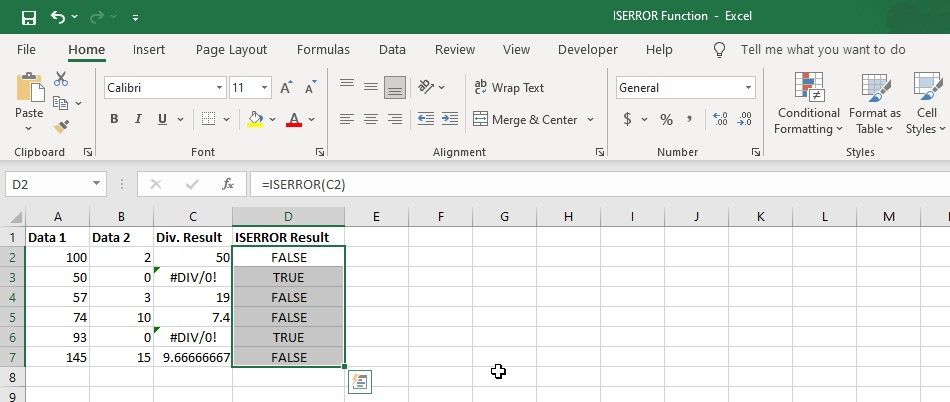
- В ячейке D2:
=ISERROR(C2)Это вернёт TRUE, если в C2 появилась ошибка (например, #DIV/0!), и FALSE в остальных случаях. Скопируйте формулы вниз по столбцу.
Обработка ошибки #N/A при поиске
Если вы используете VLOOKUP (ВПР) и хотите показать понятное сообщение вместо технического #N/A, оберните вызов в ISERROR:
=IF(ISERROR(VLOOKUP("Customer Name", A:B, 2, FALSE)), "Customer not found", VLOOKUP("Customer Name", A:B, 2, FALSE))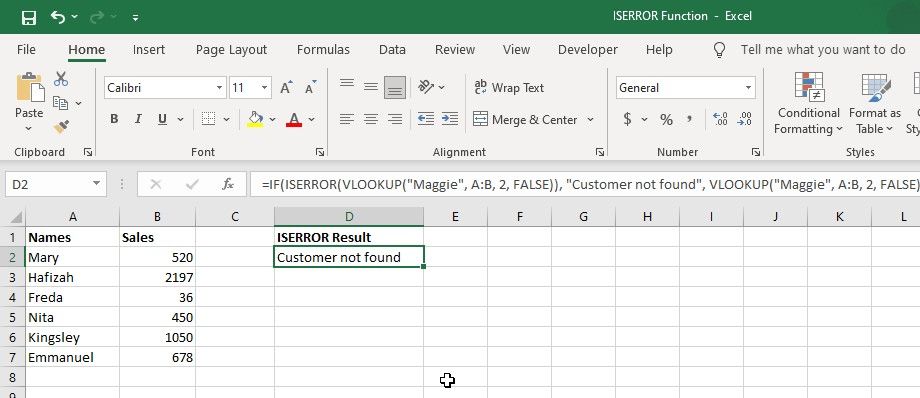
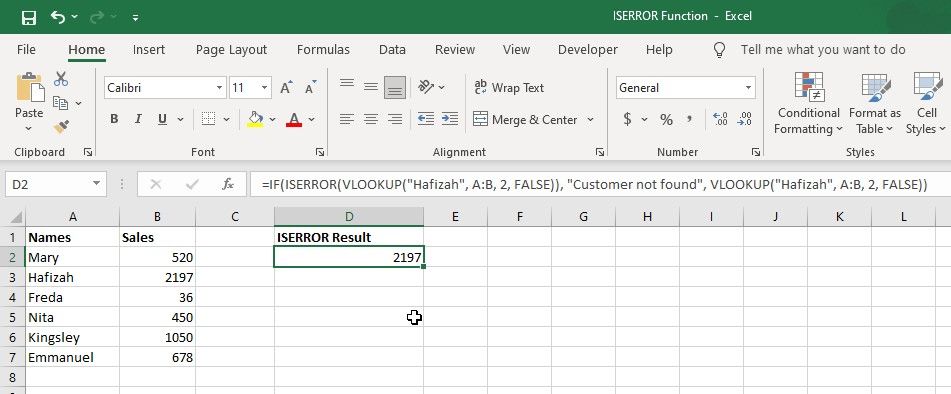
Иллюстрация комбинирования ISERROR и VLOOKUP для замены ошибки дружелюбным сообщением:
Когда ISERROR хорошо подходит
- Быстрая проверка наличия любой ошибки в диапазоне или в результате сложной формулы.
- Подготовка отчётов, где требуется пометить проблемные записи для ручной проверки.
- Комбинирование с IF для замены ошибок понятными текстами или нулями.
Ограничения и когда не использовать
- ISERROR не различает типы ошибок. Если важно понять, это #N/A или #DIV/0!, используйте ISERR, IFNA, ERROR.TYPE или более точную обработку.
- В современных рабочих книгах удобнее применять IFERROR, который сразу возвращает значение по умолчанию вместо обёртки с IF и ISERROR.
- Для отладки формул полезно видеть оригинальную ошибку, а не заменять её автоматически — скрытие ошибок может затруднить поиск причины.
Альтернативы и когда их выбирать
- IFERROR(value, value_if_error) — более компактный способ: возвращает value_if_error при любой ошибке. Удобен, когда неважен тип ошибки.
Пример:
=IFERROR(A2/B2, "—")- IFNA(value, value_if_na) — реагирует только на #N/A, оставляя другие ошибки видимыми.
- ISERR(value) — возвращает TRUE для всех ошибок, кроме #N/A. Полезно, если #N/A нужно обработать отдельно.
- ERROR.TYPE(value) — возвращает код ошибки; позволяeт дифференцировать ошибки по числовому коду.
Методология обработки ошибок в таблицах
Мини-метод: обнаружить → классифицировать → обработать → задокументировать.
- Обнаружить: помечайте ошибки флагами (ISERROR) или подсветкой (условное форматирование).
- Классифицировать: используйте ERROR.TYPE или комбинацию ISNA/ISERR для понимания типа ошибки.
- Обработать: заменить на понятное сообщение, исправить источник данных, либо оставить ошибку для дальнейшей отладки.
- Задокументировать: добавьте колонку с пометкой причины и дату исправления.
Практическое руководство для разных ролей
Чек-лист для аналитика:
- Добавить колонку с ISERROR для первичной фильтрации.
- Прокатегорировать типы ошибок через ERROR.TYPE.
- Исправить источник данных и повторно вычислить.
Чек-лист для бухгалтера:
- Использовать IFERROR для таблиц отчётности, где важна читабельность (—, 0 или «нет данных»).
- Вести журнал исправлений с ссылкой на исходную транзакцию.
Чек-лист для разработчика отчётов/ETL:
- Обрабатывать ошибки на этапе загрузки данных и логировать их.
- Ограничить применение автоматической замены ошибок только там, где это безопасно.
Шаблоны и готовые формулы
Показать значение или текст при ошибке:
=IF(ISERROR(ваша_формула), "Ошибка — проверьте данные", ваша_формула)Более короткая запись через IFERROR:
=IFERROR(ваша_формула, "Ошибка — проверьте данные")Только для #N/A заменяем текстом:
=IFNA(VLOOKUP(Ключ, Диапазон, 2, FALSE), "Не найдено")Диагностика типа ошибки:
=ERROR.TYPE(ячейка)Если нужно оставить оригинальную ошибку видимой, но сохранить удобный вывод для пользователей, используйте вспомогательную колонку с IFERROR для показа, а оригинальную формулу держите в закрытом листе для отладки.
Поток принятия решения (Mermaid)
flowchart TD
  A[Есть ошибка в результате?] -->|Да| B{Нужна ли точная причина?}
  A -->|Нет| C[Оставить как есть]
  B -->|Да| D[Использовать ERROR.TYPE или ISNA/ISERR]
  B -->|Нет| E[Использовать IFERROR для замены]
  D --> F[Исправить источник данных]
  E --> G[Показать понятный текст пользователю]
  F --> H[Пересчитать и проверить]
  G --> H
Критерии приёмки
- Все формулы, важные для отчёта, не возвращают неожиданных текстов типа “#VALUE!” для неизбежных ошибок без пояснений.
- Где применён IFERROR, есть лог исправлений и ссылка на исходную ячейку с ошибкой.
- Для автоматизированных отчётов скрытые ошибки фиксируются в логах ETL.
Примеры, когда подход не сработает
- Если источник данных содержит логические ошибки (не числовые значения вместо чисел), то простая замена ошибки текстом скроет проблему; требуется корректировка источника.
- Автоматическая замена ошибок без логирования приведёт к потере трассировки и усложнит аудит.
FAQ
Q: Покрывает ли ISERROR все типы ошибок?
A: Да, ISERROR вернёт TRUE для всех типов стандартных ошибок Excel, таких как #DIV/0!, #N/A, #VALUE!, #REF! и т.д.
Q: Когда лучше использовать IFERROR?
A: Когда нужно компактно вернуть значение по умолчанию вместо любой ошибки и вам не важно различать её тип.
Q: Как оставить #N/A видимым, но обрабатывать остальные ошибки?
A: Комбинируйте ISNA и ISERR, либо используйте структуру IF(ISNA(…), “Не найдено”, IFERROR(…)).
Короткий глоссарий
- ISERROR: проверяет наличие любой ошибки.
- IFERROR: возвращает запасное значение при ошибке.
- ERROR.TYPE: даёт код ошибки для диагностики.
- IFNA: обрабатывает только #N/A.
Итог
ISERROR — удобный инструмент для обнаружения ошибок в Excel. Он хорош для массовой фильтрации и пометки проблемных записей, но при необходимости точной обработки ошибок лучше использовать IFERROR, IFNA или ERROR.TYPE. Внедрите простую методологию обнаружения, классификации и исправления, а также ведите журнал правок, чтобы ошибки не терялись в отчётах.

Похожие материалы

Несколько аккаунтов Skype: Multi Skype Launcher

Журнал для работы: повысить продуктивность

Персональные звуки уведомлений на Android

Скачивание шоу Hulu для офлайн‑просмотра

Microsoft Start: персонализированная новостная лента
