
Как решать неизвестные в Excel: Подбор параметра (Goal Seek) и Поиск решения (Solver)
Быстрые ссылки
- Что делает Подбор параметра в Excel?
- Как использовать Подбор параметра в Excel
- Что делает Поиск решения в Excel?
- Как использовать Поиск решения в Excel
Изображение: логотип Excel с элементами, иллюстрирующими работу «Поиск решения» и «Подбор параметра»
Введение
Excel эффективен, когда все данные известны. Но часто в задачах появляется неизвестная переменная — ту самую, которую нужно найти, чтобы выполнить условие. Для таких случаев в Excel есть два инструмента: «Подбор параметра» и надстройка «Поиск решения». Они автоматизируют подбор значений и помогают быстрее принимать решения.
Определение: Подбор параметра — автоматический инструмент Excel для подстановки одного значения до получения целевого результата. Поиск решения — надстройка, которая меняет несколько переменных одновременно и учитывает ограничения.
Что делает Подбор параметра в Excel?
Подбор параметра решает простую задачу: у вас есть формула и одна неизвестная. Инструмент находит значение этой неизвестной, при котором формула даёт требуемый результат. Это отличное средство для быстрых расчётов: целевые продажи, сумма платежа по кредиту, недостающий компонент бюджета и т. п.
Когда применять Подбор параметра:
- Нужно изменить одно число, чтобы получить заданный итог.
- Формула уже существует и зависит только от одной изменяемой ячейки.
- Нужен быстрый ответ без сложных ограничений.
Ограничения Подбор параметра:
- Меняет только одну ячейку за запуск.
- Не учитывает сложные логические ограничители.
- Перезаписывает значения без предупреждения — работайте с копией данных.
Как использовать Подбор параметра в Excel — пошагово
Подбор параметра встроен в Excel. Он доступен на вкладке Данные в меню Анализ “Что‑если”. Приведу подробный пример.
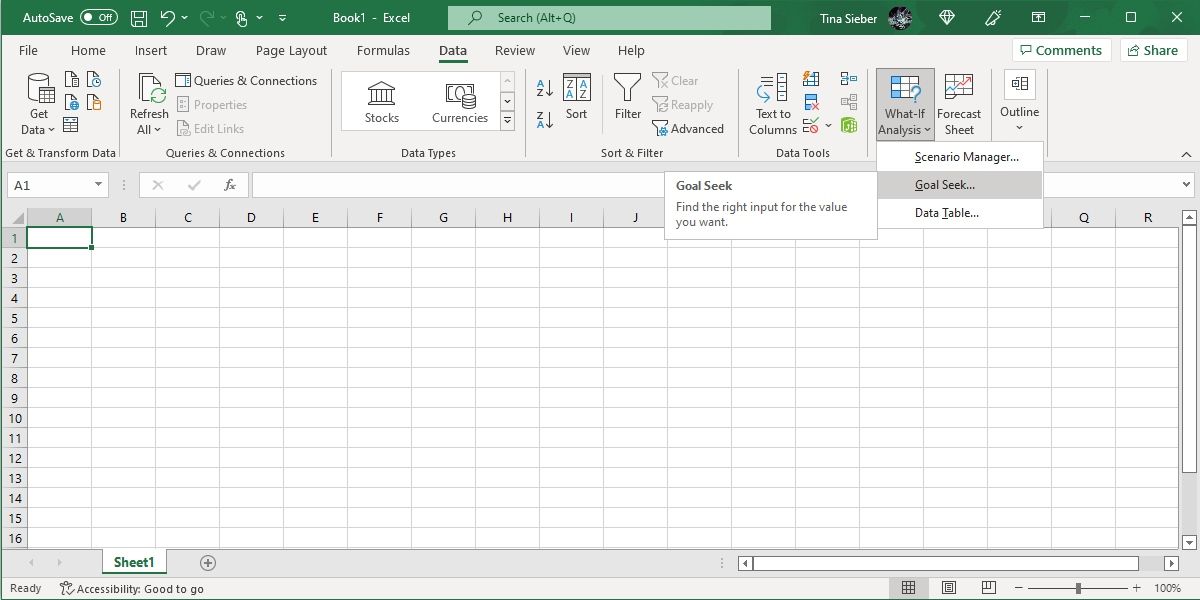
Изображение: вкладка «Данные» в Excel с меню “Анализ ‘Что‑если’” и опцией «Подбор параметра»
Сценарий: у вас есть продажи за три квартала и годовой план. Необходимо узнать, сколько нужно продать в Q4, чтобы достичь годовой цели.
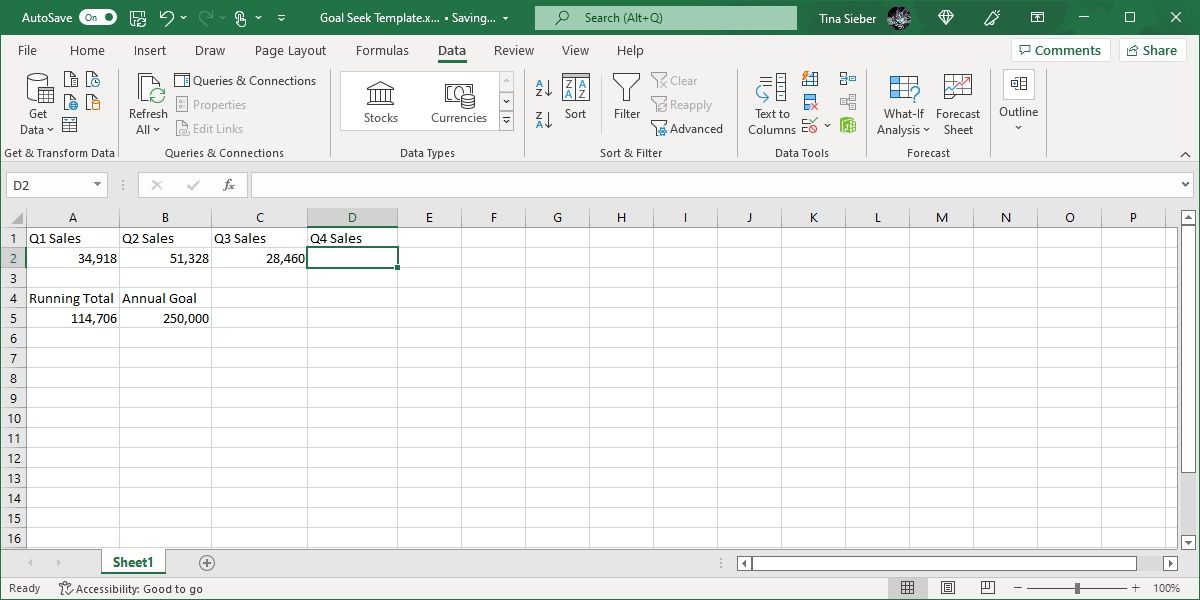
Изображение: таблица продаж по кварталам и текущая сумма продаж
Примерные данные: текущая сумма продаж — 114 706 единиц. Цель на год — 250 000 единиц. Сколько нужно продать в Q4?
Шаги:
- Откройте Данные > Анализ “Что‑если” > Подбор параметра.
- В поле «Задаваемая ячейка» выберите ячейку с итоговым значением (например, A5).
- В поле «Значение» введите целевое число, например 250000.
- В поле «Изменяя ячейку» выберите ячейку для Q4 (например, D2).
- Нажмите «ОК».
Excel подставит значение в ячейку Q4, чтобы итог стал равен 250 000. В нашем примере это 135 294 единицы. Это то же самое, что и вычитание текущей суммы из годовой цели, но полезно, когда изменяемая ячейка уже содержит данные или когда формула сложнее.
Важно: Подбор параметра перезаписывает данные. Перед запуском сделайте копию рабочих данных и пометьте её как результат «Подбор параметра», чтобы не перепутать с актуальными значениями.
Когда Подбор параметра не сработает
- Если решение требует изменения нескольких ячеек. Подбор параметра меняет только одну ячейку.
- Если формула нелинейна и имеет несколько корней — результат может зависеть от начального значения.
- Если в расчёт входят логические ограничения или условия на диапазоны значений.
Если нужна одновременная оптимизация нескольких переменных, перейдите к надстройке Поиск решения.
Что делает Поиск решения в Excel?
Поиск решения — надстройка, которая расширяет возможности Подбора параметра. Он умеет:
- Оптимизировать одну целевую ячейку (максимизировать, минимизировать или установить конкретное значение).
- Изменять несколько ячеек одновременно.
- Применять ограничения к переменным (не менее/не более, целые числа, логические отношения и т. д.).
Поиск решения пригодится для задач оптимизации: распределение рабочего времени, бюджетирование, комбинирование поставок, подбор портфеля и т. п.
Установка надстройки:
- Откройте Файл > Параметры > Надстройки.
- В поле «Управление» выберите «Надстройки Excel» и нажмите «Перейти».
- В появившемся окне установите флажок «Поиск решения» и нажмите «ОК».
После этого на вкладке Данные появится кнопка Поиск решения в группе Анализ.
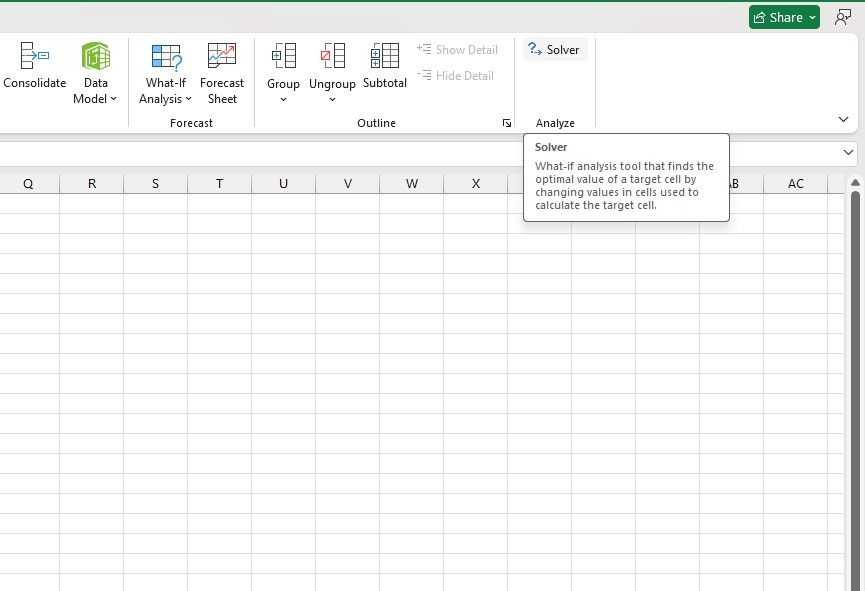
Изображение: вкладка «Данные» с кнопкой «Поиск решения» в группе «Анализ»
Как использовать Поиск решения в Excel — базовый пример
В любой задаче с Поиском решения есть три элемента:
| Цель | Ячейка, в которой вычисляется искомый итог — её нужно максимизировать, минимизировать или приравнять к значению. |
| Переменные | Ячейки, которые Поиск решения может изменять, чтобы достичь цели. |
| Ограничения | Правила, ограничивающие изменения переменных (диапазоны, целые числа, логические условия). |
Пример: у вас пять подработок с разной оплатой и разным количеством часов. Нужно максимизировать доход при ограничениях по часам.
Правила задачи:
- Ни одна подработка не может быть менее 4 часов.
- Подработка 4 должна быть больше 12 часов.
- Подработка 5 должна быть меньше 11 часов.
- Суммарно нужно отработать 40 часов.
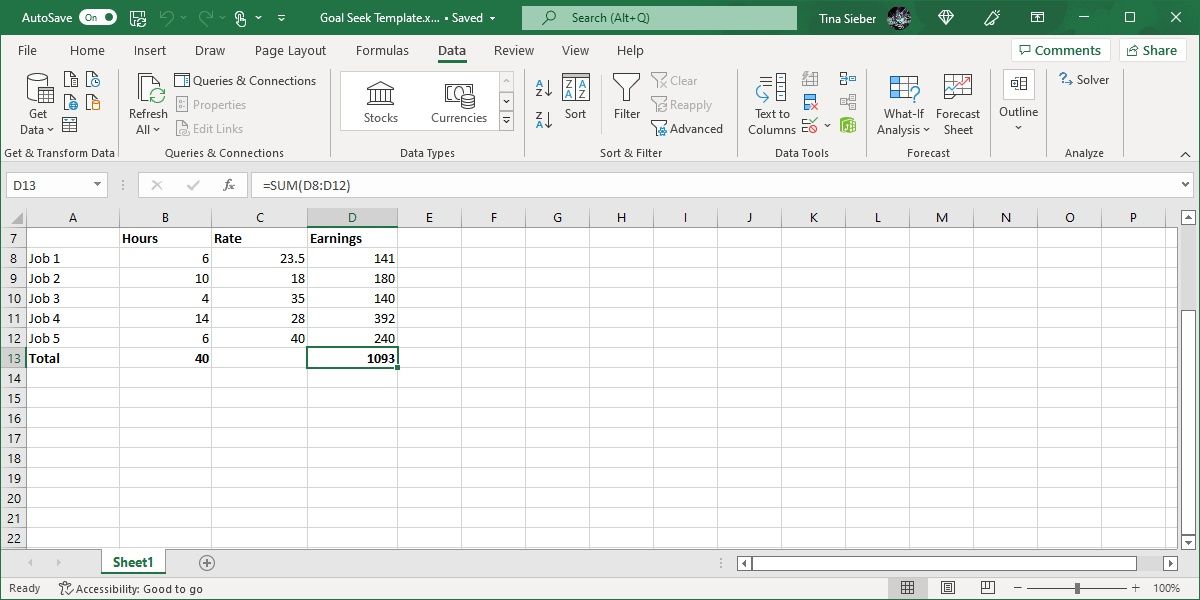
Изображение: пример данных для оптимизации с разноуровневой оплатой и часами
Шаги настройки:
- Нажмите Данные > Поиск решения.
- В поле «Установить целевую ячейку» выберите ячейку с общей оплатой. Выберите «Максимум», «Минимум» или «Значение».
- В поле «Изменяя переменные ячейки» укажите диапазон часов для всех подработок.
- Нажмите «Добавить» и задайте ограничения (минимум 4 часа, сумма = 40 и т. д.).
- Нажмите «Решить».
Поиск решения подберёт оптимальные часы для каждой работы, соблюдая ограничения. В примере доход увеличился, при этом все правила выполнены. Сохраните результат через «Сохранить решение».
Полезные советы и чеклист перед запуском
- Всегда работайте с копией данных.
- Явно указывайте, какие ячейки являются переменными.
- Добавляйте ясные ограничения — это предотвращает нелогичные решения.
- Если нужны целые значения, укажите это ограничение.
- Проверьте чувствительность решения: измените начальные значения и посмотрите, стабильно ли решение.
Краткий чеклист:
- Создана копия листа
- Итоговая ячейка содержит корректную формулу
- Диапазон переменных выбран точно
- Все ограничения добавлены и проверены
- Результат задокументирован в отдельной ячейке или комментарии
Частые ошибки и когда инструменты дают неверный результат
- Неправильный выбор переменных. Убедитесь, что переменные действительно влияют на целевую ячейку.
- Противоречивые ограничения. Они делают задачу невыполнимой.
- Локальные экстремумы. Нелинейные функции могут иметь несколько решений; начальное приближение влияет на результат.
- Перезапись исходных данных без сохранения копии.
Если задача не решается, попробуйте:
- Упростить модель.
- Исключить или ослабить часть ограничений.
- Использовать другой алгоритм в параметрах Поиска решения.
Альтернативные подходы
- Брутфорс в VBA: перебирать варианты программно, подходит для небольших дискретных пространств.
- Оптимизация в Python/R: библиотеки (SciPy, PuLP) дают больше контроля для больших задач.
- Линейное программирование в надстройках: если задача линейна, используйте метод симплекс в Поиске решения.
Когда переключаться на внешние инструменты:
- Когда модель слишком большая или сложная для Excel.
- Когда требуется повторяемость и версионирование расчётов.
- При необходимости сложных статистических методов или стохастической оптимизации.
Ментальные модели и эвристики
- Разложите задачу на «цель — переменные — ограничения». Если это укладывается в одну строку, попробуйте Подбор параметра; если нет — Поиск решения.
- Начинайте с простых ограничений, затем добавляйте остальные последовательно.
- Сначала протестируйте модель на упрощённых данных, чтобы понять поведение решения.
Сравнение Подбор параметра и Поиска решения
| Критерий | Подбор параметра | Поиск решения |
|---|---|---|
| Число изменяемых ячеек | 1 | Несколько |
| Ограничения | Нет (простые) | Да (сложные) |
| Простота использования | Очень проста | Средняя |
| Подходит для | Быстрых задач | Оптимизации |
Мини‑методология для быстрой автоматизации задач в Excel
- Сформулируйте цель (одна формула — одна целевая ячейка).
- Определите переменные и их допустимые диапазоны.
- Составьте таблицу ограничений в отдельном блоке листа.
- Запустите Подбор параметра или Поиск решения на копии данных.
- Валидируйте решение на предмет логичности.
- Задокументируйте параметры и результат.
Роль‑ориентированные чеклисты
Для аналитика:
- Подготовить данные и валидировать исходные формулы.
- Объяснить бизнес‑логику ограничений.
- Запустить оптимизацию и проанализировать отчёты.
Для менеджера проекта:
- Утвердить целевую функцию и критические ограничения.
- Оценить влияние на KPI.
- Решить, сохранять ли результаты в оперативной таблице.
Для разработчика/автоматизатора:
- Автоматизировать повторные запуски (VBA, Power Query, Python).
- Создать шаблон с полями для целей и ограничений.
Критерии приёмки
- Результат уважает все заявленные ограничения.
- Итоговая целевая ячейка достигает целевого значения (или оптимальна при Max/Min).
- Результат воспроизводим: при тех же входных данных и настройках он даёт одинаковый ответ.
- Решение имеет документированный источник (копия листа, комментарий, версия файла).
Тестовые случаи и приёмочные критерии
- Простая проверка: линейная модель, очевидный ответ (например, сумма). Ожидание: Поиск решения даёт точный результат.
- Ограничения противоречивы. Ожидание: инструмент укажет на отсутствие решения.
- Целочисленные переменные. Ожидание: после установки «целых чисел» результат — целые часы/единицы.
- Нелинейная модель с несколькими локальными максимумами. Ожидание: провести несколько запусков с разными начальными предположениями и сравнить результаты.
Отчёты и интерпретация результатов
Поиск решения может генерировать отчёты: отчет по чувствительности, отчет по ограничениями, итоговый отчёт. Они помогают понять, какие ограничения оказали наибольшее влияние и насколько устойчиво найденное решение.
Совет: сохраняйте отчёты в отдельном листе и комментируйте предположения — это полезно для аудита расчётов.
Примеры, когда лучше не использовать Excel
- Оптимизация с тысячами переменных и ограничений — используйте специализированные оптимизаторы.
- Стохастические задачи, требующие многократного моделирования Монте‑Карло — лучше Python/R.
- Когда нужна версия и трассировка всех запусков — интегрируйте в CI/CD и храните результаты в БД.
Галерея крайних случаев
- Нелинейная функция с несколькими решениями — результат чувствителен к начальному приближению.
- Ограничения делают задачу невозможной — Поиск решения сообщит об этом.
- Большой диапазон переменных и отсутствие ограничений — решение может быть бессмысленным (например, отрицательные часы).
Пример шаблона для записи эксперимента (копировать в отдельный лист)
- Цель:
- Дата:
- Автор:
- Исходный файл:
- Описание модели:
- Переменные: (диапазон и описание)
- Ограничения: (перечислить)
- Начальные значения:
- Алгоритм Поиска решения:
- Результат:
- Замечания и интерпретация:
Краткая инструкция для автоматизации через VBA (шаблон)
' Пример VBA: запуск Поиска решения (требует ссылку на Solver.xlam или использовать Application.Run)
Sub RunSolverExample()
  ' Пример: установить цель на листе "Sheet1"!$B$10, максимизировать
  SolverReset
  SolverOk SetCell:="Sheet1!$B$10", MaxMinVal:=1, ByChange:="Sheet1!$B$2:$B$6"
  SolverAdd CellRef:="Sheet1!$B$2:$B$6", Relation:=3, FormulaText:="4" ' >= 4
  SolverAdd CellRef:="Sheet1!$B$7", Relation:=2, FormulaText:="40" ' = 40
  SolverSolve UserFinish:=True
End Sub
(Это шаблон; при внедрении проверьте версии Excel и доступность надстройки «Поиск решения».)
Факты и числа (фактбокс)
- Подбор параметра: изменяет только одну ячейку.
- Поиск решения: может менять несколько ячеек и учесть множество ограничений.
- Перед запуском всегда сохраняйте копию — риск перезаписи данных.
Decision tree — какой инструмент выбрать
graph TD
  A[Нужно найти неизвестные?] --> B{Сколько переменных?}
  B -->|1| C[Подбор параметра]
  B -->|>1| D{Есть ограничения?}
  D -->|Нет| E[Можно пробовать Поиск решения или исходный перебор]
  D -->|Да| F[Поиск решения]
  F --> G{Линейная модель?}
  G -->|Да| H[Выбрать симплекс или LP-решатель]
  G -->|Нет| I[Попробовать нелинейные алгоритмы в Поиске решения]
Часто задаваемые вопросы
Что лучше использовать для простого расчёта — Подбор параметра или Поиск решения?
Если нужно изменить только одну ячейку, используйте Подбор параметра. Для нескольких переменных и ограничений — Поиск решения.
Можно ли вернуться к исходным данным после использования Подбора параметра или Поиска решения?
Да, если вы предварительно сохранили копию листа. Поиск решения и Подбор параметра перезаписывают значения прямо в ячейки.
Как убедиться, что решение оптимально, а не локально?
Проведите несколько запусков с разными начальными значениями и проверьте отчёт по чувствительности. Для сложных задач рассмотрите внешние оптимизаторы.
Заключение
Подбор параметра и Поиск решения — мощные инструменты в Excel. Подбор параметра идеален для простых задач с одной неизвестной. Поиск решения расширяет возможности и подходит для многомерной оптимизации с ограничениями. Ключ к успешному применению — чёткое формулирование цели, аккуратная подготовка данных и документирование результатов.
Важно: начните с копии данных, протестируйте модель и задокументируйте параметры. Чем чаще вы используете эти инструменты, тем быстрее и увереннее будете решать прикладные задачи в Excel.
tldr: Подбор параметра быстро решает одну неизвестную; Поиск решения оптимизирует несколько переменных с ограничениями. Работайте с копиями данных и документируйте параметры для воспроизводимости.
Краткие выводы
- Подбор параметра работает с одной переменной и простыми задачами.
- Поиск решения подходит для многопараметрической оптимизации с ограничениями.
- Всегда создавайте копии и документируйте эксперименты.
- При сложных моделях рассмотрите внешние оптимизаторы.

Похожие материалы

Несколько аккаунтов Skype: Multi Skype Launcher

Журнал для работы: повысить продуктивность

Персональные звуки уведомлений на Android

Скачивание шоу Hulu для офлайн‑просмотра

Microsoft Start: персонализированная новостная лента
